Produto
Como funcionaCaracterísticasAplicativosModelos gratuitos de sinalização digitalHardware de sinalização digitalSinalização digital no local
Soluções
Escolha o seu negócio
retail
Varejo

Supermercado e shopping center

Mercearia

Loja de animais

corporate
Corporativo

Sala de reuniões e conferências

RH

Lobby

Sala de descanso

education
Educação

Escola

Universidade

event
Eventos
Digital signage for government, preview
Governo
Hospitality
Hotelaria

Resort

Hotel

Clube noturno

Spa

Indústria da beleza

digital signage for healthcare
Cuidados de Saúde

Hospital

Centro médico

Veterinária

Farmácia

Dentária

Sala de espera

Manufacturing Preview
Fabricação
menu
Menu Digital

Restaurante de serviço rápido (QSR)

lanchonete

Barra

Drive thru

Pizzaria

Caminhão de comida

Digital signage for restaurants, preview
Restaurante, café e bar
Digital Signage for Entertainment, amusement parks
Entretenimento

Arena e estádio

Cinema

Museu

Parque de diversões

Cassino

fitness
Aptidão
banking
Serviços bancários
advert
Publicidade

Digital fora de casa (DOOH)

Interior

transportation
Transporte

Aeroporto

Posto de gasolina

Estação de ônibus

Estação de trem

Estacionamento

Car Dealership
Concessionária de automóveis
real estate preview
Imóveis
Digital signage for church, Preview
Igreja
Recursos
Casos de UtilizaçãoFAQBase de conhecimentoBlogTransferências
Empresa
Sobre nósPrograma de revendaRótulo brancoContactos
Preços
AI Wizard
novo
LOGINTENTAR GRÁTIS
Português
English
Italian
Spanish
Portuguese
French
Deutsch
Русский icon
Русский
Home
Base de conhecimento
Hardware
Como configurar telas de sinalização do Samsung Tizen OS com o Look DS

Como configurar telas de sinalização do Samsung Tizen OS com o Look DS

O Look Digital Signage permite que você mostre seu conteúdo de sinalização digital nas versões de monitores Samsung Tizen SSSP 6 no Tizen 4, SSSP 10 no Tizen 6.5, e TEP no Tizen 7.0.

Se você estiver configurando um Samsung Tizen exibe pela primeira vez, conclua as etapas de configuração inicial abaixo antes de prosseguir com o Ver DS Configuração do player Samsung Tizen Signage. Os exemplos abaixo fazem referência às configurações no Tizen 4.0 e no Tizen 6.5; o mesmo processo geral também se aplica ao TEP no Tizen 7.0.

Configuração básica da tela Samsung Tizen

  1. ‍Ligue a tela
    Ligue a tela do Tizen usando o controle remoto ou o botão liga/desliga.‍
  2. Selecione o idioma
    Escolha seu idioma preferido e pressione OK ou Próximo para continuar.‍
  3. Definir a orientação da tela
    Selecione a orientação da tela. A configuração recomendada é Paisagem a menos que sua instalação exija o contrário.‍
  4. Desativar o desligamento automático
    Desligue o Desligamento automático recurso para evitar desligamentos não intencionais durante a operação.‍
  5. Configurar o acesso à rede
    Confirme uma conexão de rede existente ou configure uma rede com fio ou sem fio (Wi-Fi).‍
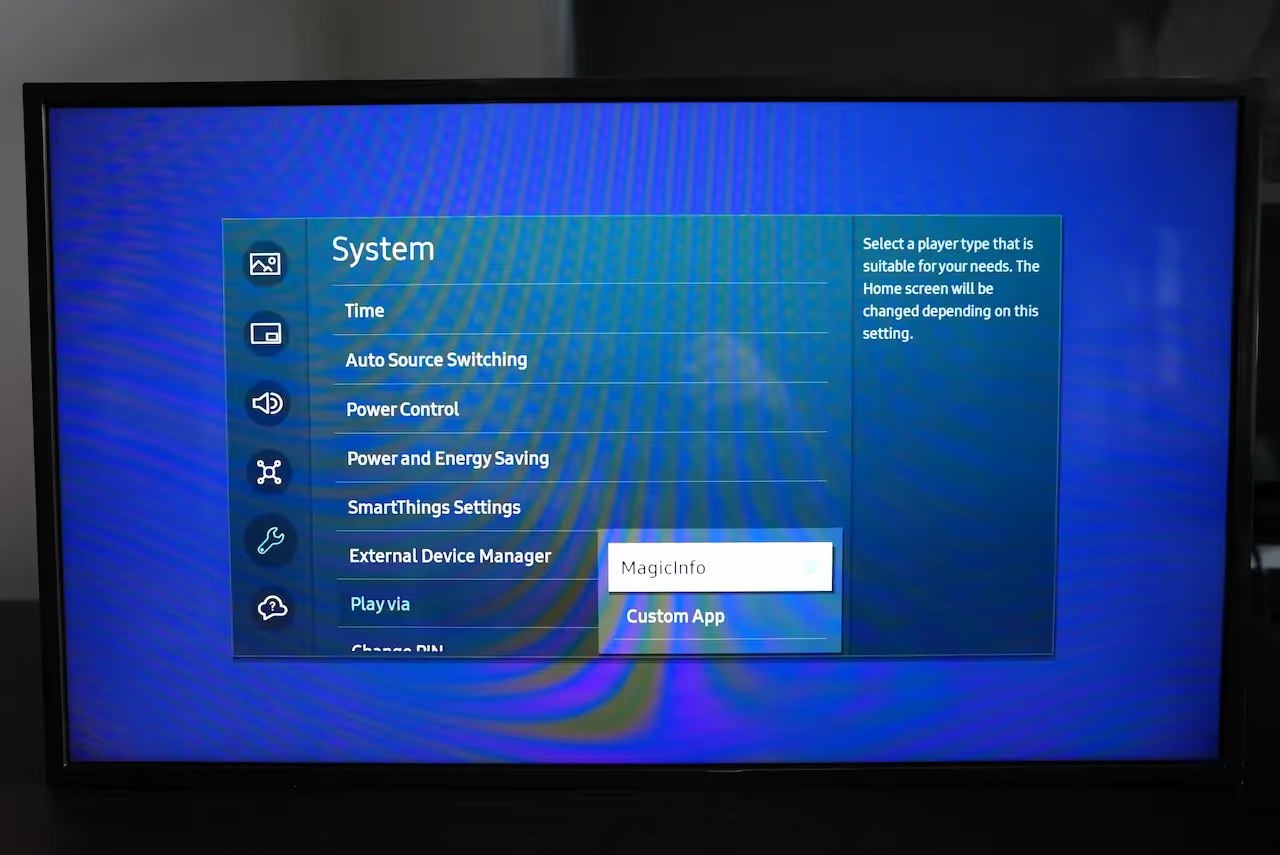
  6. Configurar a configuração Play Via
    Conjunto Jogue via para Lançador de URL.‍
  7. Configuração do RM Server
    Quando solicitado sobre a configuração do RM Server, selecione Ignorar ou Definido por enquanto.‍
  8. Definir data e hora
    Defina as configurações locais corretas de data e hora.
  9. Atualizar para a versão mais recente
    Verifique e instale a atualização mais recente do firmware.
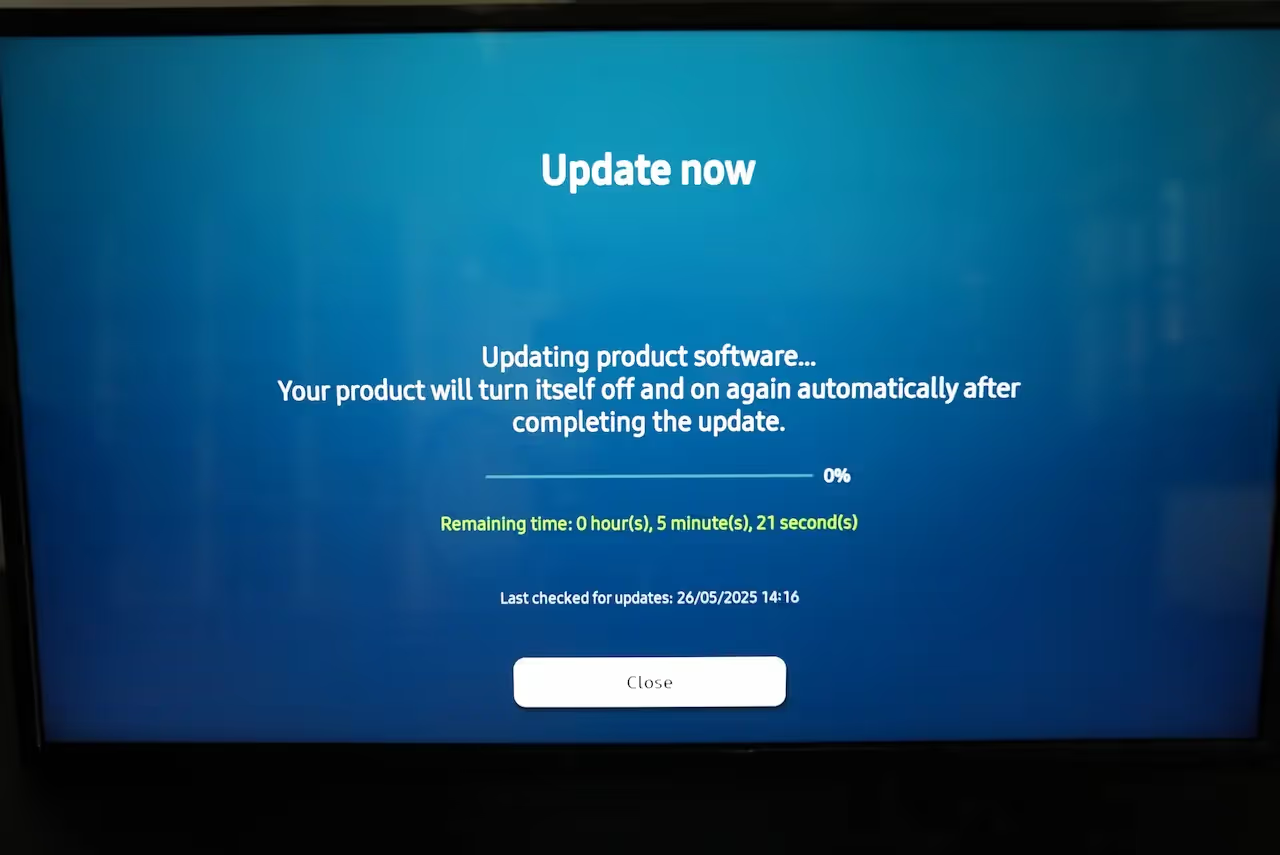
Use o padrão PINO 000000 toda vez que o sistema perguntava

Instalando o Look App Player com URL

Verifique se o monitor Samsung tem uma conexão ativa com a Internet. Você pode instalar o Look App Player usando o URL fornecido com as seguintes etapas:

  • Interruptor Jogue via Configuração para aplicativo personalizado
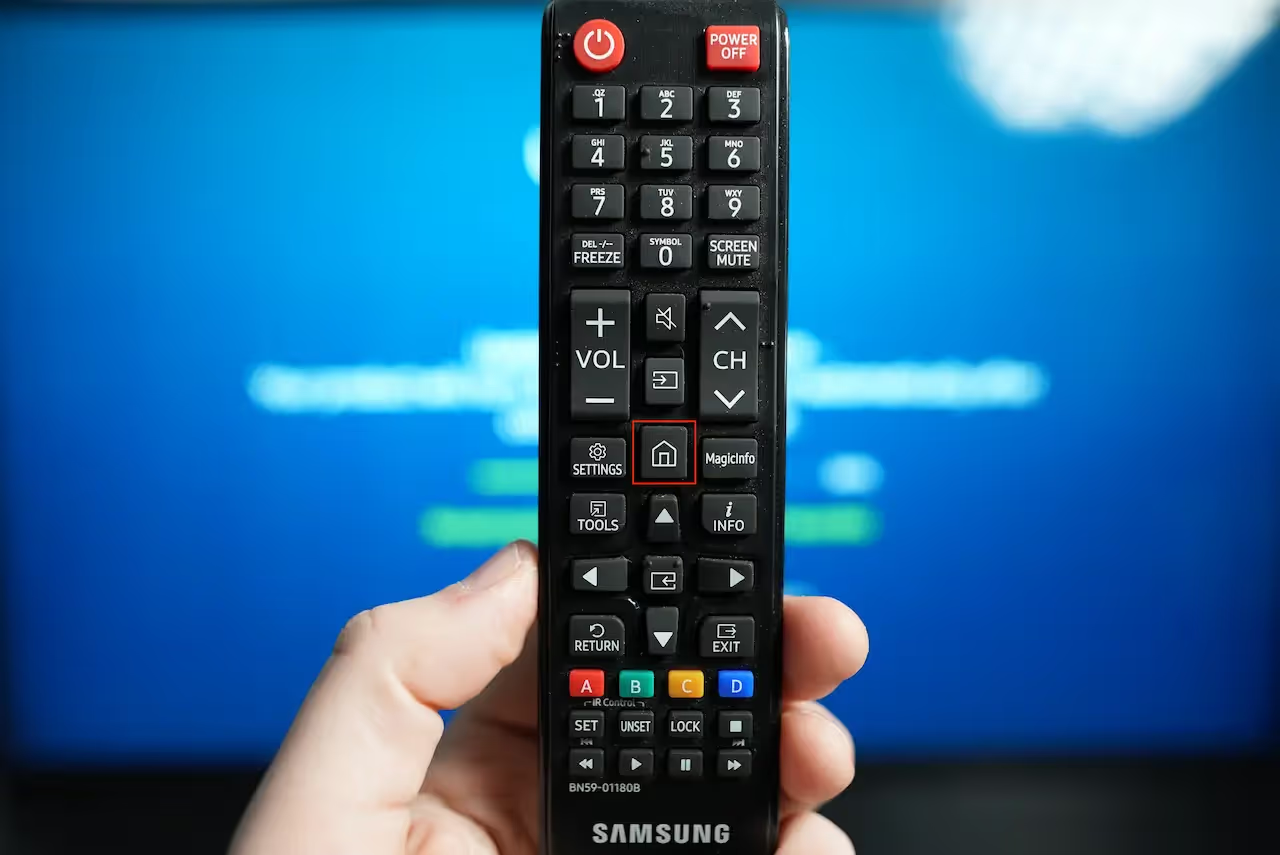
  • Empurre o Início botão no controle remoto
  • No menu do seu monitor, selecione Aplicativo personalizado
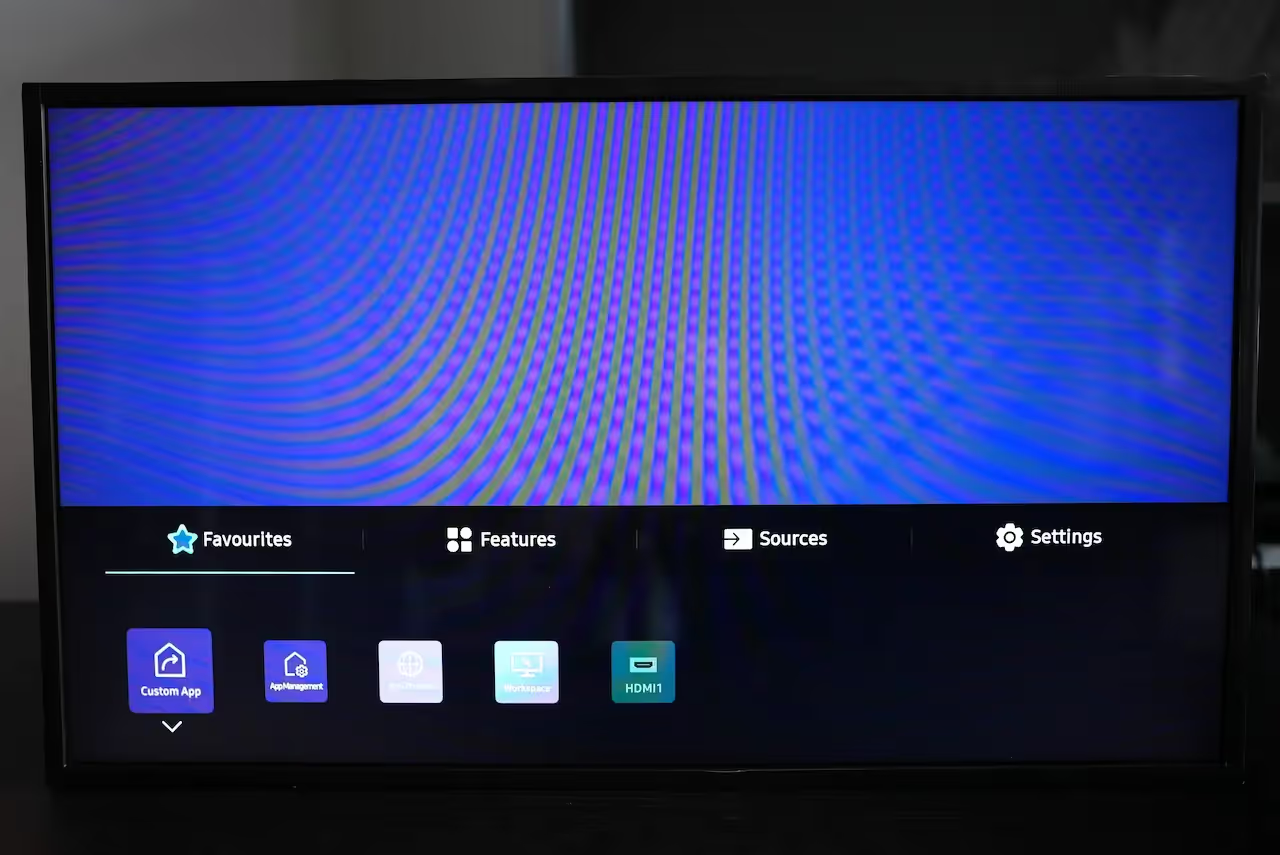
Nota: Se você não vê a opção Aplicativo personalizado ao pressionar o botão Início, seu painel está configurado para carregar o MagicInfo em vez do LFD Launcher. Você precisa seguir o primeiro passo
  • Selecione Instale o aplicativo Web e digite o URL (https://storage.lookit.hk/downloads/tizenbelow), que leva você ao aplicativo Look Tizen Player
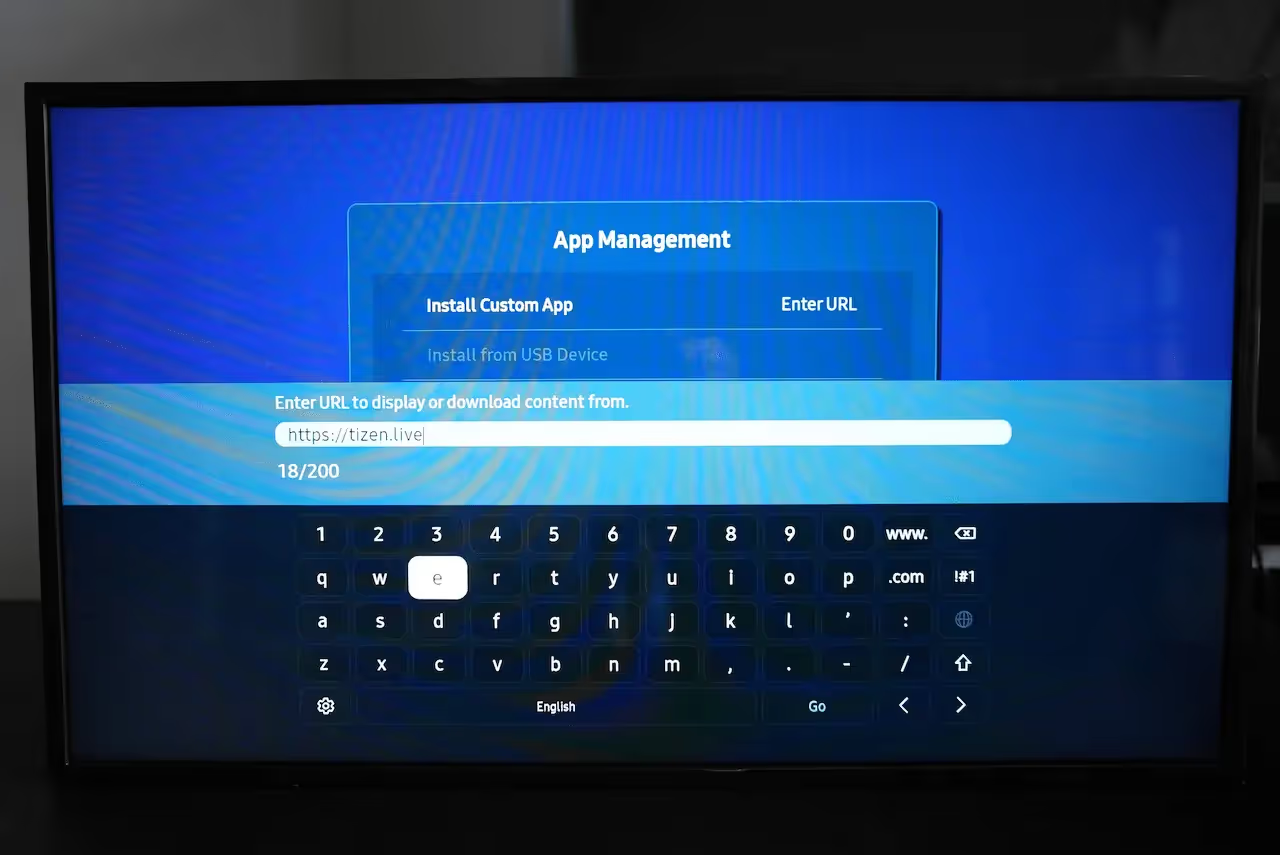
  • O Look Tizen Player será instalado e, em seguida, inicializado automaticamente
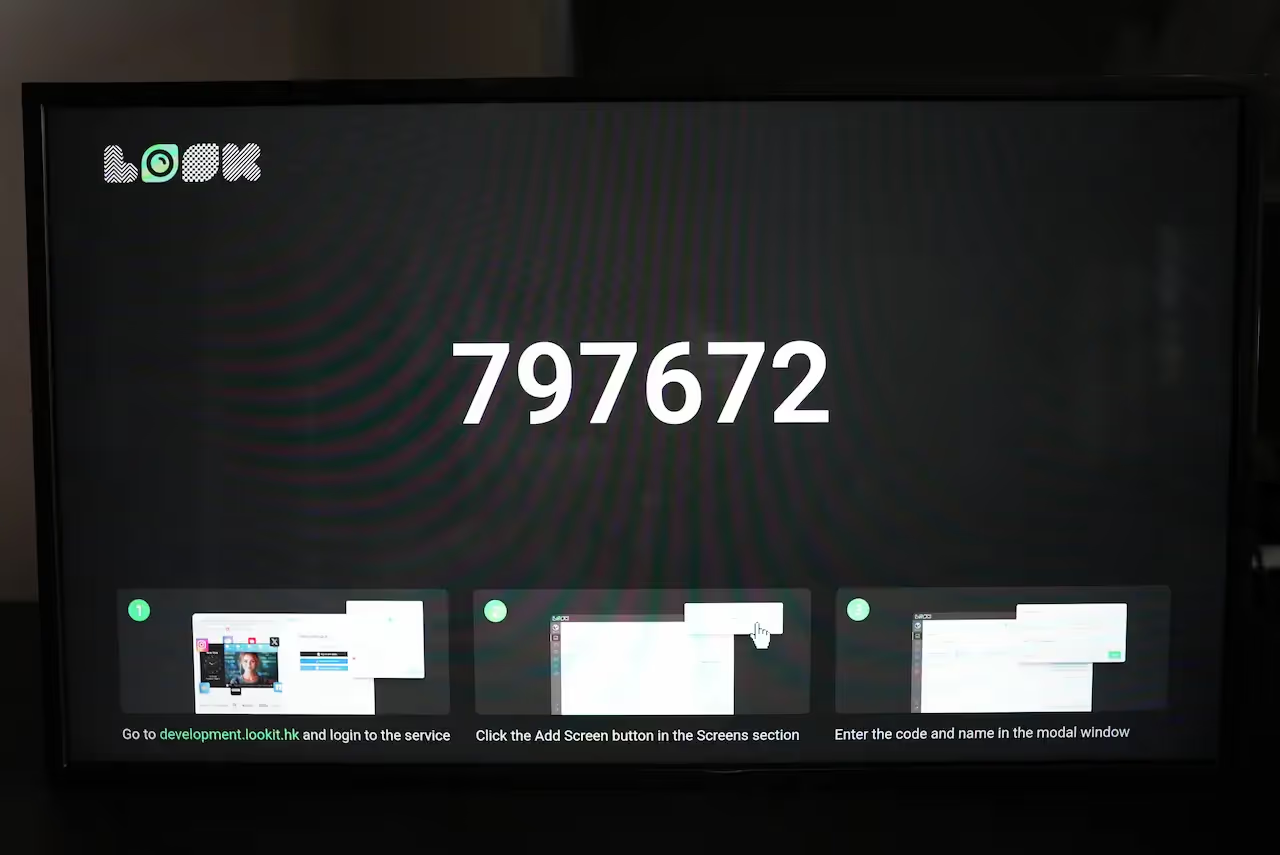
Nota: O código na imagem é apenas um exemplo

‍

Emparelhando a tela Samsung Tizen com a conta Look CMS

Você verá na TV o código de emparelhamento de 6 dígitos específico para sua configuração. Use esse código para conectar seu monitor Samsung à sua conta Look CMS.

Se você não tiver uma conta Look CMS, cadastre-se aqui gratuitamente.

No Look CMS, clique no botão Nova tela opção localizada no canto superior direito. Na janela modal exibida, insira o código de 6 dígitos do seu dispositivo, especifique seu nome e fuso horário e clique no botão Botão Adicionar.

Não consegue encontrar a sua resposta?
Contactar o Suporte
Hardware
Definições de permissões para Android TV ou Google TV
Definições de permissões para o Fire OS 8
Como configurar monitores LG WebOS Signage com o Look DS
Como configurar dispositivos baseados no Windows com o Look
Como configurar dispositivos macOS com o Look
Como configurar o Amazon Signage Stick com Look
Como configurar dispositivos Linux OS com o Look
Como configurar dispositivos Fire OS com Look
Como configurar um Raspberry Pi com Look
Como configurar telas de sinalização do Samsung Tizen OS com o Look DS
Como configurar dispositivos baseados em Android com o Look
Categorias
Começar
Começar
Hardware
Hardware
Ecrãs
Ecrãs
Empresa
Empresa
Acções
Acções
Conteúdos
Conteúdos
Lista de reprodução
Lista de reprodução
Horários
Horários
Layouts de Ecrã
Layouts de Ecrã
Apps
Apps
Faturação
Faturação
Produto
Como funcionaCaracterísticasAI WizardFeiticeiroAplicativosModelos gratuitos de sinalização digitalHardware de sinalização digitalSinalização digital no localPreços
Empresa
Sobre nósPrograma de revendaWhite LabelContactos
Soluções
Varejo Hotelaria BancaCorporativoCuidados de Saúde FitnessPublicidade Educação TransportesEventosImobiliáriaFabricaçãoRestaurantes, cafés e baresEntretenimentoConcessionária de automóveisGovernoIgrejaSoluções de sinalização digital
Recursos
FAQCasos de UtilizaçãoBase de conhecimentoLook academy - EnglishBlogO que é sinalização digitalDisplays de sinalização digitalTransferênciasAlternativasResolução de problemasRSS
Instagram linkFacebook linkX iconLinkedIn linkYouTube Icon
Look DS LLC. Address: 1201 N Orange Street Suite #7003, Wilmington, DE 19801, United States
info@lookdigitalsignage.com
capterra-best-valueSoftware Sugest Awardsoftware-advice-customer-supportget-app-category-leaderG2-spring-2025-HighPerformer-Small-Businesscapterra-short-list-2025
Look Digital Signage Software Logo Footer
Política de Privacidade
Termos & Condições
Contrato de nível de serviço
©2026 LOOK DS LLC