Come configurare i display Samsung Tizen OS Signage con Look DS
Look Digital Signage ti consente di mostrare i tuoi contenuti di digital signage sulle versioni dei display Samsung Tizen SSSP 6 su Tizen 4, SSSP 10 su Tizen 6.5e TEP su Tizen 7.0.
Se stai configurando un Samsung Display Tizen per la prima volta, completa i passaggi di configurazione iniziale di seguito prima di procedere con Look DS Configurazione del lettore Samsung Tizen Signage. Di seguito sono riportati alcuni esempi di configurazioni di riferimento su Tizen 4.0 e Tizen 6.5; la stessa procedura generale si applica anche a TEP su Tizen 7.0.
Configurazione di base del display Samsung Tizen
- Accendi il display
Accendi il display Tizen utilizzando il telecomando o il pulsante di accensione. - Seleziona lingua
Scegli la tua lingua preferita e premi OK o Prossimo per continuare. - Imposta l'orientamento dello schermo
Seleziona l'orientamento dello schermo. L'impostazione consigliata è Paesaggio a meno che l'installazione non richieda diversamente. - Disattiva lo spegnimento automatico
Spegnere il Spegnimento automatico funzione per prevenire arresti involontari durante il funzionamento. - Configurazione dell'accesso alla rete
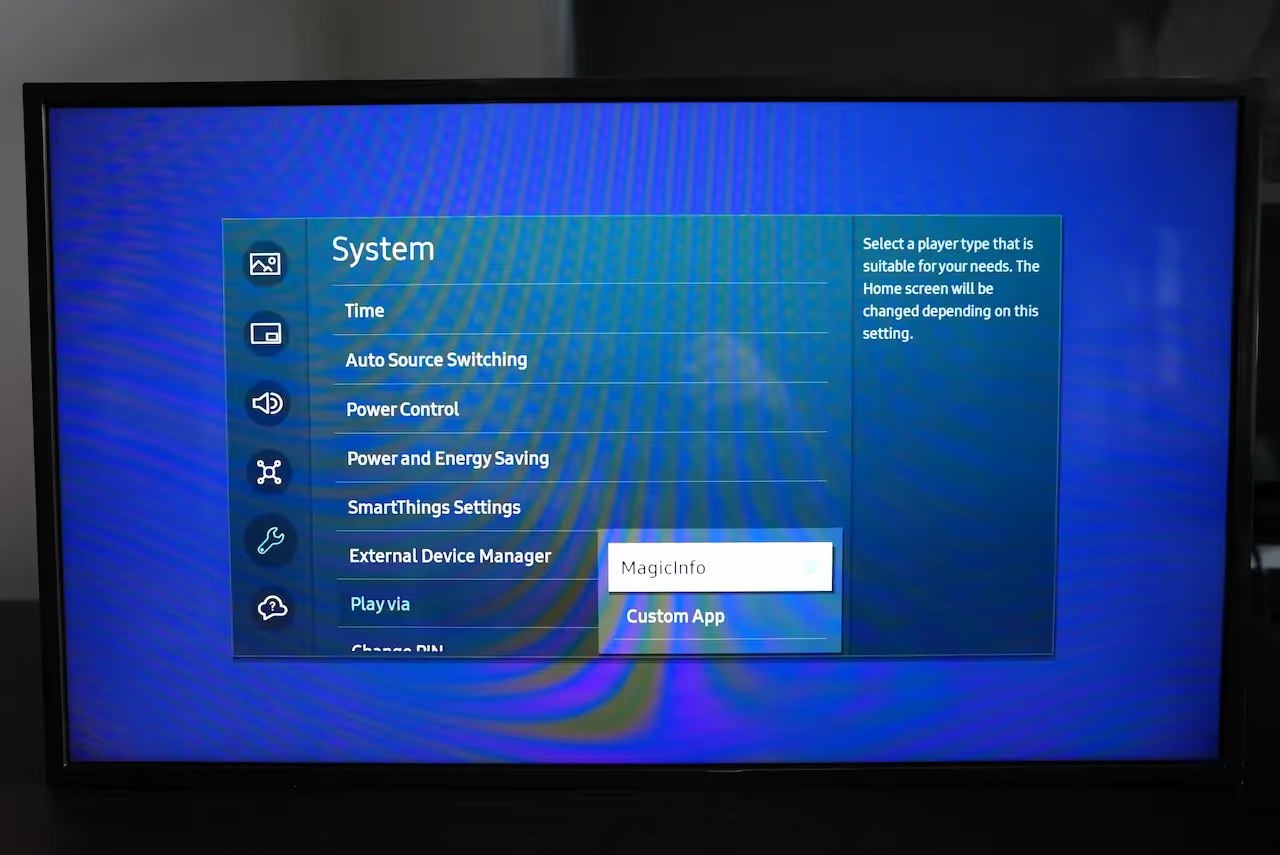
Conferma una connessione di rete esistente o configura una rete cablata o wireless (Wi-Fi). - Configura l'impostazione Play Via
Set Gioca Via a Avvio di URL. - Configurazione del server RM
Quando viene richiesta la configurazione del server RM, selezionare Salta o Impostato per ora. - Imposta data e ora
Configura le impostazioni locali di data e ora corrette. - Aggiornamento alla versione più recente
Controlla e installa l'ultimo aggiornamento del firmware.
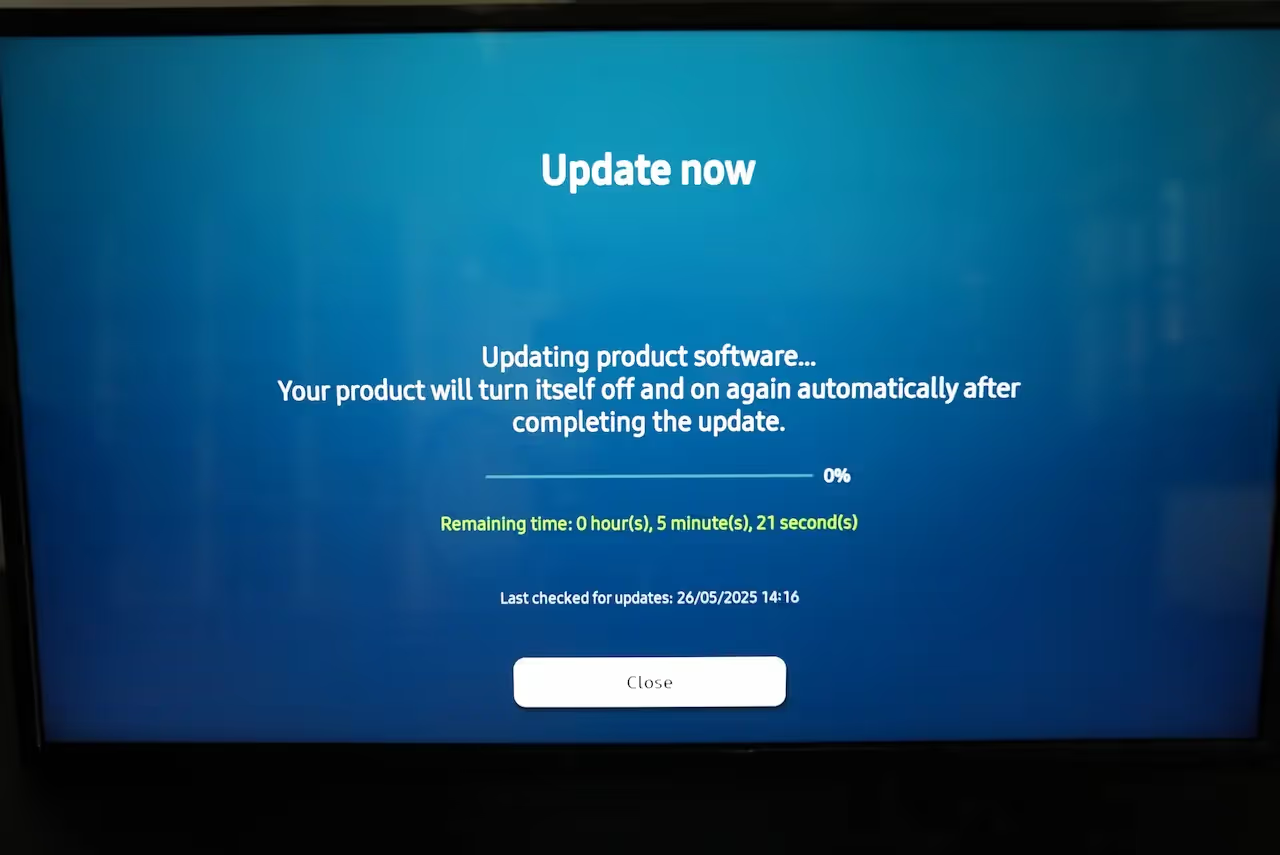
Usa l'impostazione predefinita PERNO 000000 ogni volta che il sistema ha chiesto
Installazione di Look App Player con URL
Verifica che il tuo display Samsung abbia una connessione Internet attiva. Puoi installare Look App Player utilizzando l'URL fornito con i seguenti passaggi:
- Interruttore Gioca Via Impostazione dell'app personalizzata
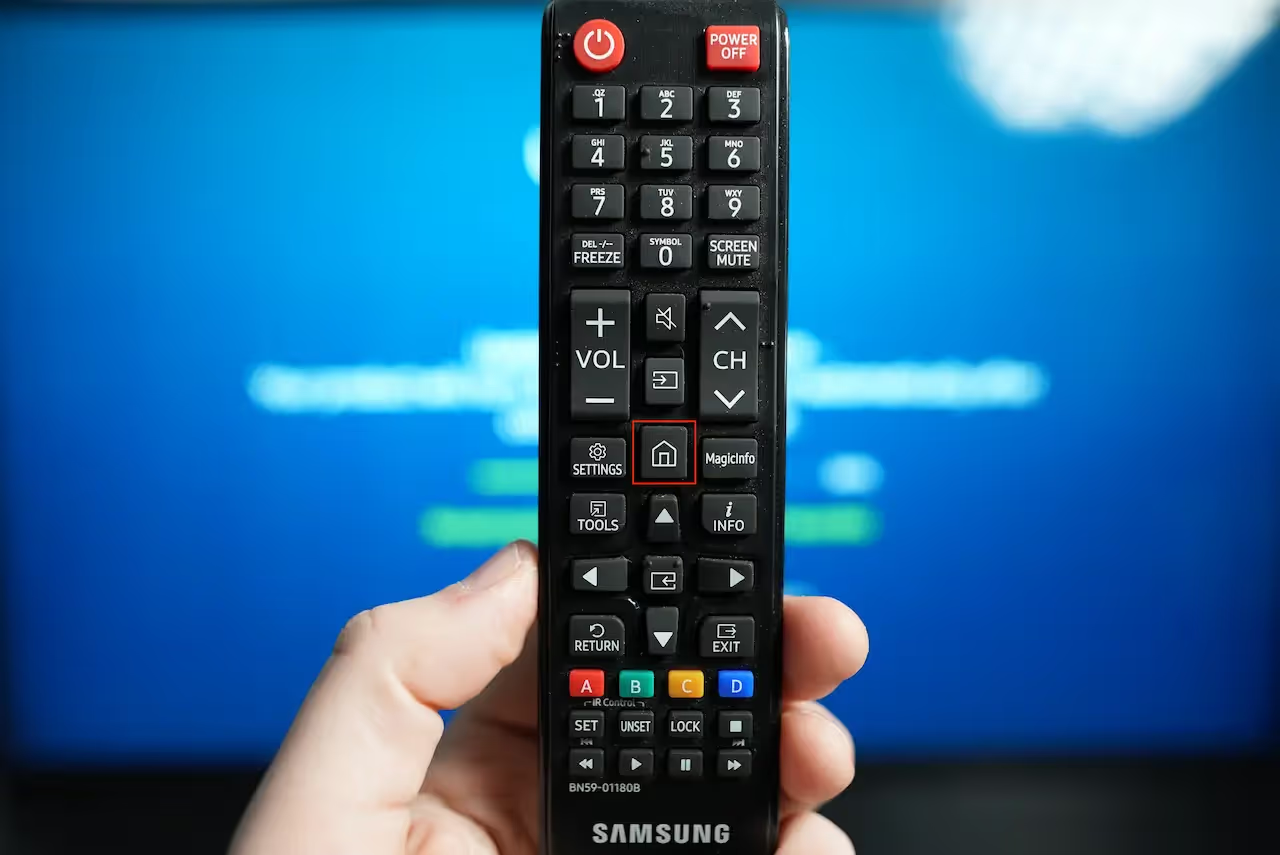
- Spingi il Home pulsante sul telecomando
- Nel menu sul display, seleziona App personalizzata
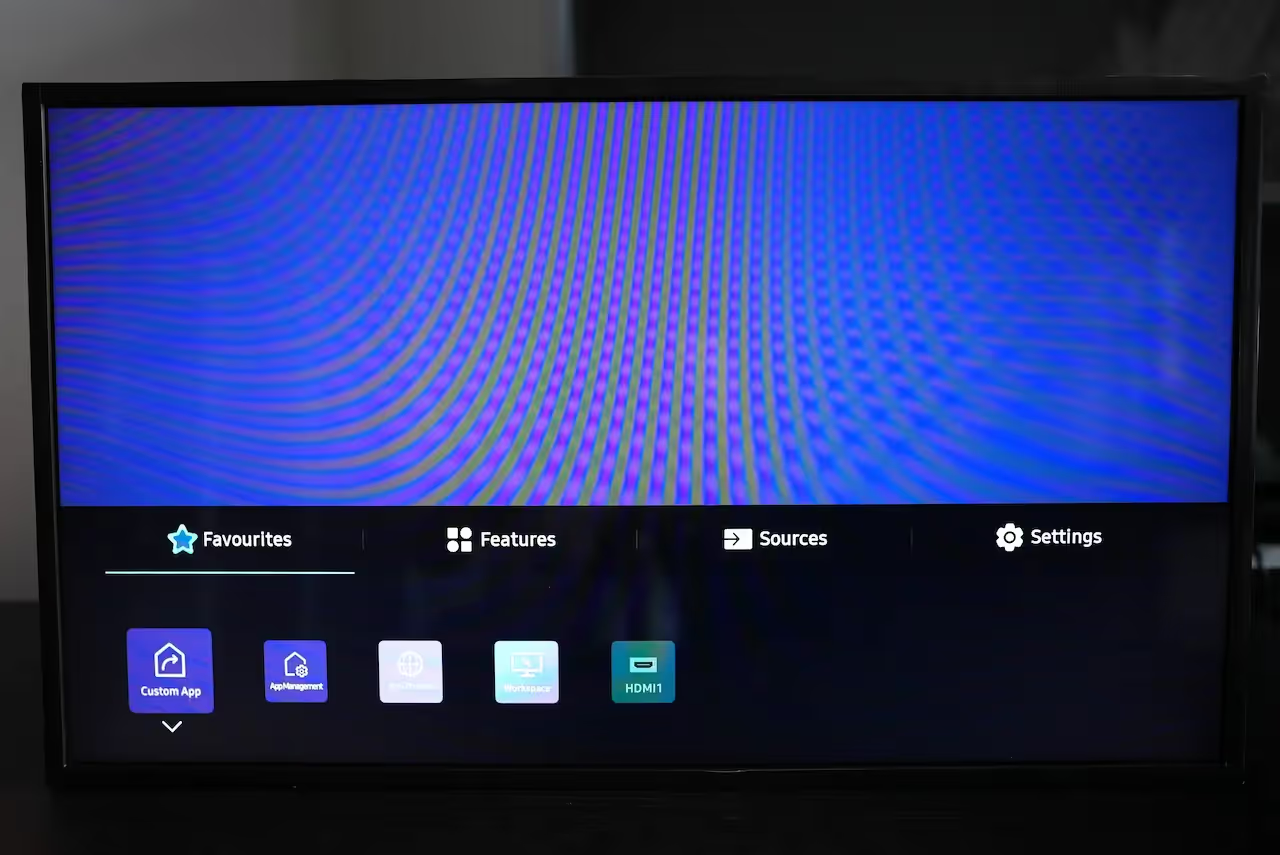
- Seleziona Installa l'app Web e digita l'URL (https://storage.lookit.hk/downloads/tizen), che ti porta all'app Look Tizen Player
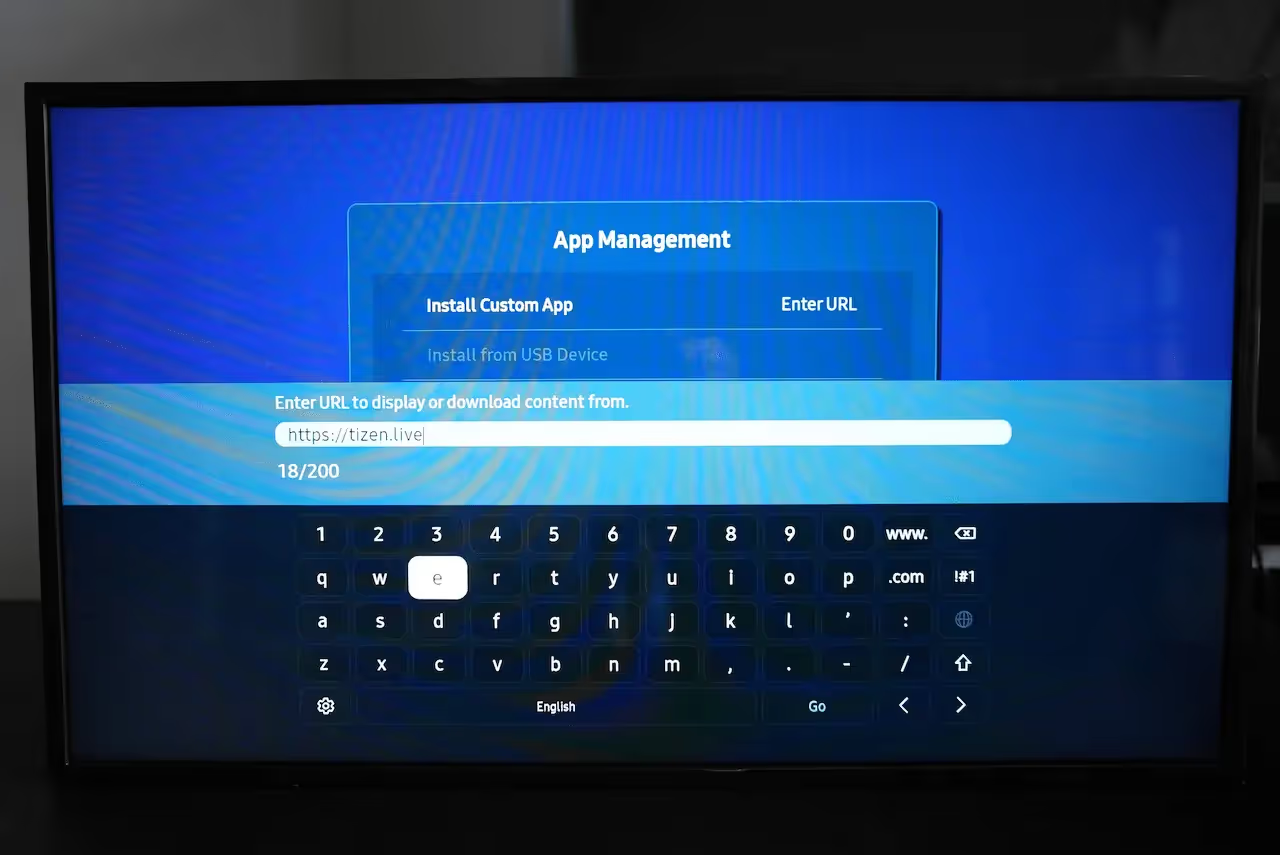
- Look Tizen Player verrà installato e quindi avviato automaticamente
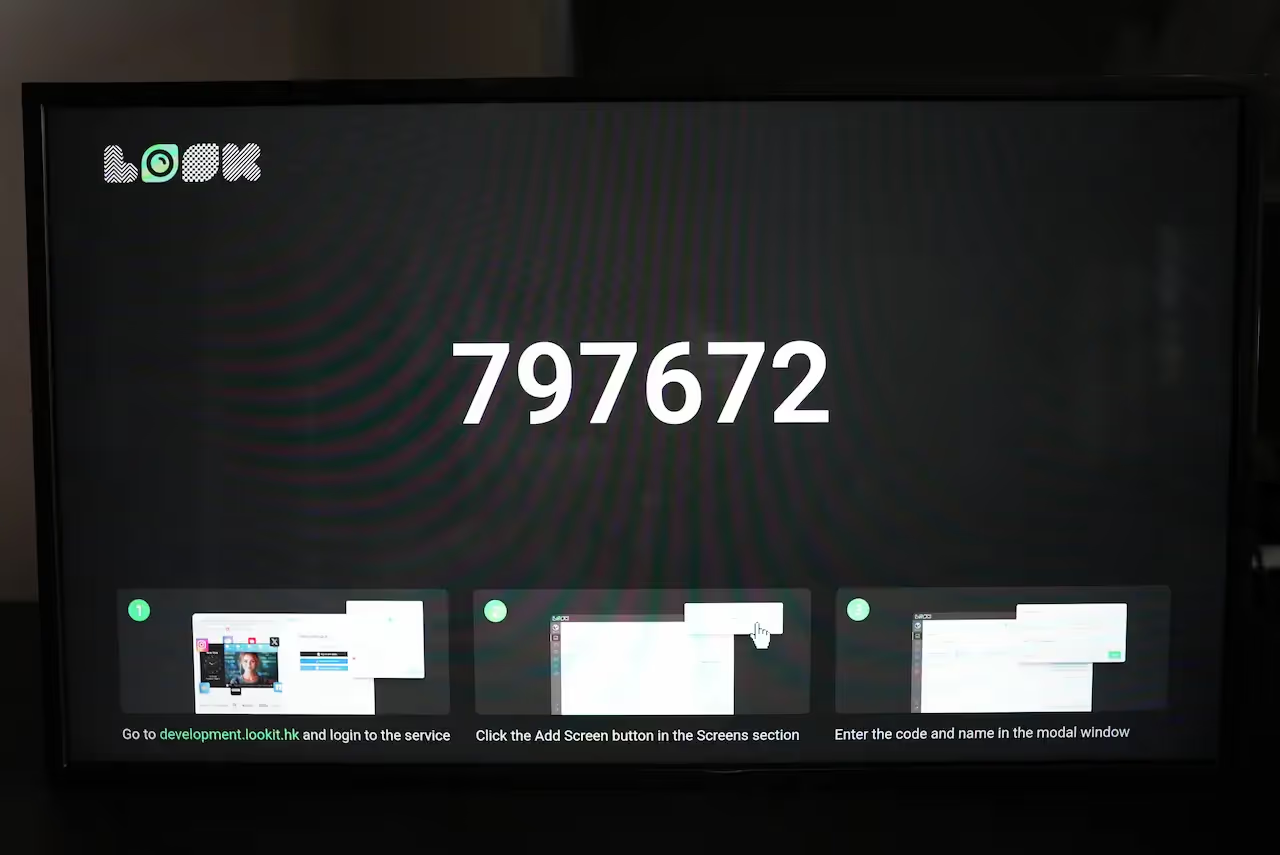
Associazione del display Samsung Tizen all'account Look CMS
Vedrai sul televisore il codice di associazione a 6 cifre specifico per la tua configurazione. Usa questo codice per connettere il tuo display Samsung al tuo account Look CMS.
Se non hai un account Look CMS, iscriviti qui gratuitamente.
In Look CMS, fai clic su Nuova schermata opzione situata nell'angolo in alto a destra. Nella finestra modale che appare, inserisci il codice a 6 cifre del tuo dispositivo, specificane il nome e il fuso orario e fai clic su Pulsante Aggiungi.