Come configurare dispositivi basati su Android con Look
Con Look digital signage, puoi mostrare i tuoi contenuti di digital signage utilizzando dispositivi Android con Android 5.1 e versioni successive. Il processo di installazione presenta una leggera differenza per i vari dispositivi Android, quindi abbiamo suddiviso la nostra guida per TV, dispositivi multimediali, touch screen e dispositivi basati su AOSP.
TV basate su Android
I produttori offrono una vasta gamma di modelli, rendendo facile trovarne uno che soddisfi le esigenze aziendali. Tuttavia, è importante notare che, sebbene questi dispositivi siano in grado di gestire abbastanza bene i contenuti impegnativi, le TV Android di fascia consumer non sono progettate per un uso continuo 24 ore su 24, 7 giorni su 7. Se le tue esigenze includono l'uso 24 ore su 24, 7 giorni su 7, dovresti prendere in considerazione la gamma di display professionali. I televisori basati su Android in genere utilizzano il sistema operativo Android TV o il suo sostituto, Google TV.
Dispositivi multimediali basati su Android
Per dispositivi multimediali basati su Android, intendiamo tutti i box e le chiavette di streaming TV di consumo, come Xiaomi TV Stick 4K, Xiaomi TV Box, SHIELD TV e Ugoos UT8 PRO, Google Chromecast con Android o Google TV, che possono essere utilizzate come opzioni convenienti adatte per applicazioni di digital signage e lettori di digital signage professionali.
Trova le nostre opzioni consigliate per lettori di digital signage qui
Touch screen basati su Android
I tablet e i display touch interattivi basati su Android sono un'ottima scelta per creare segnaletica digitale personalizzata, sistemi di orientamento o chioschi. Puoi scegliere tra tablet consumer come Xiaomi Pad 6 Max, Samsung Galaxy Tab S9 o A9 o touch panel professionali come Elo I-Series 3 o 4 o iiyama PROLITE serie TF, a seconda della complessità dei tuoi progetti.
Dispositivi basati su AOSP
Se il tuo dispositivo è basato su AOSP (Android «Open Source Project») e non ha accesso a Google Play Store, come i tablet Huawei, puoi installare Look Digital Signage Player tramite APK.
Come configurare una TV basata su Android con Look
Se hai già configurato Android/Google TV e desideri iniziare a utilizzare l'app Look, vai alla sezione successiva. Tuttavia, se non l'hai ancora configurata, segui i semplici passaggi descritti di seguito.
Configurazione iniziale
Dopo aver acceso Android/Google TV per la prima volta, eseguirai diversi passaggi di configurazione:
1. Seleziona la lingua desiderata.
2. Vedrai la possibilità di configurare Android/Google TV utilizzando uno smartphone o tablet Android esistente. Segui le istruzioni sullo schermo o scegli Salta se non disponi di un dispositivo compatibile o preferisci configurarlo manualmente.
3. Connettiti alla tua rete Wi-Fi. Nella schermata successiva, fai clic su Accedi per inserire le credenziali del tuo account Google e seguire i passaggi visualizzati.
Ora avrai la possibilità di attivare Google Assistant, ma se prevedi di utilizzare la TV principalmente per il digital signage, ti consigliamo di disabilitare questa funzione per evitare l'attivazione accidentale.
4. Scegli un nome per la tua TV o creane uno personalizzato in modo da poterla riconoscere durante la trasmissione o la connessione da altri dispositivi.
5. A seconda del modello di TV, è possibile che si verifichino impostazioni aggiuntive; basta seguire le istruzioni sullo schermo per completare il processo di configurazione.
Look l'installazione dell'app Digital Signage Player
Dopo aver configurato Android/Google TV, scegli App opzione e accedi a Google Play.
1. Cerca Look Digital Signage Player in Google Play e fai clic Installare

2. Imposta le autorizzazioni iniziali per la tua app Look Player: accedi alla posizione del dispositivo Durante l'utilizzo dell'app, e fai clic Consenti pulsanti su ogni passaggio.

3. Vai a Impostazioni generali -> Sezione App -> Seleziona Accesso speciale all'app.
Abilita le impostazioni: Visualizzazione su altre app e Modificare le impostazioni di sistema.
Disabilita impostazione: Modalità di ottimizzazione energetica.
Per saperne di più sulla configurazione delle autorizzazioni Android, consulta questa guida
Associazione del dispositivo multimediale all'account Look CMS
Vedrai sul televisore il codice di abbinamento a 6 cifre specifico per la tua configurazione. Usa questo codice per connettere il tuo dispositivo al tuo account Look CMS.
Se non hai un account Look CMS, iscriviti qui gratuitamente
In Look CMS, fai clic su Nuova schermata opzione situata nell'angolo in alto a destra. Nella finestra modale che appare, inserisci il codice a 6 cifre del tuo dispositivo, specificane il nome e il fuso orario e fai clic su Pulsante Aggiungi.
Come configurare touch screen basati su Android con Look
Installazione dell'app Look Digital Signage Player
1. Vai al Google Play Store e cerca Look Digital Signage Player app e fai clic Installare.
2. Imposta le autorizzazioni iniziali per la tua app Look Player: accedi alla posizione del dispositivo Durante l'utilizzo dell'app, e fai clic Consenti pulsanti su ogni passaggio.
Abilita le impostazioni: Visualizzazione su altre app e Modificare le impostazioni di sistema.

Associazione del touch screen all'account Look CMS
Sul tablet vedrai il codice di abbinamento a 6 cifre specifico per la tua configurazione. Usa questo codice per connettere il tablet al tuo account Look CMS.
Se non hai un account Look CMS, iscriviti qui gratuitamente
In Look CMS, fai clic su Nuova schermata opzione situata nell'angolo in alto a destra. Nella finestra modale che appare, inserisci il codice a 6 cifre del tuo dispositivo, specificane il nome e il fuso orario e fai clic su Pulsante Aggiungi.
Come configurare APK e Look Updater sui dispositivi AOSP
A volte, il dispositivo non dispone di Google Play Store. In questo caso, puoi avviare Look Android APK.
Scarica il Look Updater e Look Launcher dal Pagina dei download alla tua chiavetta USB e collegala al tuo dispositivo. Vedrai Gestore di file notifica: premere OK. Esegui un'installazione di Look Updater e Look Launcher da USB (per questo devi avere un gestore di file sul tuo dispositivo)
Per installare Look Updater:
1. Vai a Locale nel barra laterale sinistra e scegli Archiviazione USB.
2. Esegui LookUpdater.apk e premi Installare e Installare.

Dopo aver installato Look Updater, imposta le autorizzazioni per la tua app Look Updater: apri l'app, fai clic su Autorizzazioni, aperto File e contenuti multimediali, abilita Consenti la gestione di tutti i file.
Dopo aver installato Look Updater è necessario eseguire un'installazione di Look Launcher:
1. Vai a Locale nel Barra laterale sinistra e scegli Archiviazione USB.
2. Esegui Look_launcher.apk e premi Installare e Installare.

Se il tuo dispositivo non ha accesso per eseguire app sconosciute dalla fonte, imposta l'accesso Consenti da questa fonte.

3. Imposta le autorizzazioni iniziali per la tua app Look player e fai clic Consenti pulsanti su ogni passaggio e Accedi alla posizione del dispositivo Durante l'utilizzo dell'app.
Nel Autorizzazioni delle app abilita l'accesso speciale per modificare le impostazioni di sistema (luminosità, volume, orientamento), i file e i contenuti multimediali e la visualizzazione su altre app. Riavvio automatico dell'app.
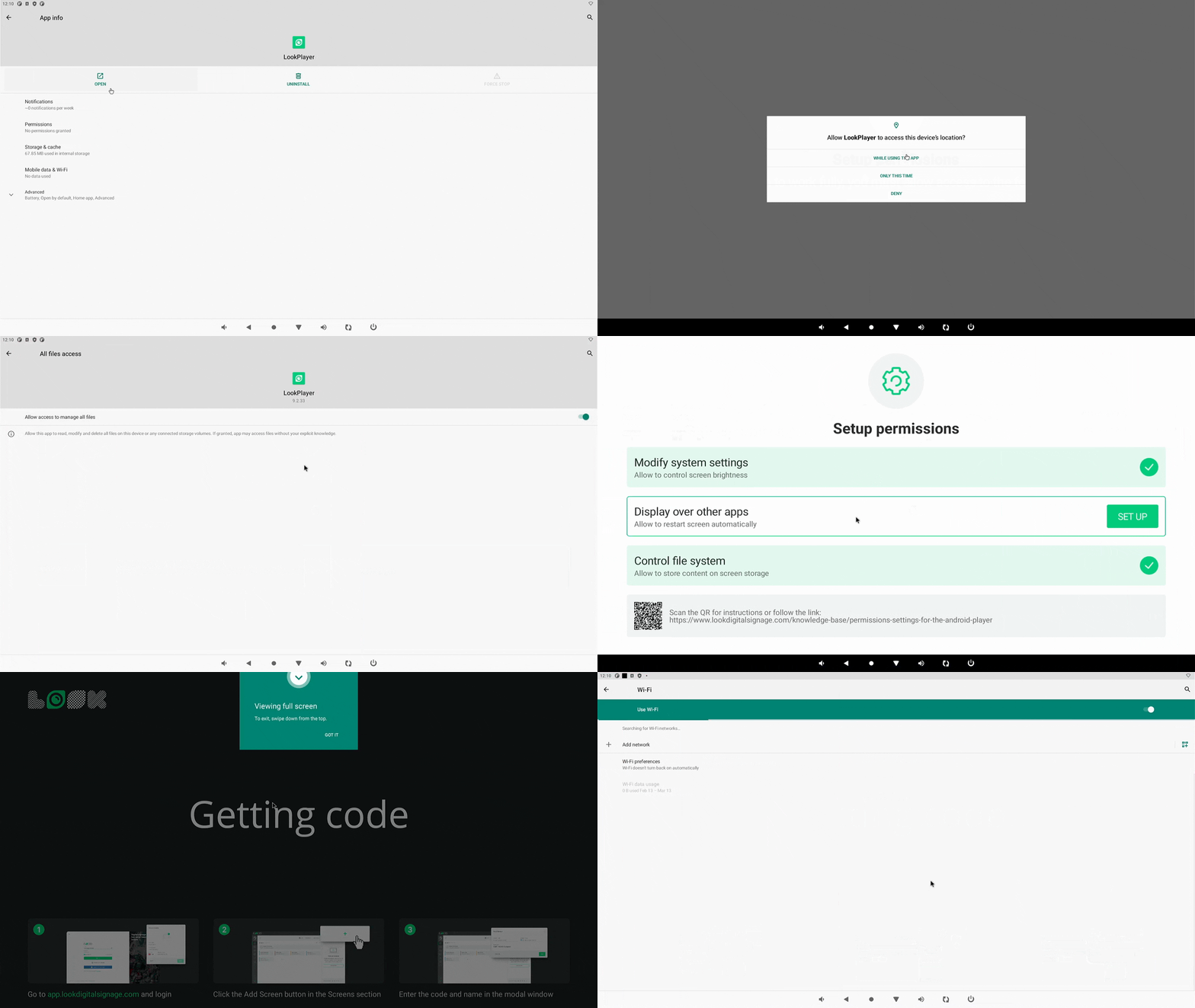
5. Verifica che l'app Look sia contrassegnata come app Home: vai su App, apri Look Player e fai clic su App per la casa.

Associazione del dispositivo multimediale all'account Look CMS
Vedrai sul televisore il codice di abbinamento a 6 cifre specifico per la tua configurazione. Usa questo codice per connettere il tuo dispositivo al tuo account Look CMS.
Se non hai un account Look CMS, iscriviti qui gratuitamente.
In Look CMS, fai clic su Nuova schermata opzione situata nell'angolo in alto a destra. Nella finestra modale che appare, inserisci il codice a 6 cifre del tuo dispositivo, specificane il nome e il fuso orario e fai clic su Pulsante Aggiungi.