Cómo configurar dispositivos basados en Android con Look
Con la señalización digital Look, puedes mostrar tu contenido de señalización digital en dispositivos Android con Android 5.1 y versiones posteriores. El proceso de instalación presenta ligeras diferencias en varios dispositivos Android, por lo que hemos dividido nuestra guía para televisores, dispositivos multimedia, pantallas táctiles y dispositivos basados en AOSP.
Televisores basados en Android
Los fabricantes ofrecen una amplia gama de modelos, lo que facilita la búsqueda de uno que se adapte a las necesidades de su empresa. Sin embargo, es importante tener en cuenta que, si bien estos dispositivos pueden gestionar bastante bien el contenido exigente, los televisores Android aptos para consumidores no están diseñados para un uso continuo las 24 horas del día, los 7 días de la semana. Si tus necesidades incluyen usarlos las 24 horas del día, los 7 días de la semana, deberías considerar la gama de pantallas profesionales. Los televisores basados en Android suelen ejecutar el sistema operativo Android TV o su sustituto, Google TV.
Dispositivos multimedia basados en Android
Por dispositivos multimedia basados en Android, nos referimos a todas las cajas y dispositivos de streaming de TV para consumidores, como Xiaomi TV Stick 4K, Xiaomi TV Box, SHIELD TV y Ugoos UT8 PRO, Google Chromecast con Android o Google TV, que se pueden utilizar como opciones rentables adecuadas para aplicaciones de señalización digital y reproductores profesionales de señalización digital.
Encuentre nuestras opciones recomendadas para reproductores de señalización digital aquí
Pantallas táctiles basadas en Android
Las tabletas y pantallas táctiles interactivas basadas en Android son una excelente opción para crear señalización digital personalizada, sistemas de orientación o quioscos. Puedes elegir entre tabletas de consumo como la Xiaomi Pad 6 Max, la Samsung Galaxy Tab S9 o la A9, o paneles táctiles profesionales como la Elo I-Series 3 o 4 o la serie iiyama PROLITE TF, según la complejidad de tus proyectos.
Dispositivos basados en AOSP
Si tu dispositivo está basado en AOSP («Proyecto de código abierto» de Android) y no tiene acceso a Google Play Store, como las tabletas Huawei, puedes instalar Look Digital Signage Player usando APK.
Cómo configurar un televisor basado en Android con Look
Si ya has configurado tu Android/Google TV y estás ansioso por empezar a usar la aplicación Look, ve a la siguiente sección. Sin embargo, si aún no la has configurado, solo tienes que seguir los sencillos pasos que se detallan a continuación.
Configuración inicial
Al encender tu Android/Google TV por primera vez, seguirás varios pasos de configuración:
1. Selecciona el idioma deseado.
2. Verás la opción de configurar tu Android/Google TV con un smartphone o tableta Android existente. Sigue las instrucciones que aparecen en la pantalla o elige Saltar si no tienes un dispositivo compatible o prefieres configurarlo manualmente.
3. Conéctate a tu red Wi-Fi. En la pantalla siguiente, haz clic Iniciar sesión para introducir las credenciales de tu cuenta de Google y seguir los pasos que se muestran.
Ahora, tendrás la opción de activar el Asistente de Google, pero si planeas usar el televisor principalmente para señalización digital, te recomendamos deshabilitar esta función para evitar una activación accidental.
4. Elige un nombre para tu televisor o crea uno personalizado para que puedas reconocerlo al transmitir o conectarte desde otros dispositivos.
5. Según el modelo de tu televisor, es posible que encuentres ajustes adicionales; solo tienes que seguir las instrucciones que aparecen en pantalla para finalizar el proceso de configuración.
Instalación de la aplicación Look Digital Signage Player
Si prefieres una guía en vídeo, echa un vistazo a Look Academy: ¿Cómo configurar Android TV o Google TV para señalización digital?
Después de configurar tu Android/Google TV, elige Aplicación opción y acceso a Google Play.
1. Buscar Reproductor de señalización digital Look en Google Play y haga clic Instalar.

2. Establece los permisos iniciales para tu aplicación Look Player: accede a la ubicación del dispositivo Durante el uso de la aplicación, y haga clic Permitir botones en cada paso.

3. Ir a Ajustes generales -> Sección de aplicaciones -> Seleccione Acceso a aplicaciones especiales.
Habilitar la configuración: Mostrar sobre otras aplicaciones y Modificar la configuración del sistema.
Desactivar la configuración: Modo de optimización energética.
Para obtener más información sobre la configuración de los permisos de Android, consulta esta guía
Emparejamiento de la TV con la cuenta Look CMS
Verás en el televisor el código de emparejamiento de 6 dígitos específico de tu configuración. Usa este código para conectar tu televisor basado en Android con tu cuenta Look CMS.
Si no tienes una cuenta de Look CMS, regístrate aquí gratis
En Look CMS, haz clic en Nueva pantalla, ubicado en la esquina superior derecha. En la ventana modal que se abre, introduce el código de 6 dígitos de tu dispositivo, especifica su nombre y zona horaria y haz clic en Botón Agregar.
¡Eso es! Ahora puedes crear cualquier contenido que desees y enviarlo a tus pantallas.
Cómo configurar un dispositivo multimedia basado en Android con Look
Conecta el dispositivo al puerto HDMI del televisor con el cable HDMI suministrado. Selecciona el canal correspondiente a la entrada HDMI de tu dispositivo.
Configuración inicial
Al encender tu dispositivo multimedia Android/Google TV por primera vez, seguirás varios pasos de configuración:
1. Selecciona el idioma deseado.
2. Verás la opción de configurar tu Android/Google TV con un smartphone o tableta Android existente. Sigue las instrucciones que aparecen en la pantalla o elige Saltar si no tienes un dispositivo compatible o prefieres configurarlo manualmente.
3. Conéctate a tu red Wi-Fi. En la pantalla siguiente, haz clic Iniciar sesión para introducir las credenciales de tu cuenta de Google y seguir los pasos que se muestran.
Ahora, tendrás la opción de activar el Asistente de Google, pero si planeas usar el televisor principalmente para señalización digital, te recomendamos deshabilitar esta función para evitar una activación accidental.
4. Elige un nombre para tu televisor o crea uno personalizado para que puedas reconocerlo al transmitir o conectarte desde otros dispositivos.
Instalación de la aplicación Look Digital Signage Player
1. Ve a Google Play Store y busca Reproductor de señalización digital Look aplicación y clic Instalar.
2. Establece los permisos iniciales para tu aplicación Look Player: accede a la ubicación del dispositivo Durante el uso de la aplicación, y haga clic Permitir botones en cada paso.
Habilitar la configuración: Mostrar sobre otras aplicaciones y Modificar la configuración del sistema.

Emparejamiento de la pantalla táctil con la cuenta Look CMS
Verás en la tableta el código de emparejamiento de 6 dígitos específico de tu configuración. Usa este código para conectar tu tablet con tu cuenta Look CMS.
Si no tienes una cuenta de Look CMS, regístrate aquí gratis
En Look CMS, haz clic en Nueva pantalla opción ubicada en la esquina superior derecha. En la ventana modal que aparece, introduce el código de 6 dígitos de tu dispositivo, especifica su nombre y zona horaria y haz clic en Botón Agregar.
Cómo configurar APK y Look Updater en dispositivos AOSP
A veces, el dispositivo no tiene Google Play Store. En este caso, puedes iniciar Look Android APK.
Descargar el Look Updater y Look Launcher de la Página de descargas a su unidad flash USB y conéctela a su dispositivo. Verás Gestor de archivos notificación: prensa BIEN. Ejecuta una instalación de Look Updater y Look Launcher desde el USB (para ello necesitas tener un administrador de archivos en tu dispositivo)
Para instalar Look Updater:
1. Ir a Local en el barra lateral izquierda y elige Almacenamiento USB.
2. Ejecute LookUpdater.apk y presione Instalar y Instalar.

Después de instalar Look Updater, establece los permisos para tu aplicación Look Updater: abre la aplicación, haz clic en Permisos, abrir Archivos y medios, habilitar Permitir la administración de todos los archivos.
Después de instalar Look Updater necesitas ejecutar una instalación de Look Launcher:
1. Ir a Local en el Barra lateral izquierda y elige Almacenamiento USB.
2. Ejecute Look_launcher.apk y presione Instalar y Instala.

Si tu dispositivo no tiene acceso para ejecutar aplicaciones desconocidas desde la fuente, configura el acceso Permitir desde esta fuente.

3. Establezca los permisos iniciales para su aplicación de reproductor Look y haga clic Permitir botones en cada paso y acceso a la ubicación del dispositivo Durante el uso de la aplicación.
En Permisos de aplicaciones habilite el acceso especial para modificar la configuración del sistema (brillo, volumen, orientación), los archivos y el contenido multimedia, y mostrarlos sobre otras aplicaciones. La aplicación se reinicia automáticamente.
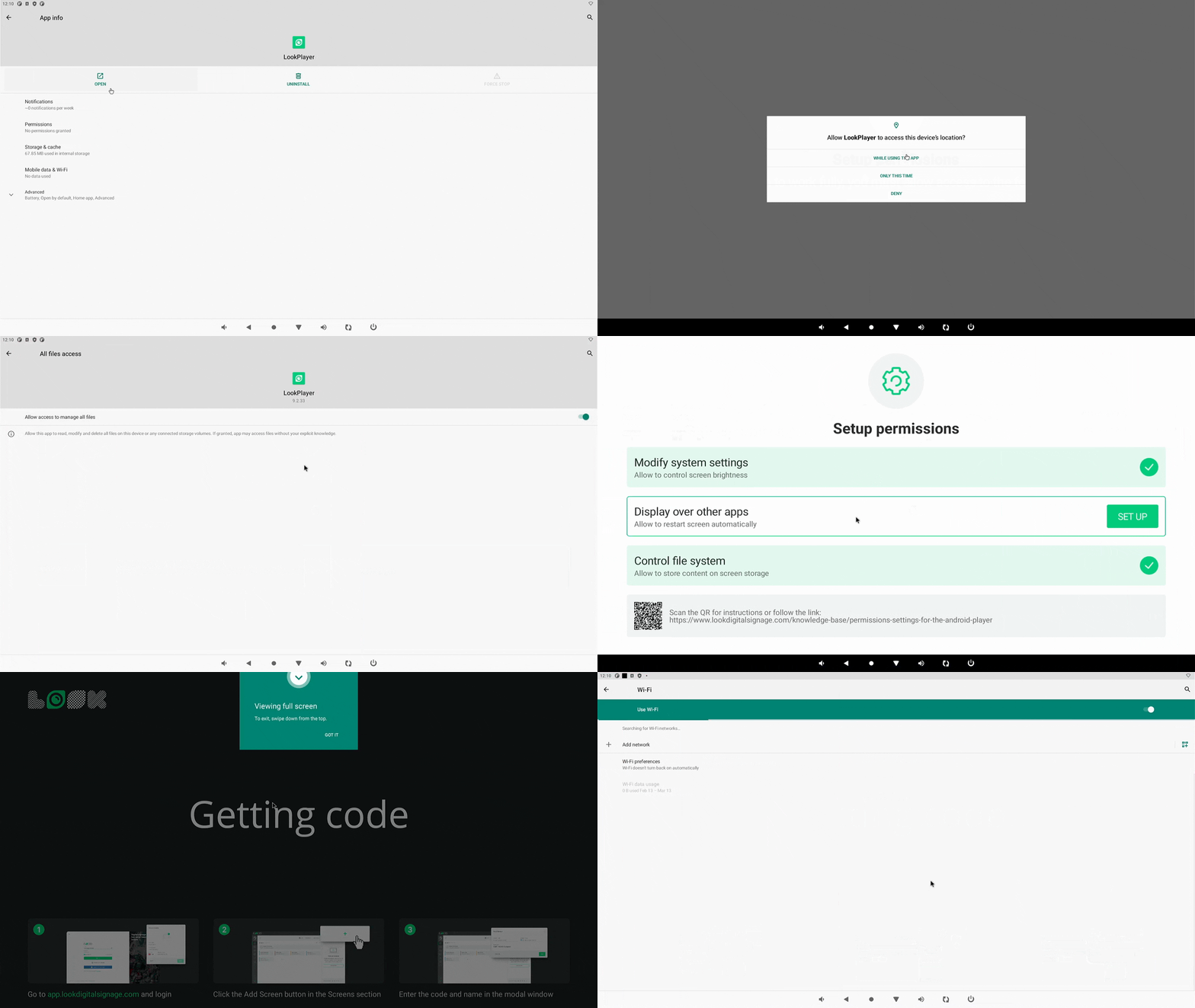
5. Comprueba que la aplicación Look esté marcada como aplicación Home: ve a Apps, abre Look Player y haz clic Aplicación para el hogar.

Emparejamiento del dispositivo multimedia con la cuenta Look CMS
Verás en el televisor el código de emparejamiento de 6 dígitos específico de tu configuración. Usa este código para conectar tu dispositivo con tu cuenta Look CMS.
Si no tienes una cuenta de Look CMS, regístrate aquí gratis.
En Look CMS, haz clic en Nueva pantalla opción ubicada en la esquina superior derecha. En la ventana modal que aparece, introduce el código de 6 dígitos de tu dispositivo, especifica su nombre y zona horaria y haz clic en Botón Agregar.