Cómo configurar una Raspberry Pi con Look
Sigue esta guía paso a paso para flashear e iniciar Look en tu dispositivo Raspberry Pi.
Requerimientos
- Un PC con Windows, macOS o Ubuntu x86
- Tarjeta microSD con al menos 8 GB de capacidad
- Imagen personalizada de Look DS: 2020-06-17-custom-look-pi.img
Descargar los archivos necesarios
- Descarga el archivo de imágenes personalizado de Look OS:
raspberry_pi_os_custom_look_image.zip - Extrae el .zip archivo para acceder al .img archivo.

- Descarga e instala el generador de imágenes oficial de Raspberry Pi:
Generador de imágenes Raspberry Pi
Prepara la tarjeta microSD
1. Inserta la tarjeta microSD en el ordenador.
2. Lanzar Generador de imágenes Raspberry Pi.
3. En el generador de imágenes:
- Elige dispositivo: Selecciona tu modelo de Raspberry Pi.

- Elija el sistema operativo: Haga clic Usar personalizadoy, a continuación, seleccione el archivo de imagen extraído 2020-06-17-custom-look-pi.img.
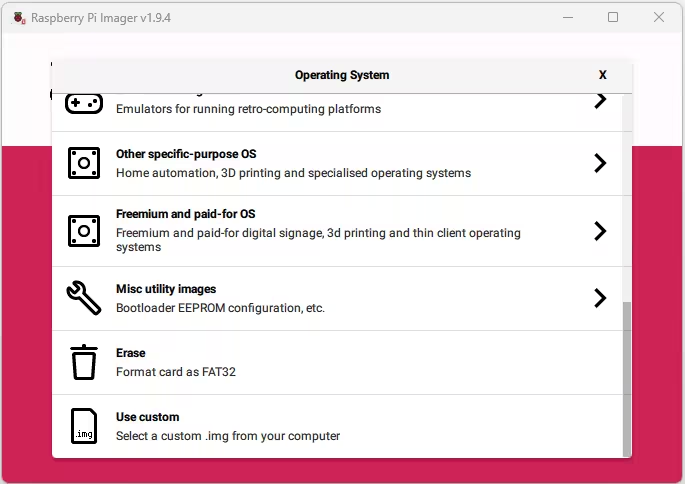
- Elige almacenamiento: Selecciona la tarjeta microSD que has insertado.

- Prensa Próxima para continuar.
- Puede configurar los ajustes de red.- pulse Editar ajustes. No cambie el «Nombre de usuario». La contraseña predeterminada es 123123.

- Confirma el borrado de la tarjeta microSD, presiona Sí y espere a que se complete el proceso.


Arrancar el dispositivo
- Extrae de forma segura la tarjeta microSD del ordenador.

- Inserta la tarjeta microSD en tu Raspberry Pi apagada.
- Conecte la fuente de alimentación y espere a que se inicie el sistema.
Si la conexión a Internet se configuró durante la configuración, proceda a añadir la pantalla a su sistema Look.
Si no es así, pulse F11 para abrir la interfaz de ajustes, configurar la conexión a Internet y, a continuación, añadir la pantalla.
Emparejamiento del dispositivo multimedia con la cuenta Look CMS
Verás en el televisor el código de emparejamiento de 6 dígitos específico de tu configuración. Usa este código para conectar tu dispositivo con tu cuenta Look CMS.
Si no tienes una cuenta de Look CMS, regístrate aquí gratis.
En Look CMS, haz clic en la opción Nueva pantalla ubicada en la esquina superior derecha. En la ventana modal que aparece, introduce el código de 6 dígitos de tu dispositivo, especifica su nombre y zona horaria y haz clic en el botón Agregar.