So richten Sie einen Raspberry Pi mit Look ein
Folgen Sie dieser schrittweisen Anleitung, um Look auf Ihrem Raspberry Pi-Gerät zu flashen und zu starten.
Anforderungen
- Ein PC mit Windows, macOS oder Ubuntu x86
- microSD-Karte mit mindestens 8 GB Kapazität
- DS-Bild im benutzerdefinierten Look: 2025-06-17-custom-Look-pi.img
Erforderliche Dateien herunterladen
- Laden Sie das benutzerdefinierte Look OS-Image-Archiv herunter:
raspberry_pi_os_custom_look_image.zip - Extrahieren Sie die .zip Datei für den Zugriff auf .img Datei.

- Laden Sie den offiziellen Raspberry Pi Imager herunter und installieren Sie ihn:
Raspberry Pi Imager
Bereite die microSD-Karte vor
1. Stecken Sie Ihre microSD-Karte in den Computer ein.
2. Starten Raspberry Pi Imager.
3. Im Imager:
- Gerät wählen: Wählen Sie Ihr Raspberry Pi-Modell aus.

- Wählen Sie OS: Klicken Benutzerdefiniert verwenden, wählen Sie dann die entpackte Bilddatei 2025-06-17-custom-Look-pi.img.
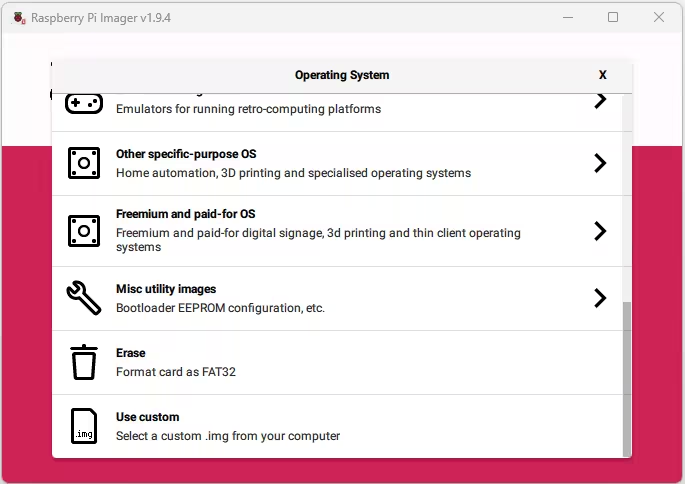
- Wählen Sie Speicher: Wählen Sie Ihre eingelegte microSD-Karte aus.

- Drücken Weiter um fortzufahren.
- Sie können die Netzwerkeinstellungen einrichten.- drücken Einstellungen bearbeiten. Ändere nicht den „Usernamen“. Das Standardpasswort ist 123123.

- Bestätigen Sie das Löschen der microSD-Karte und drücken Sie Ja und warten Sie, bis der Vorgang abgeschlossen ist.


Booten Sie das Gerät
- Werfen Sie die microSD-Karte sicher aus Ihrem Computer aus.

- Stecken Sie die microSD-Karte in Ihren ausgeschalteten Raspberry Pi.
- Schließen Sie das Netzteil an und warten Sie, bis das System gestartet ist.
Wenn die Internetverbindung während der Einrichtung konfiguriert wurde, fahren Sie mit dem Hinzufügen des Bildschirms in Ihr Look-System fort.
Wenn nicht, drücken Sie F11 um die Einstellungsoberfläche zu öffnen, konfigurieren Sie die Internetverbindung und fügen Sie dann den Bildschirm hinzu.
Mediengerät mit Look CMS-Konto koppeln
Auf dem Fernseher wird der 6-stellige Pairing-Code angezeigt, der für Ihr Setup spezifisch ist. Verwenden Sie diesen Code, um Ihr Gerät mit Ihrem Look CMS-Konto zu verbinden.
Wenn Sie kein Look CMS-Konto haben, melde dich hier kostenlos an.
Klicken Sie in Look CMS auf die Option Neuer Bildschirm in der oberen rechten Ecke. Geben Sie im daraufhin angezeigten Modalfenster den 6-stelligen Code Ihres Geräts ein, geben Sie dessen Namen und Zeitzone an und klicken Sie auf die Schaltfläche Hinzufügen.