So richten Sie macOS-Geräte mit Look ein
Mit Look Digital Signage an, Sie können die Inhalte Ihrer Bildschirme mit unterstützten macOS-Geräten wie dem Apple Mac Mini starten.
Die Ersteinrichtung wird von Gerät zu Gerät ähnlich sein. Wir empfehlen Ihnen, die zusätzlichen Konfigurationen vorzunehmen, wenn Sie Ihr macOS-Gerät nur als Digital Signage Media Player verwenden möchten. Folgen Sie den nachstehenden Schritten, um zu erfahren, wie Sie das einrichten Schau Player für dein macOS.
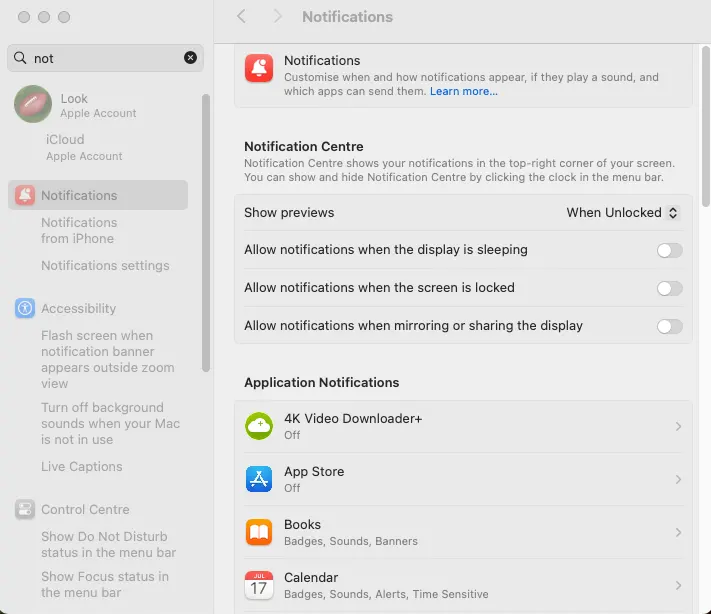
1. Alle Benachrichtigungen deaktivieren: Klicken Sie auf Apple-Logo in der oberen linken Ecke Ihres Bildschirms. Wählen Sie Systemeinstellungen, wählen Benachrichtigungen, und schalten Sie Benachrichtigungen für jede App aus. Dadurch wird die Wahrscheinlichkeit einer Unterbrechung während Ihrer Nutzung von Digital Signage verringert.
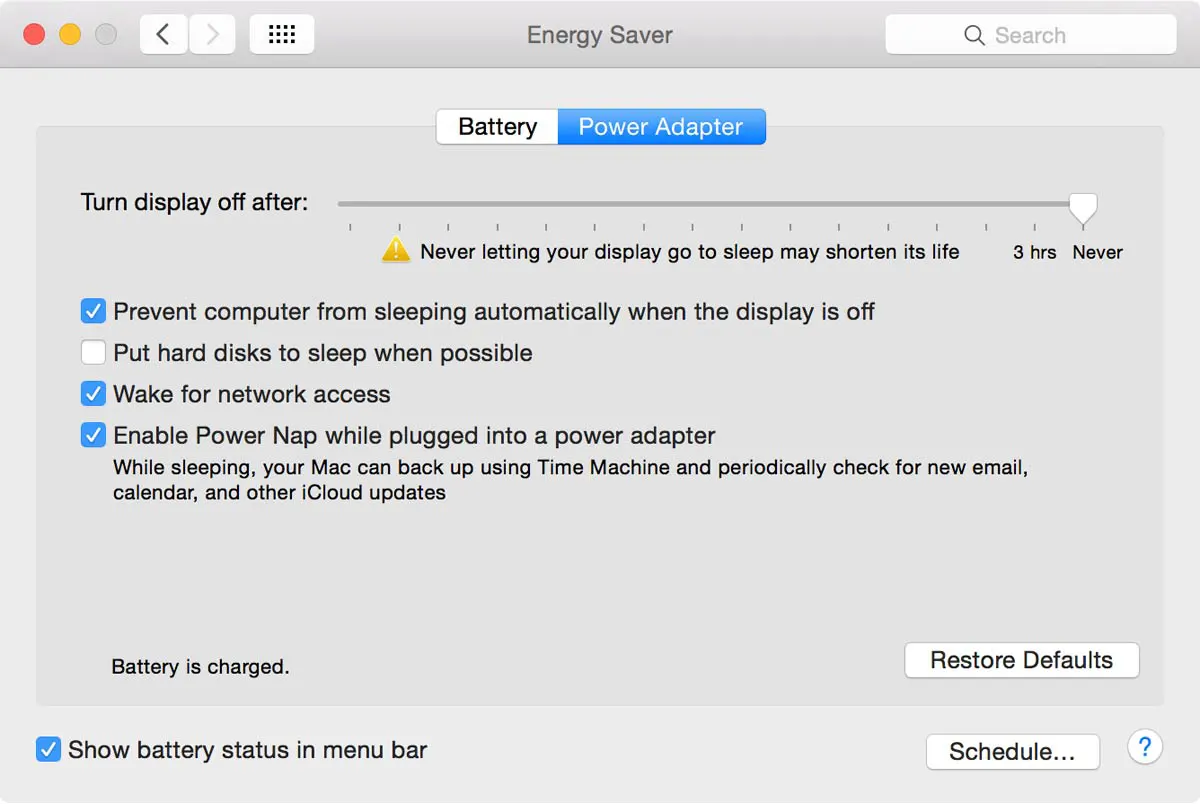
2. Um zu verhindern, dass Ihr Gerät während der Betriebszeiten in den Ruhemodus wechselt, gehen Sie zurück in Ihr Systemeinstellungen, wähle Energiesparer, dann wähle Netzadapter, und bewegen Sie die Slider-Option zu Niemals.
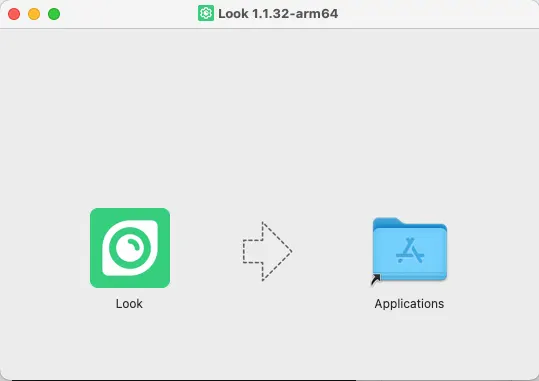
3. Laden Sie das herunter Schauen Sie sich Player-App an auf deinem Mac-Gerät hier. Wählen Sie die richtige Version für Ihr Gerät — Apple Silizium oder Intel. Verschieben Sie die App nach dem Herunterladen in Ihr Anwendungen Mappe.
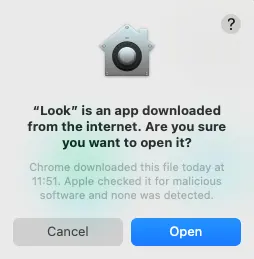
4. Öffnen Anwendungen und starte den Look Player App. Beim ersten Start zeigt macOS möglicherweise eine Sicherheitswarnung an — klicken Sie einfach Offen um fortzufahren.
Mediengerät mit Look CMS-Konto koppeln
Auf Ihrem Gerät wird der 6-stellige Pairing-Code angezeigt, der für Ihre Einrichtung spezifisch ist. Verwenden Sie diesen Code, um Ihr Gerät mit Ihrem Look CMS-Konto zu verbinden.
Wenn Sie kein Look CMS-Konto haben, melde dich hier kostenlos an.
Klicken Sie in Look CMS auf die Option Neuer Bildschirm in der oberen rechten Ecke. Geben Sie im angezeigten modalen Fenster den 6-stelligen Code ein, geben Sie den Namen und die Zeitzone an und klicken Sie auf die Schaltfläche Hinzufügen.
Andere Look App Player-Einstellungen
Um den Look Player zu deinstallieren, gehen Sie zu Anwendungen, wählen Sie den Look Player mit der rechten Maustaste und die Option In den Papierkorb verschieben.
