Comment configurer des appareils macOS avec Look
Avec Affichage numérique Look, vous pouvez lancer le contenu de vos écrans à l'aide d'appareils macOS compatibles, tels que le Mac Mini d'Apple.
La procédure de configuration initiale sera similaire d'un appareil à l'autre. Nous vous recommandons de définir les configurations supplémentaires si vous comptez utiliser votre appareil basé sur MacOS uniquement comme lecteur multimédia d'affichage numérique. Suivez les étapes ci-dessous pour savoir comment régler le Look Player pour votre macOS.
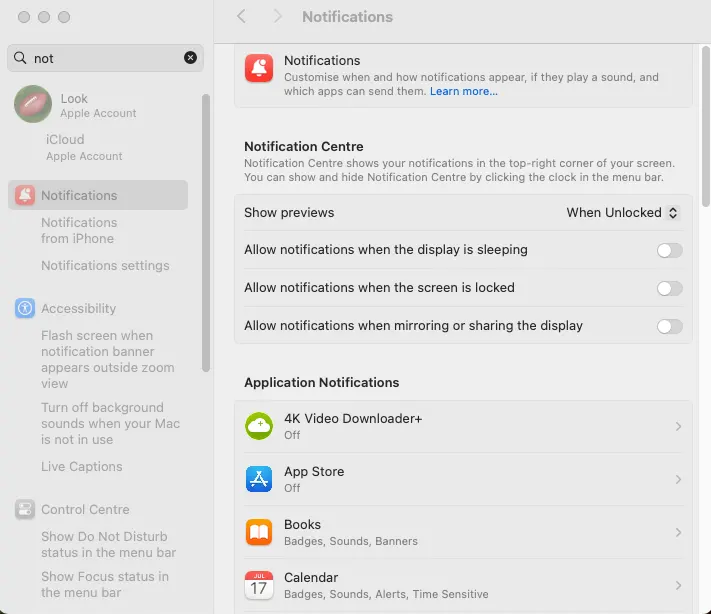
1. Désactivez toutes les notifications : cliquez sur Logo Apple dans le coin supérieur gauche de votre écran. Sélectionnez Préférences système, sélectionnez Des notifications, et désactivez les notifications pour chaque application. Ainsi, les risques d'interruption lors de votre utilisation de l'affichage numérique seront réduits.
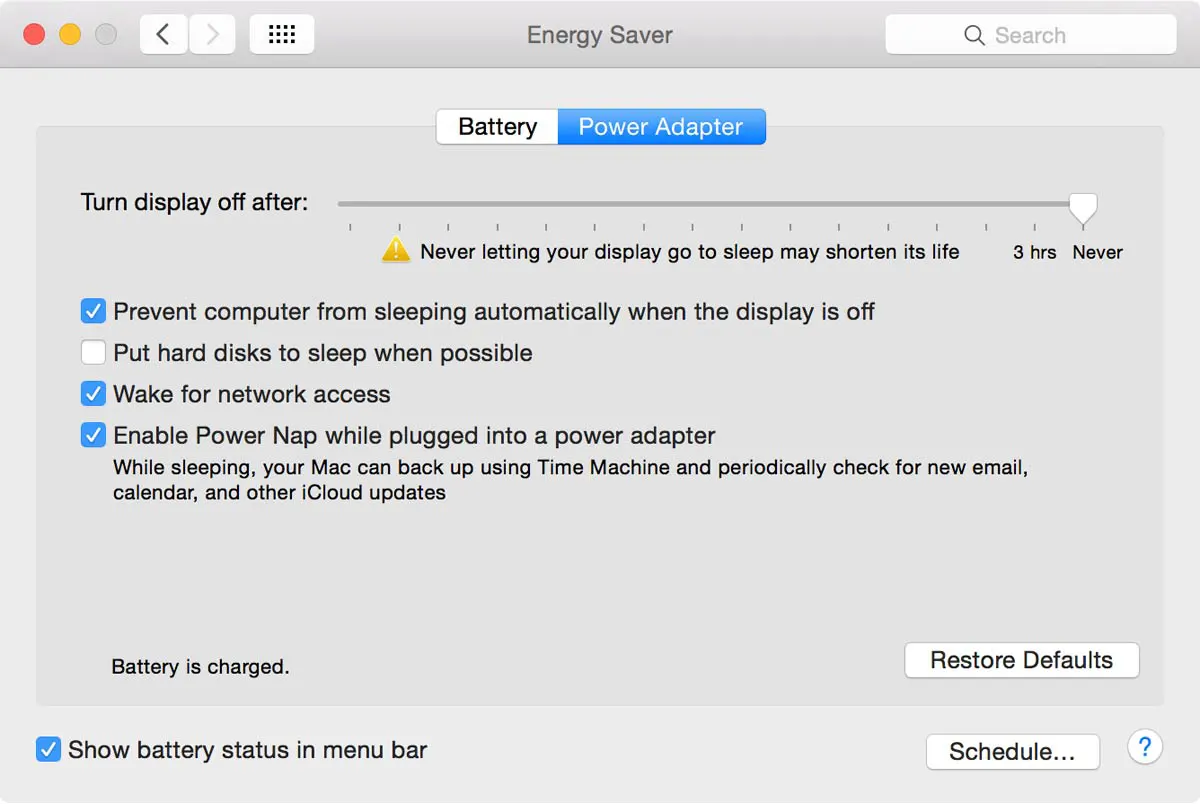
2. Pour empêcher votre appareil de passer en mode veille pendant les heures de fonctionnement, revenez dans Préférences système, choisissez Économiseur d'énergie, puis sélectionnez Adaptateur secteur, et déplacez l'option du curseur sur Jamais.
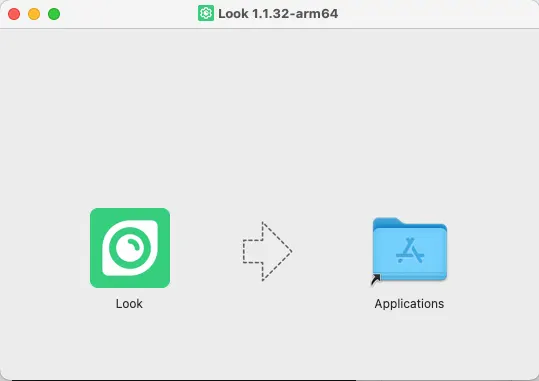
3. Téléchargez le Application Look Player sur votre appareil Mac ici. Sélectionnez la version adaptée à votre appareil — Apple Silicon ou Intel. Une fois téléchargée, déplacez l'application vers votre Demandes dossier.
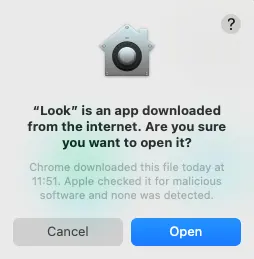
4. Ouvrir Demandes et exécutez le Regardez Player appli. Lors du premier lancement, macOS peut afficher un avertissement de sécurité : il suffit de cliquer Ouvrir pour continuer.
Couplage d'un appareil multimédia avec un compte Look CMS
Le code de couplage à 6 chiffres correspondant à votre configuration s'affichera sur votre appareil. Utilisez ce code pour connecter votre appareil à votre compte Look CMS.
Si vous n'avez pas de compte Look CMS, inscrivez-vous ici gratuitement.
Dans Look CMS, cliquez sur l'option Nouvel écran située dans le coin supérieur droit. Dans la fenêtre modale qui apparaît, entrez le code à 6 chiffres, spécifiez son nom et son fuseau horaire, puis cliquez sur le bouton Ajouter.
Autres paramètres de Look App Player
Pour désinstaller Look Player, allez dans Applications, choisissez le Look Player avec le bouton droit de la souris et l'option Déplacer vers la corbeille.
