Paramètres d'autorisations pour Fire OS 8
Instructions pour définir les autorisations de démarrage, de redémarrage et de déploiement automatiques sur Fire OS 8.
- Vous devez installer Look Digital Signage Player.
- Vous allez activer les options pour les développeurs sur le Firestick.

- Télécharger Shell ADB (https://adbdownload.com/) et extrayez le contenu du fichier zip dans un dossier de votre PC. Par exemple, il peut s'agir d'un dossier tel que C:\Users\Steve\Downloads\adb
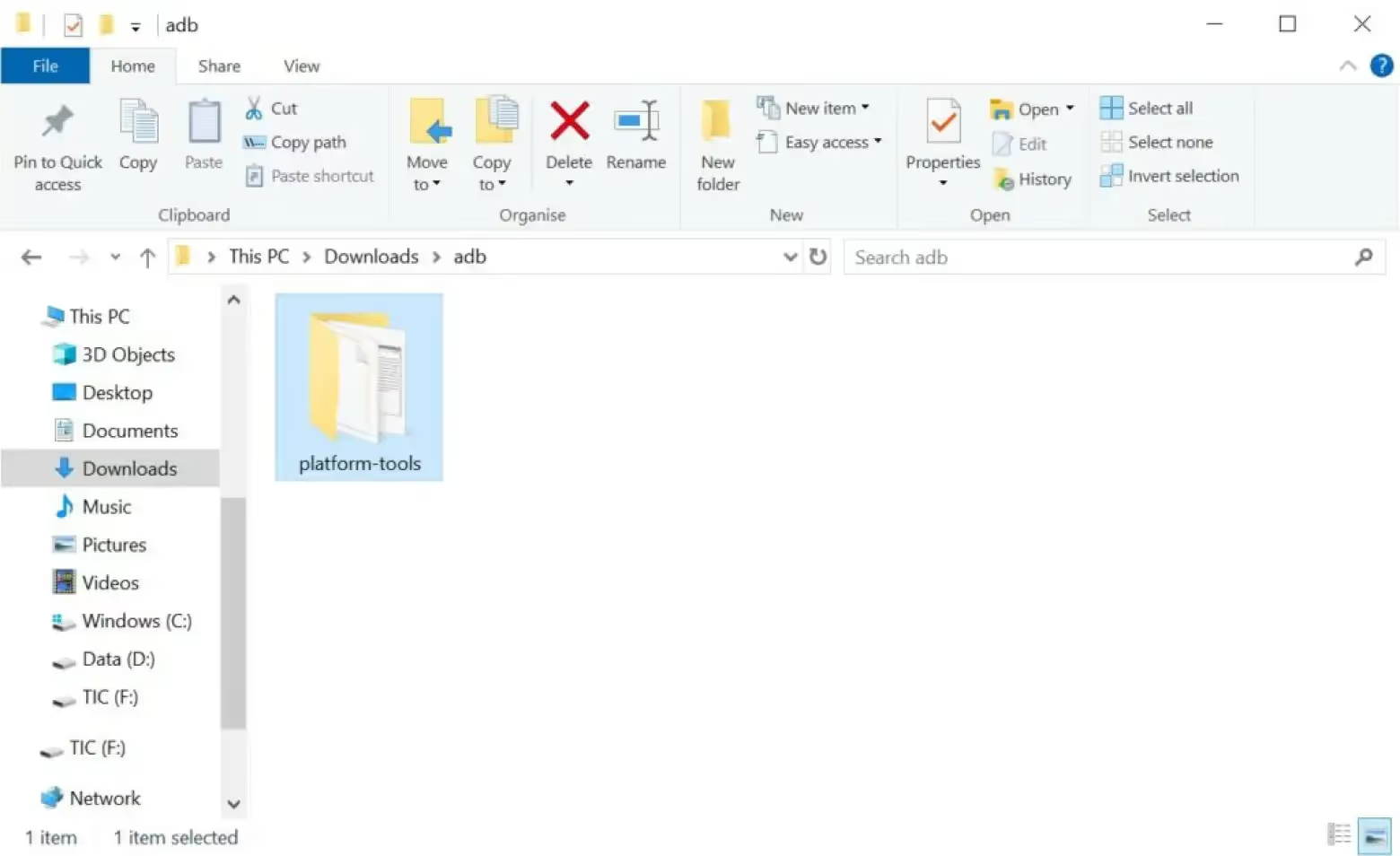
- Cliquez sur le dossier des outils de la plateforme.
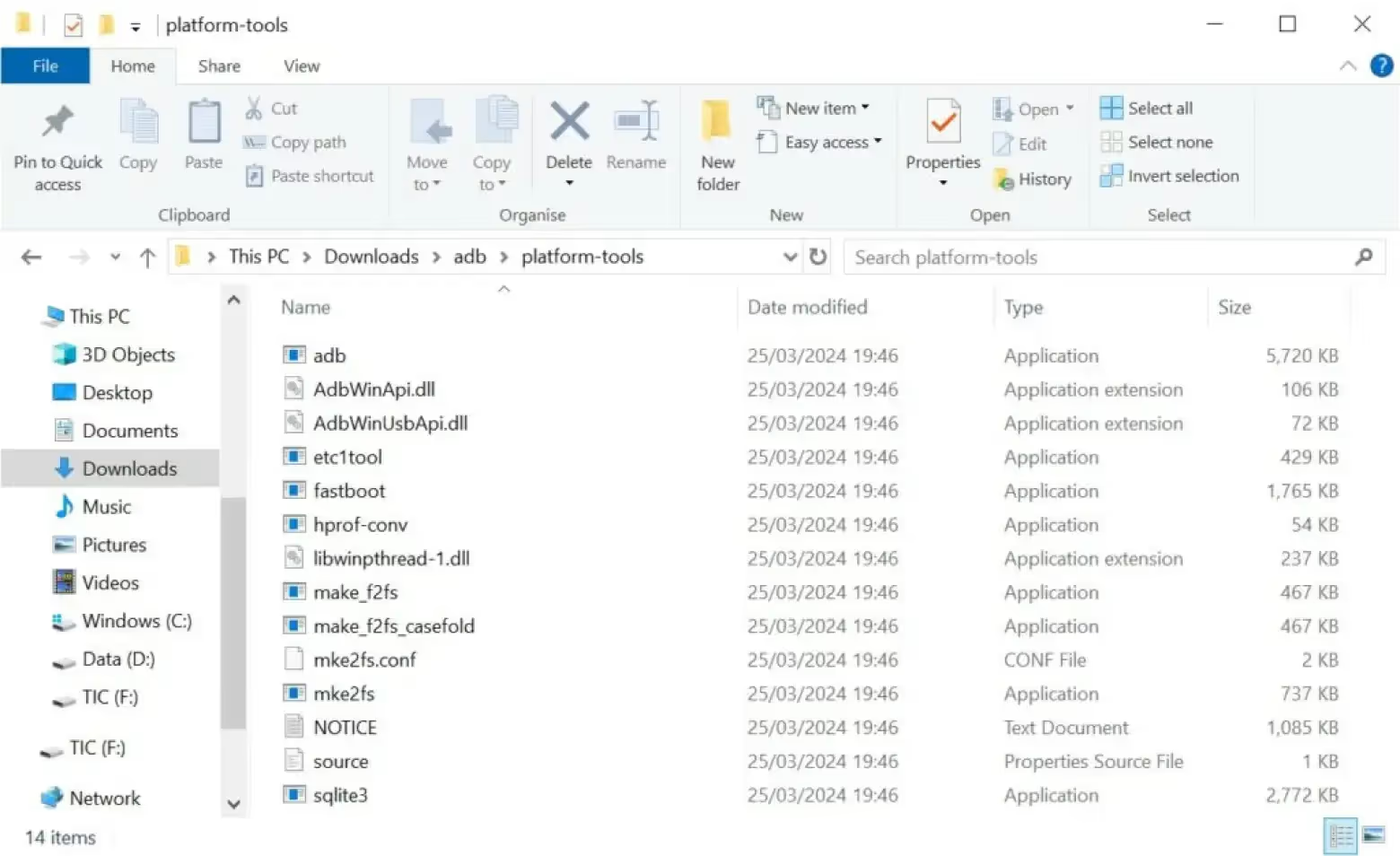
- Lancez maintenant une invite de commande dans ce dossier. Vous pouvez le faire en tapant cmd dans la barre d'adresse du dossier que vous consultez.
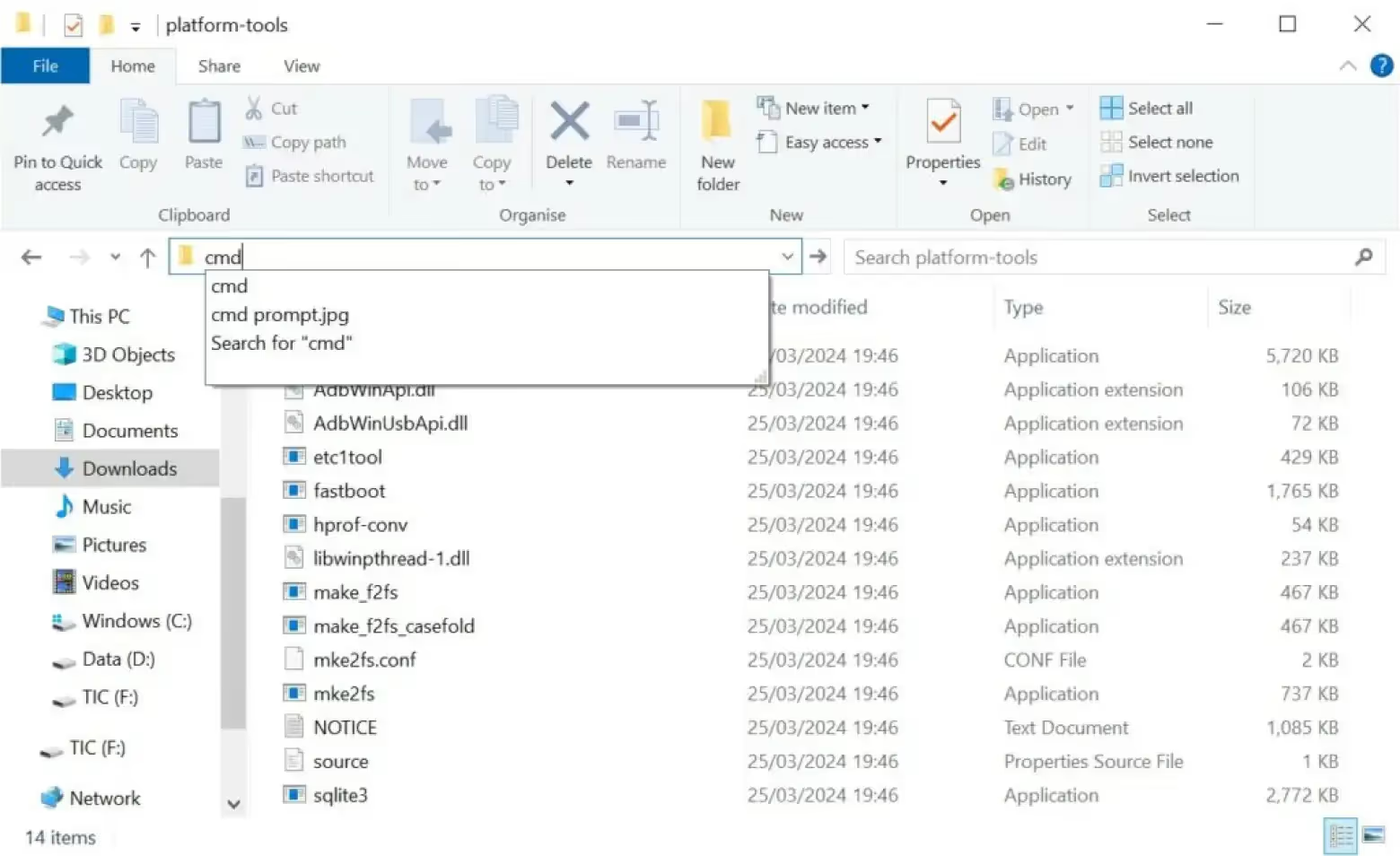
Une fenêtre d'invite de commande similaire à celle-ci s'affichera :
- Nous allons maintenant nous connecter à notre Firestick (Veuillez noter que le Firestick et l'ordinateur doivent être sur le même réseau). Remplacer <your ip address> avec l'adresse IP de votre Firestick. Vous pouvez trouver l'adresse IP de votre Firestick en sélectionnant les paramètres puis Mon Fire TV, puis À propos et enfin Réseau. Votre adresse IP sera affichée sur la droite.
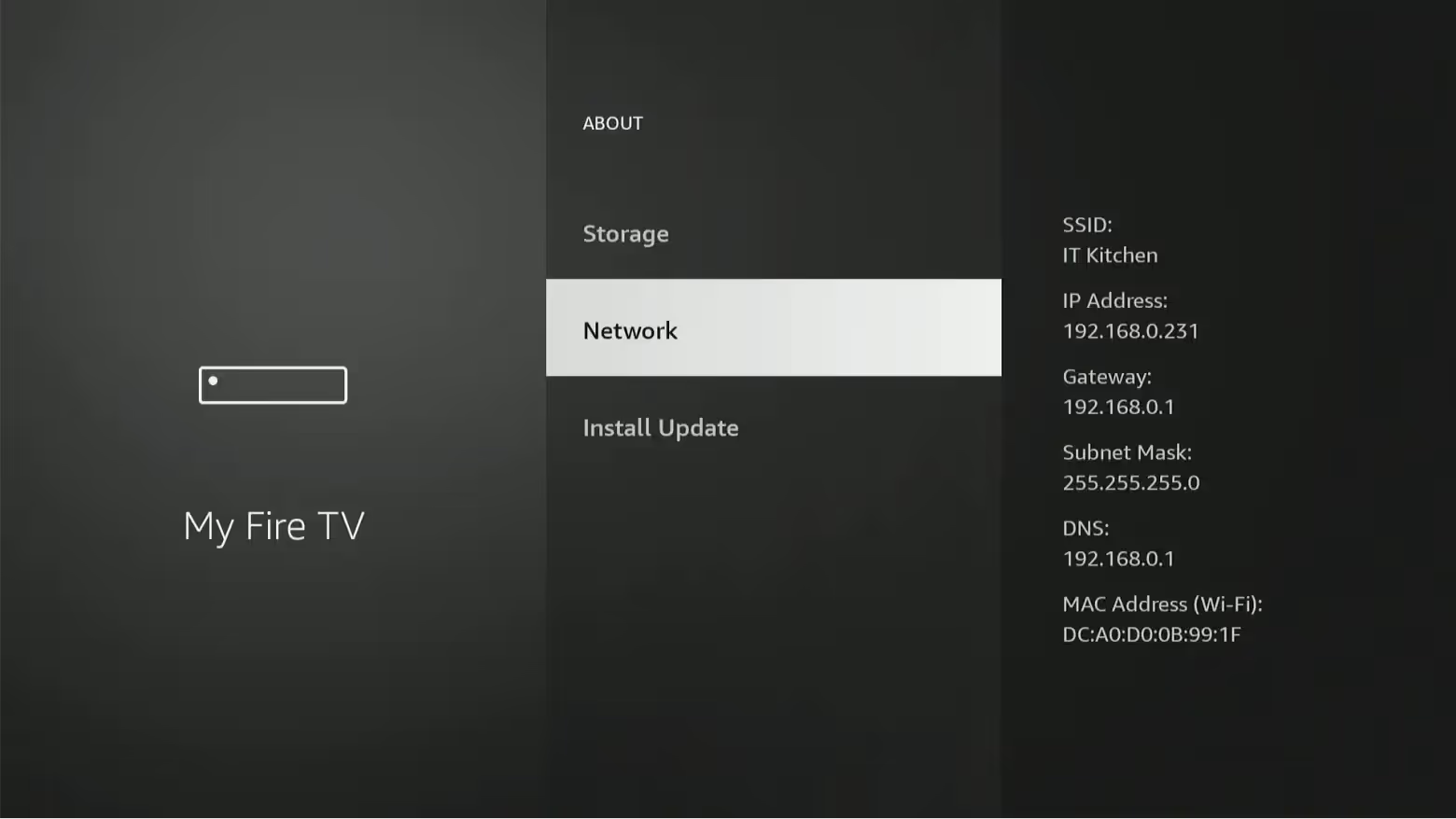
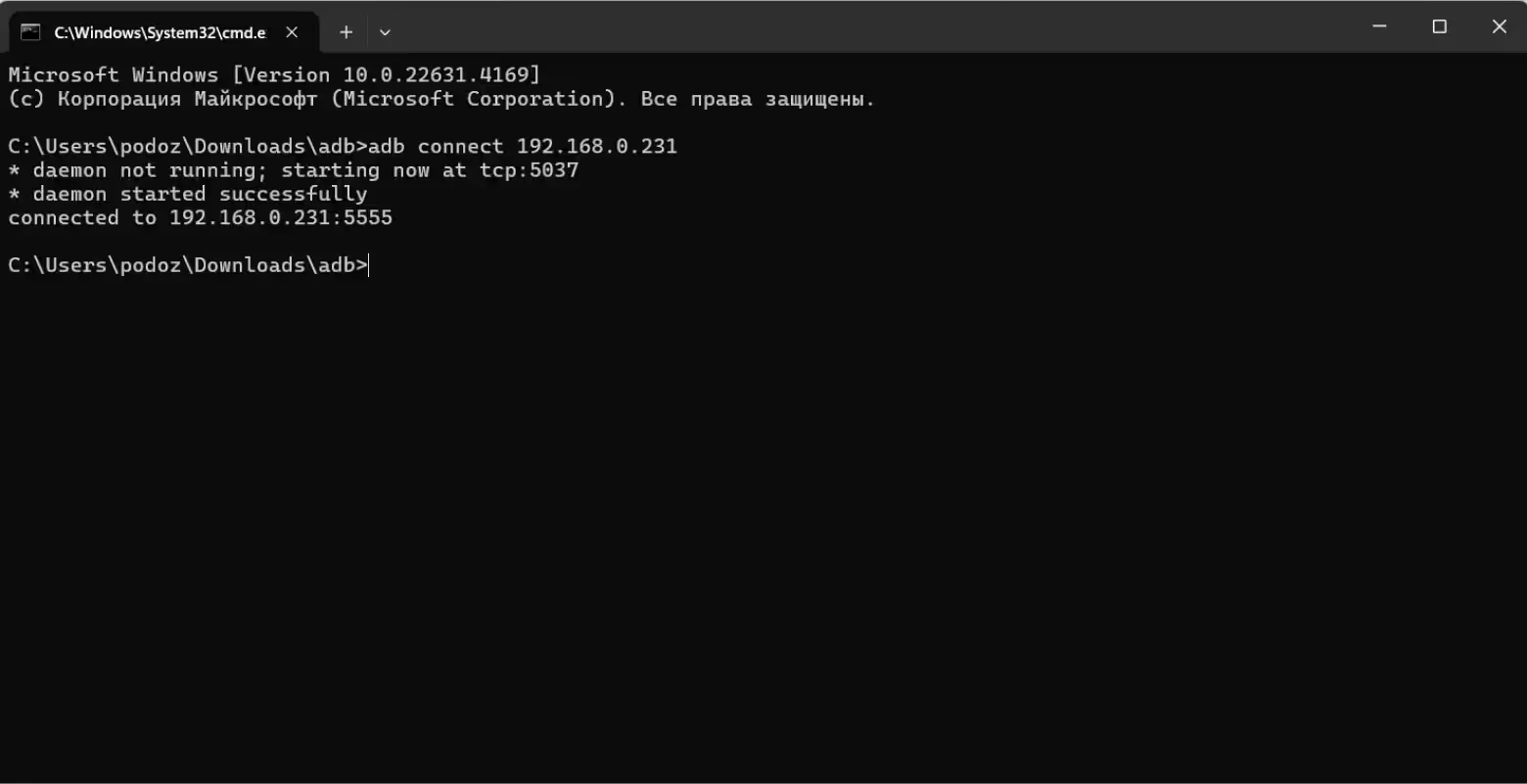
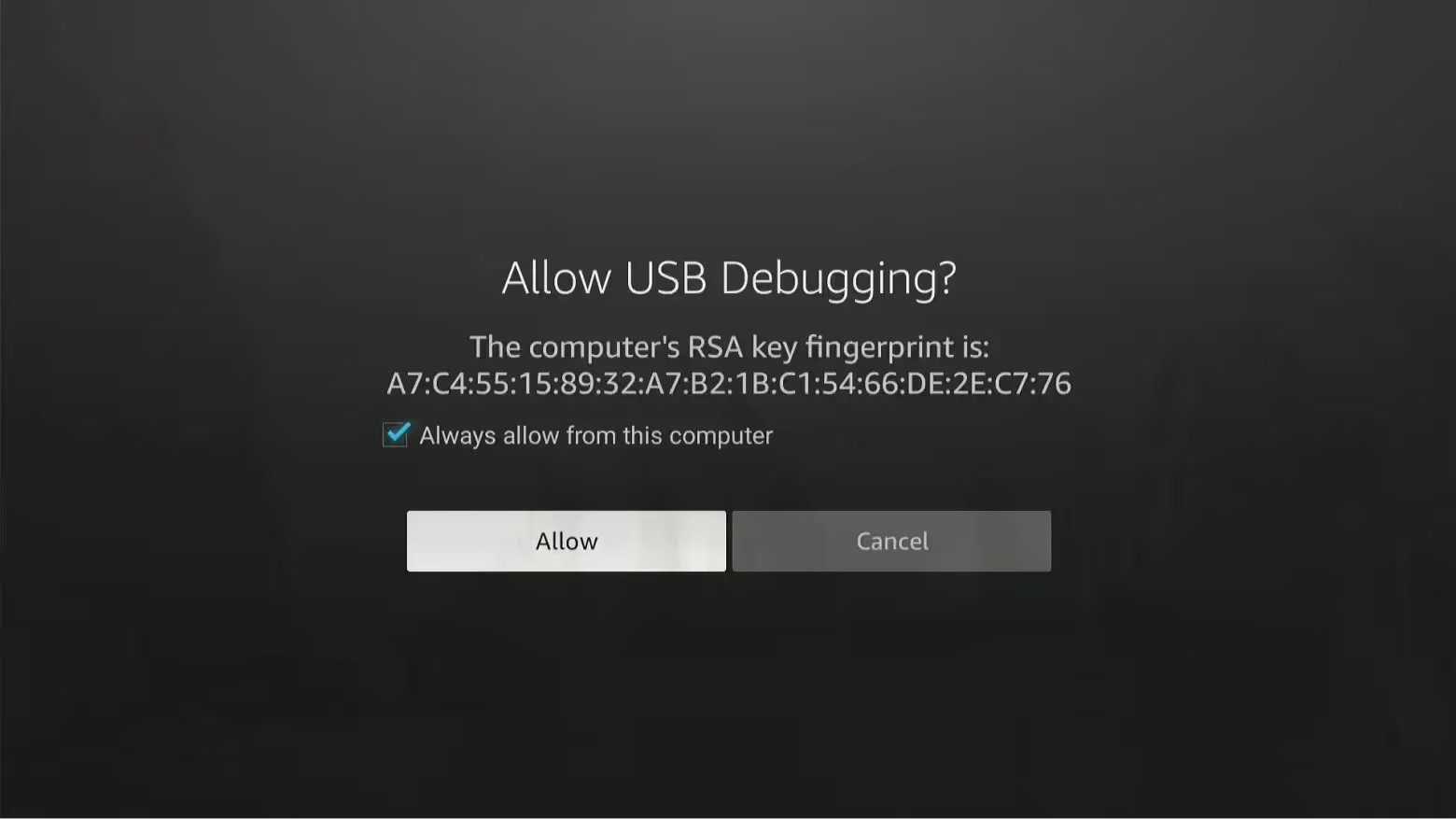
- Un message apparaîtra sur votre Firestick vous demandant si vous souhaitez autoriser le débogage USB. Dans certains cas, le message « Échec de l'authentification » peut s'afficher lorsque vous autorisez le débogage USB. Ceci est normal et peut être ignoré. Cochez la case « Toujours autoriser depuis cet ordinateur », puis cliquez sur Autoriser.
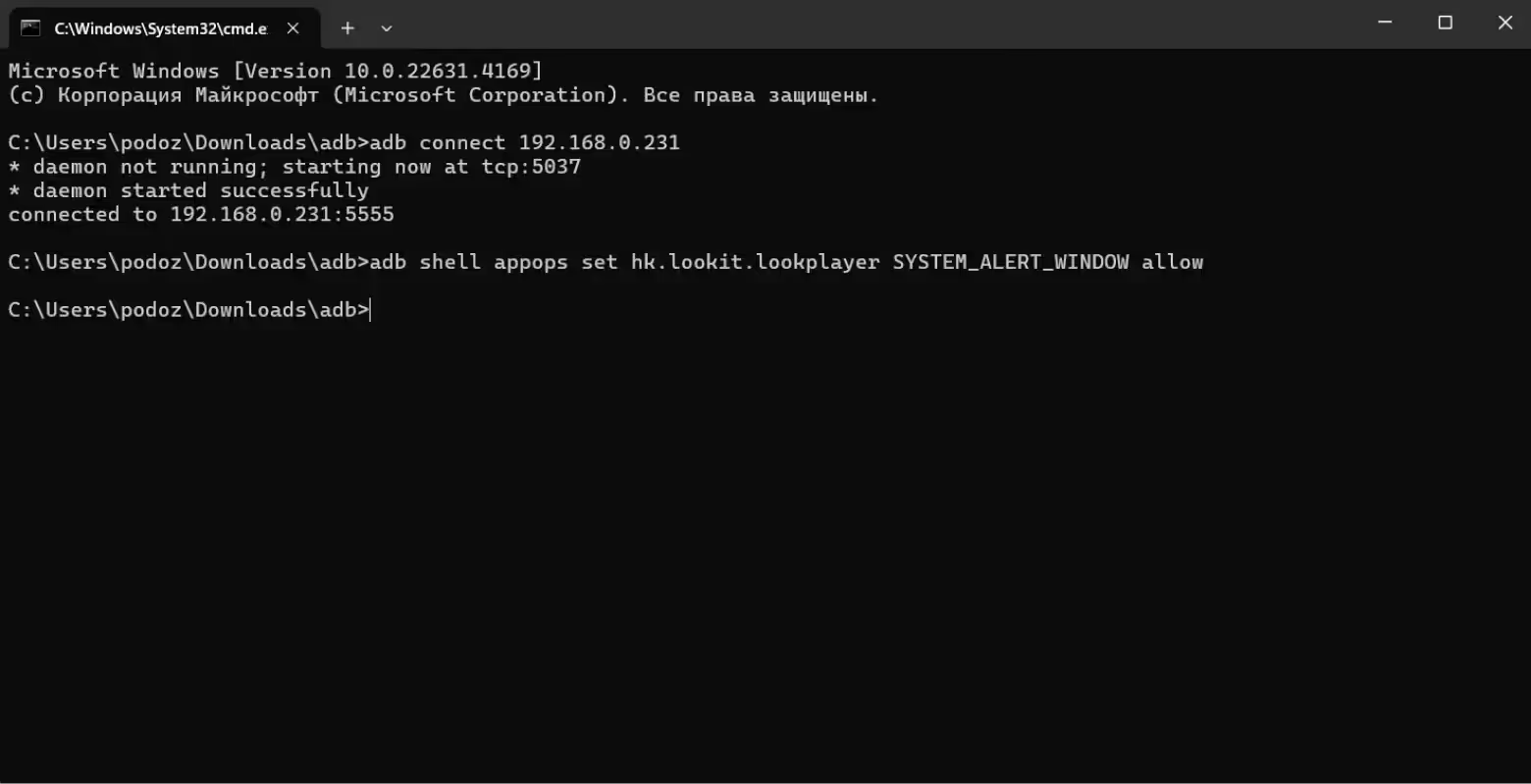
- À ce stade, vous avez activé le débogage ADB et vous êtes connecté à votre appareil. La dernière étape consiste à envoyer la commande pour activer Launch At Boot pour l'application Look Player. Entrez la commande : les applications shell adb ont configuré hk.lookit.lookplayer SYSTEM_ALERT_WINDOW pour autoriser
- Ça y est, vous avez terminé. Redémarrez votre Firestick pour vous assurer que l'application Look Player démarre automatiquement correctement.
Can't find your answer?
Contact Support