Produit
Comment ça marcheCaractéristiquesAppsModèles d'affichage numérique gratuitsMatériel d'affichage numériqueAffichage numérique sur site
Des solutions
Choisissez votre activité
retail
Commerce de détail

Supermarché et centre commercial

Épicerie

Animalerie

corporate
Corporatif

Salle de réunion et de conférence

HR

Lobby

Salle de pause

education
Éducation

École

Université

event
Évènements
Digital signage for government, preview
Gouvernement
Hospitality
Hospitalité

Complexe

Hôtel

Boîte de nuit

Spa

Industrie de la beauté

digital signage for healthcare
Soins de santé

Hôpital

Centre médical

Vétérinaire

Pharmacie

Dentaire

Salle d'attente

Manufacturing Preview
Fabrication
menu
Menu numérique

Restaurant à service rapide (QSR)

Café

Bar

Drive Thru

Pizzeria

Camion de nourriture

Digital signage for restaurants, preview
Restaurant, café et bar
Digital Signage for Entertainment, amusement parks
Divertissement

Arène et stade

Cinéma

Musée

Parc d'attractions

Casinos

fitness
Fitness
banking
Services bancaires
advert
Publicité

Affichage numérique hors domicile (DOOH)

En intérieur

transportation
Transport

Aéroport

Station-service

Gare routière

Gare

Stationnement

Car Dealership
Concessionnaire automobile
real estate preview
Immobilier
Digital signage for church, Preview
Église
Ressources
Cas d'utilisationFAQBase de connaissancesBlogueTéléchargements
L'entreprise
À propos de nousProgramme pour revendeursMarque blancheContacts
Tarification
AI Wizard
new
S'IDENTIFIERESSAYER
Langue française
Français
Langue anglaise
English
Langue italienne
Italian
Langue espagnole
Spanish
Langue portugaise
Portuguese
Langue française
French
Langue allemande
Deutsch
Langue russe
Русский
Home
Knowledge base
Matériel
Comment configurer des appareils Windows avec Look

Comment configurer des appareils Windows avec Look

De nombreux appareils Windows sont compatibles avec Look Digital Signage, notamment des lecteurs multimédia tels qu'Intel NUC, Azulle Access4, ASUS Mini PC PN Series et Aopen DE3450S.
Vous pouvez également utiliser des PC, des mini-PC, des tablettes ou des ordinateurs portables classiques.

Ce guide explique comment installer et exécuter rapidement et facilement le lecteur de signalisation numérique Look sous Windows 10/11.

Trouvez nos recommandations appareils d'affichage numérique ici

Comment configurer des appareils fonctionnant sous Windows avec Look

1. Vérifiez votre connexion Internet.

2. Empêchez votre appareil de se mettre en veille :

Ouvrir Paramètres Windows → Système → Alimentation et veille. Réglez les deux écran et Dormir options pour Jamais.

3. Ouvrez n'importe quel navigateur, accédez à Page de téléchargements, et téléchargez le Regardez Player pour Windows sur votre appareil.

4. Appuyez sur l'icône du fichier d'installation Look.

5. Démarrez le processus d'installation. Si Windows Defender affiche un avertissement, cliquez sur Plus d'informations → Exécutez quand même.  
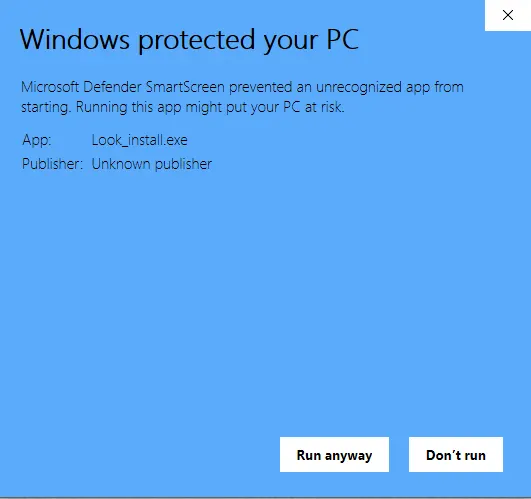
Windows defender

Choisissez le dossier d'installation lorsque vous y êtes invité.

Le chemin est écrit dans le document : C:\Users\YourUserName\AppData\Roaming\look -player-desktop \ look-content-path.txt. Pour modifier le dossier du contenu et de la base de données, le chemin indiqué dans ce fichier doit être modifié ou le fichier doit être supprimé. Dans ce cas, un nouveau chemin doit être sélectionné.
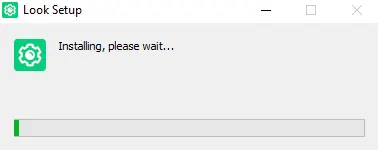
Look setup process

6. Après l'installation, Look Player démarre automatiquement et se lance à chaque démarrage de Windows.

Couplage d'un appareil multimédia avec un compte Look CMS

Le code de couplage à 6 chiffres spécifique à votre configuration s'affichera sur votre appareil Windows. Utilisez ce code pour connecter votre appareil à votre compte Look CMS.
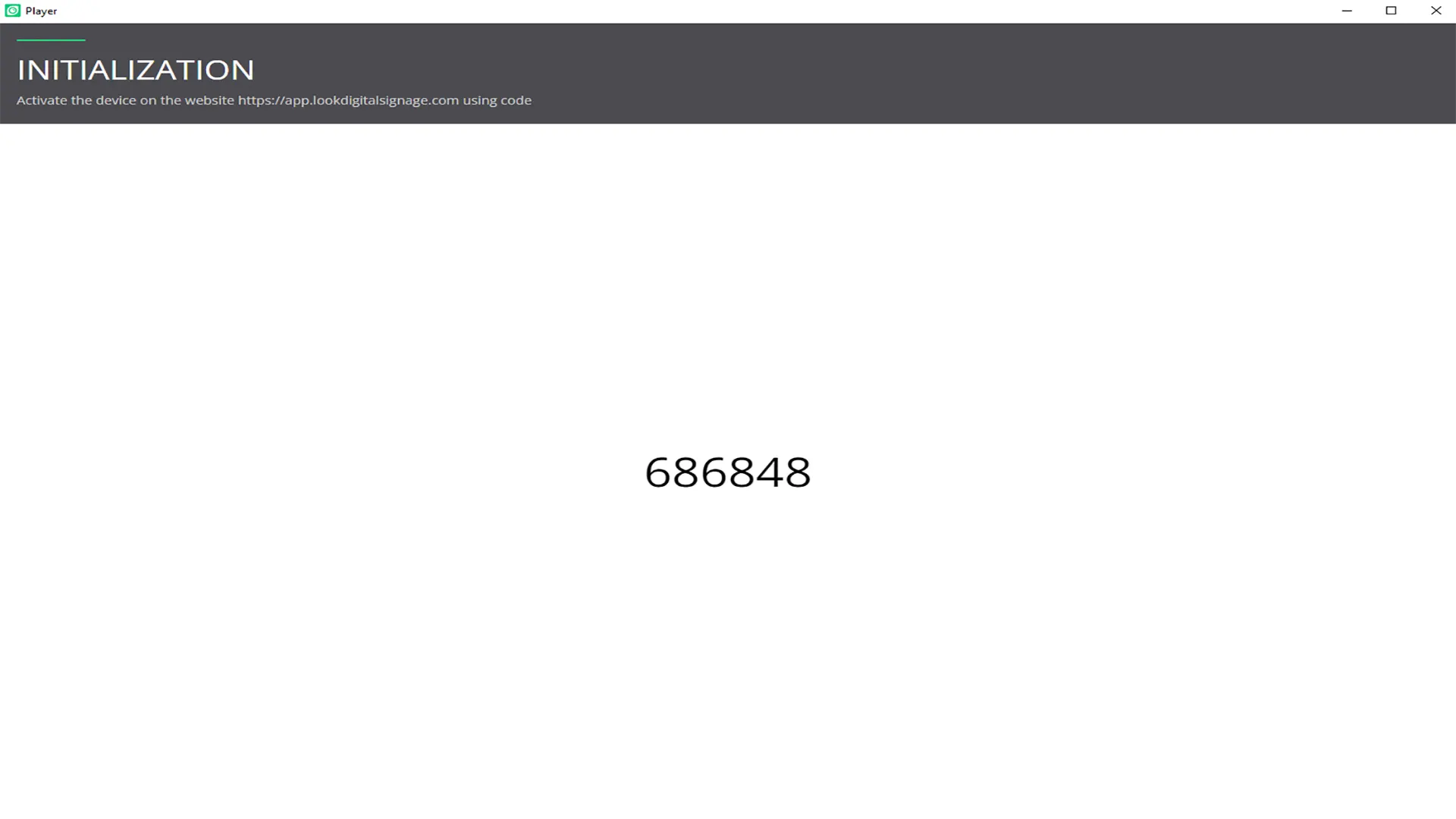
Look initialization code
Si vous n'avez pas de compte Look CMS, inscrivez-vous ici gratuitement.

Dans Look CMS, cliquez sur Nouvel écran option située dans le coin supérieur droit. Dans la fenêtre modale qui apparaît, entrez le code à 6 chiffres, spécifiez son nom et son fuseau horaire, puis cliquez sur Ajouter un bouton.

Autres paramètres de Look App Player

Comment fermer l'application Look Player

Connectez un clavier à votre appareil. Utilisez la touche F11 pour réduire la fenêtre Look player, puis appuyez sur Alt + F4 pour fermer l'application.

Sur certaines tablettes, vous pouvez glisser pour fermer la fenêtre de l'application.

Comment désinstaller l'application Look Player

Accédez à Paramètres Windows → Applications. Trouvez le Application Look, cliquez dessus et appuyez sur Désinstaller.
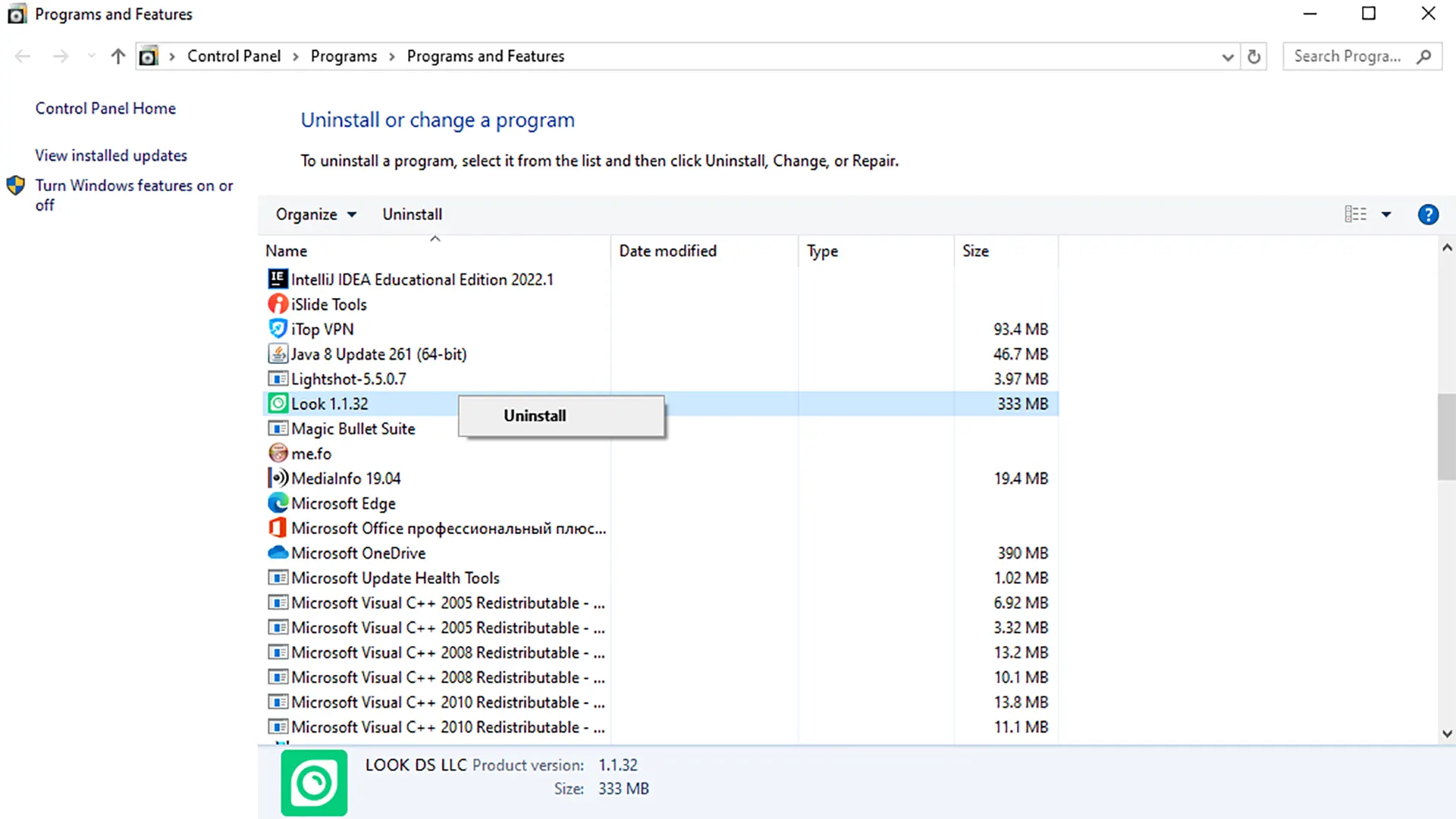
Look uninstall from Windows

Après la désinstallation, le dossier de l'application est conservé. Supprimez-le manuellement si nécessaire.

Le chemin du dossier est celui choisi lors de l'installation et il est enregistré ici :

C:\Users\YourUserName\AppData\Roaming\look -player-desktop \ look-content-path.txt

Can't find your answer?
Contact Support
Matériel
Paramètres d'autorisations pour Android TV ou Google TV
Paramètres d'autorisations pour Fire OS 8
Comment configurer les écrans LG webOS Signage avec Look DS
Comment configurer des appareils Windows avec Look
Comment configurer des appareils macOS avec Look
Comment configurer Amazon Signage Stick avec Look
Comment configurer des appareils Linux OS avec Look
Comment configurer des appareils Fire OS avec Look
Comment configurer un Raspberry Pi avec Look
Comment configurer les écrans de signalisation Samsung Tizen OS avec Look DS
Comment configurer des appareils Android avec Look
Categories
Pour commencer
Pour commencer
Matériel
Matériel
Écrans
Écrans
L'entreprise
L'entreprise
Actions
Actions
Contenu
Contenu
Liste de lecture
Liste de lecture
Horaires
Horaires
Dispositions d'écran
Apps
Apps
Facturation
Facturation
Produit
Comment ça marcheCaractéristiquesAI WizardMagicienAppsModèles d'affichage numérique gratuitsMatériel d'affichage numériqueAffichage numérique sur siteTarification
L'entreprise
À propos de nousProgramme pour revendeursWhite LabelContacts
Des solutions
Commerce de détail Hospitalité Services bancairesCorporatifSoins de santé FitnessPublicité Éducation TransportÉvènementsImmobilierFabricationRestaurants, cafés et barsDivertissementConcessionnaire automobileGouvernementÉgliseSolutions d'affichage numérique
Ressources
FAQCas d'utilisationBase de connaissancesAcadémie Look - EnglishBlogueQu'est-ce que l'affichage numériqueÉcrans d'affichage numériqueTéléchargementsSolutions de rechangeRésolution des problèmesRSS
Instagram linkFacebook linkX iconLinkedIn linkYouTube Icon
Look DS LLC. Address: 1201 N Orange Street Suite #7003, Wilmington, DE 19801, United States
info@lookdigitalsignage.com
capterra-best-valueSoftware Sugest Awardsoftware-advice-customer-supportget-app-category-leaderG2-spring-2025-HighPerformer-Small-Businesscapterra-short-list-2025
Look Digital Signage Software Logo Footer
Politique de confidentialité
Termes et conditions
Contrat de niveau de service
©2026 LOOK DS LLC