Paramètres d'autorisations pour Android TV ou Google TV
Les téléviseurs Android utilisent généralement Google TV, le système d'exploitation qui a remplacé Android TV. Pour le Lecteur d'affichage numérique Look pour que l'application fonctionne pleinement, plusieurs autorisations doivent être autorisées.
Pour en savoir plus sur l'ensemble du processus d'installation, consultez Comment configurer le système d'exploitation Android avec Look DS
Google TV
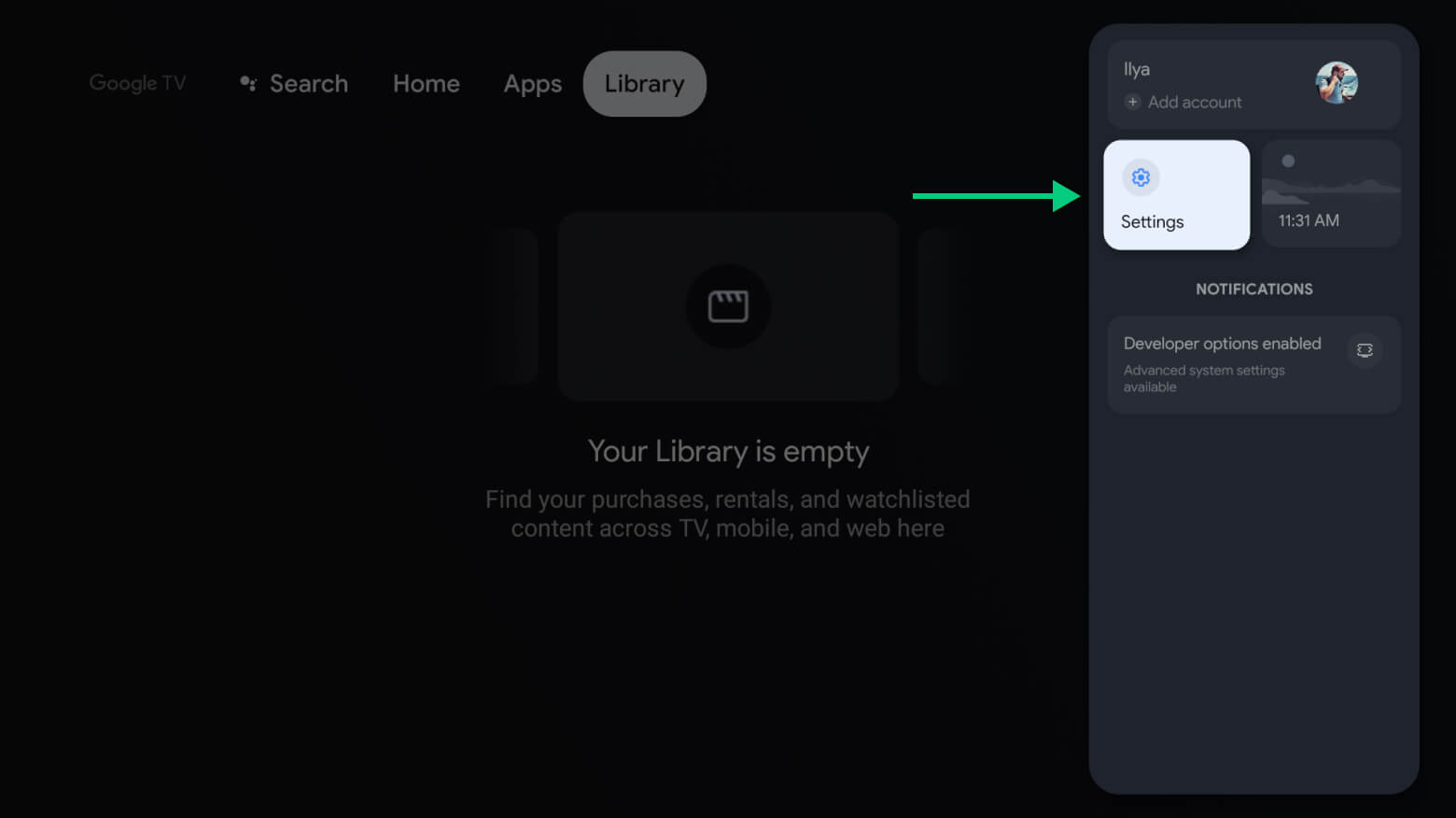
- Accéder à la section générale Réglages pour configurer les autorisations
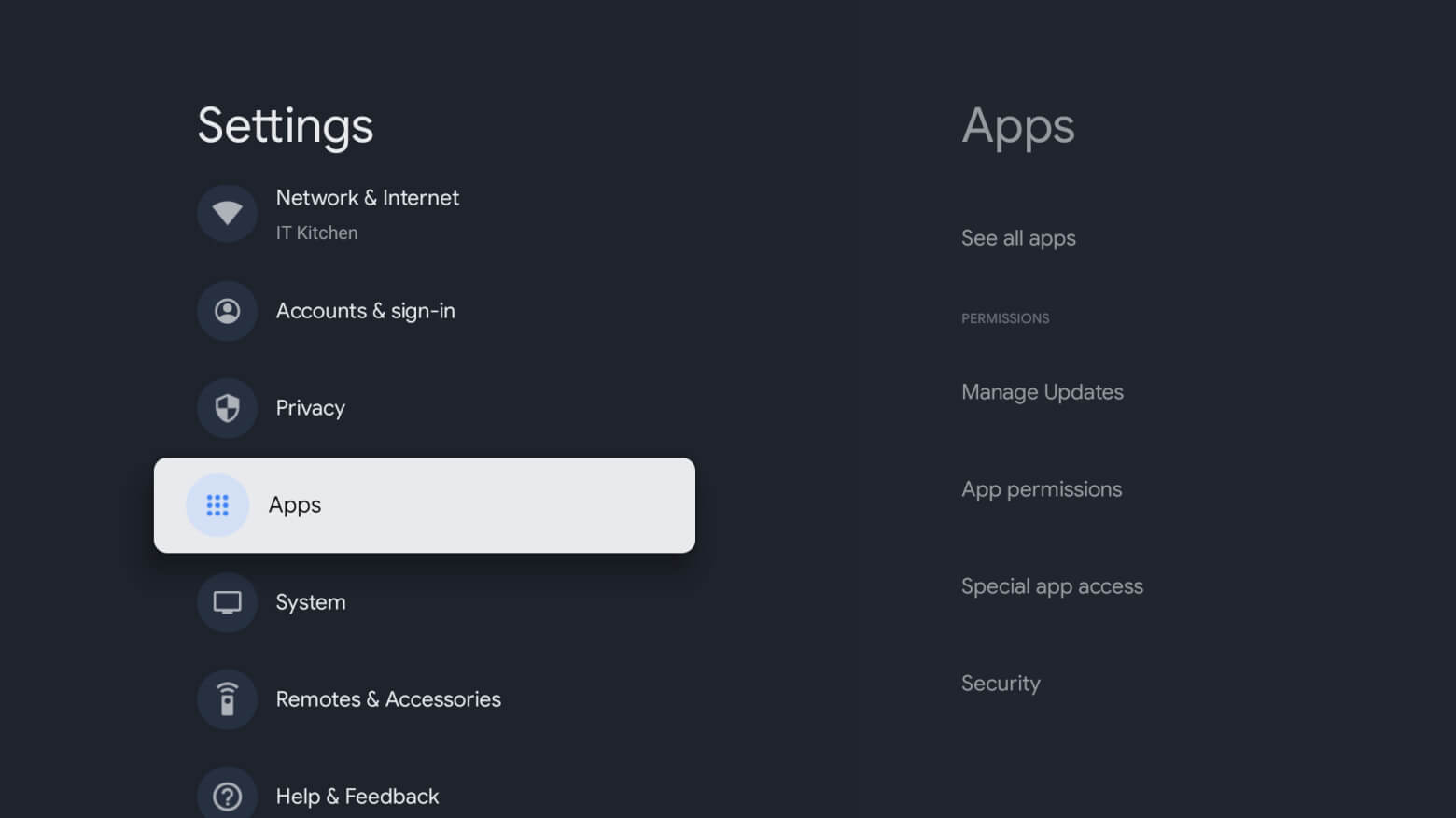
- Ensuite, allez à Apps section
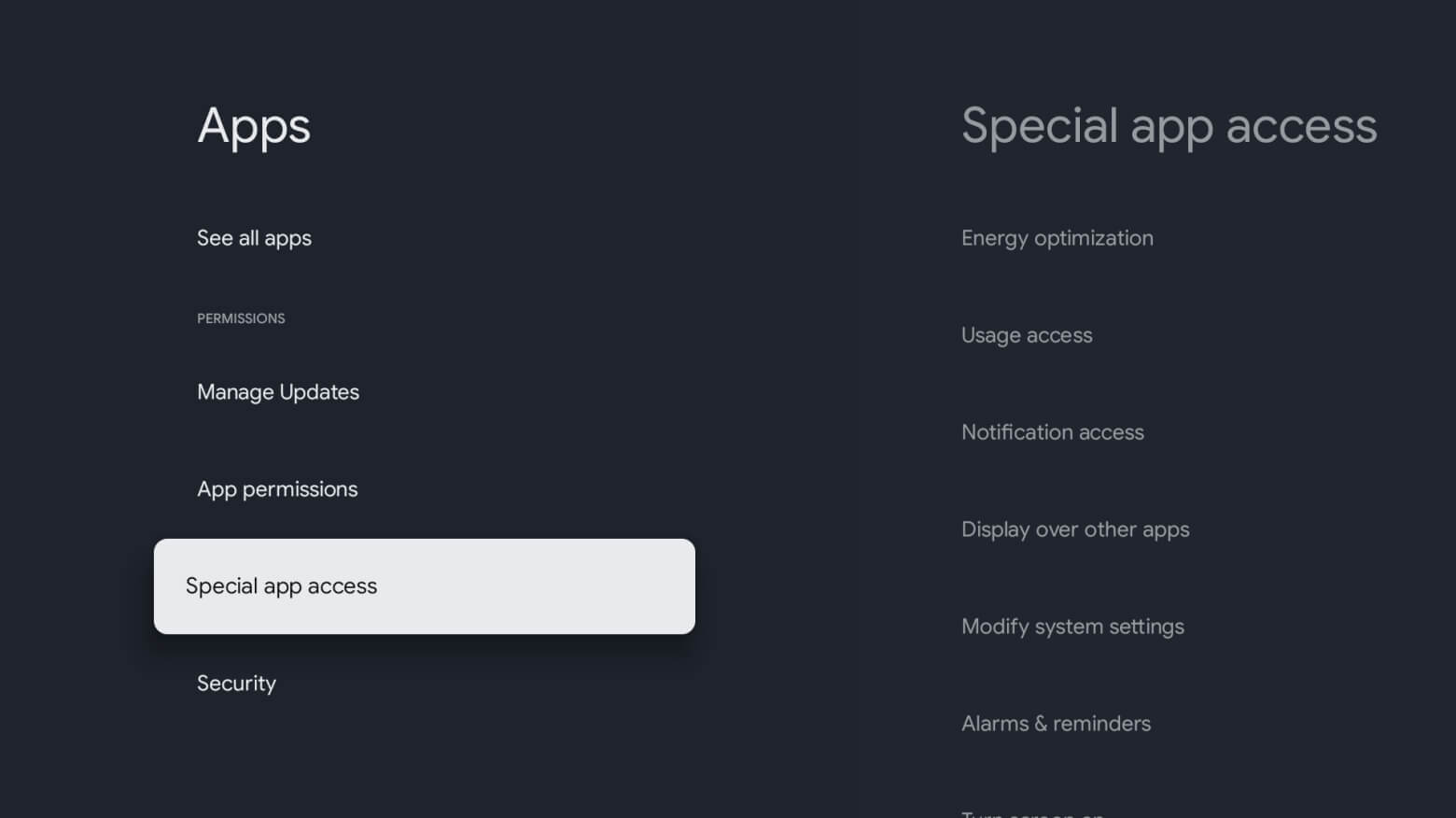
- Sélectionnez Accès spécial à l'application
Ensuite, sélectionnez les paramètres souhaités dans la liste ci-dessous :
Afficher sur d'autres applications
Responsable de l'exécution automatique après avoir quitté ou redémarré une application

- Sélectionnez Afficher sur d'autres applications
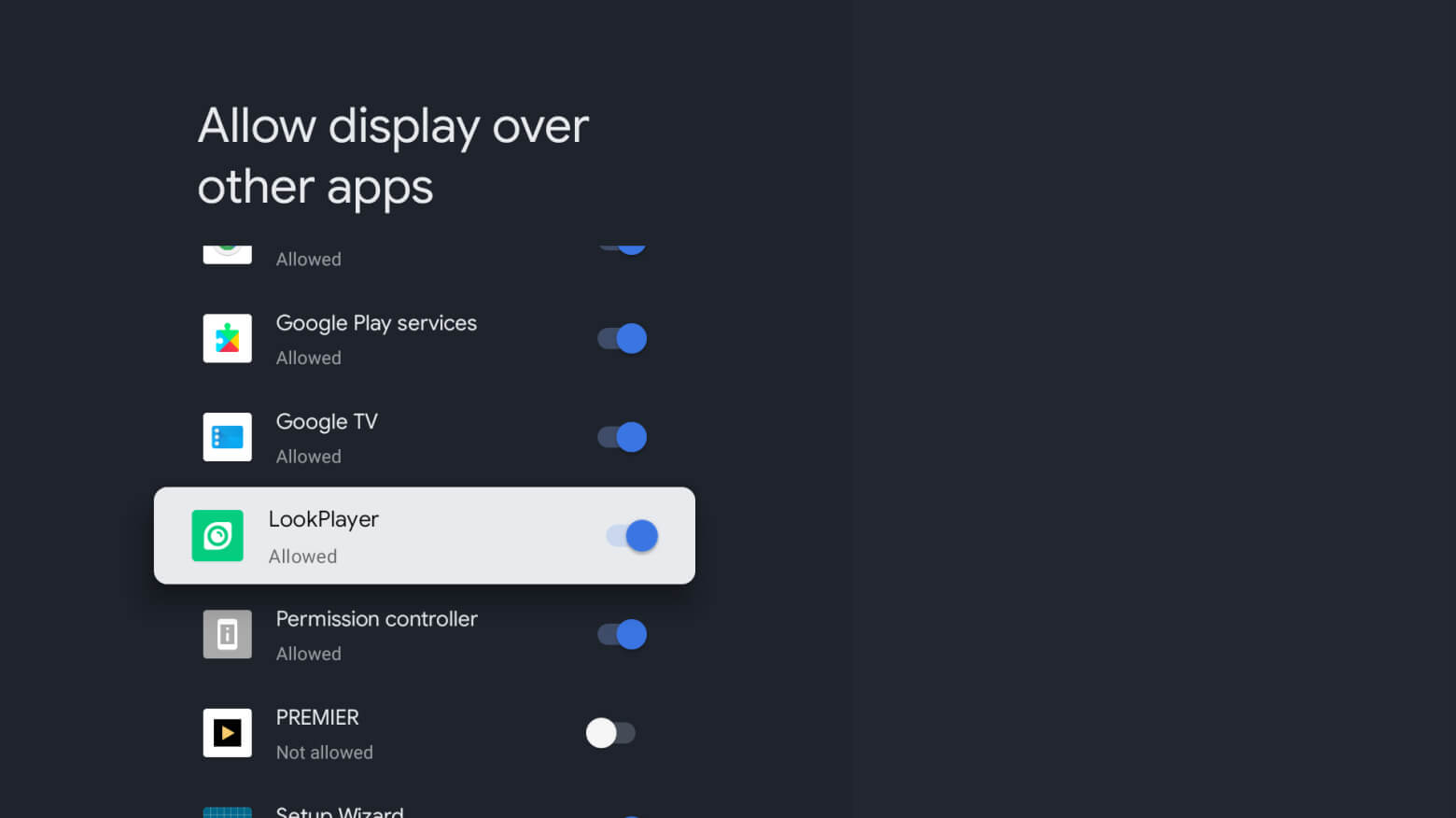
- Trouvez Look Player dans la liste des applications et activez-la
- Retournez à l'application Look Player.
Optimisation énergétique
Responsable du démarrage automatique lorsque l'appareil est allumé
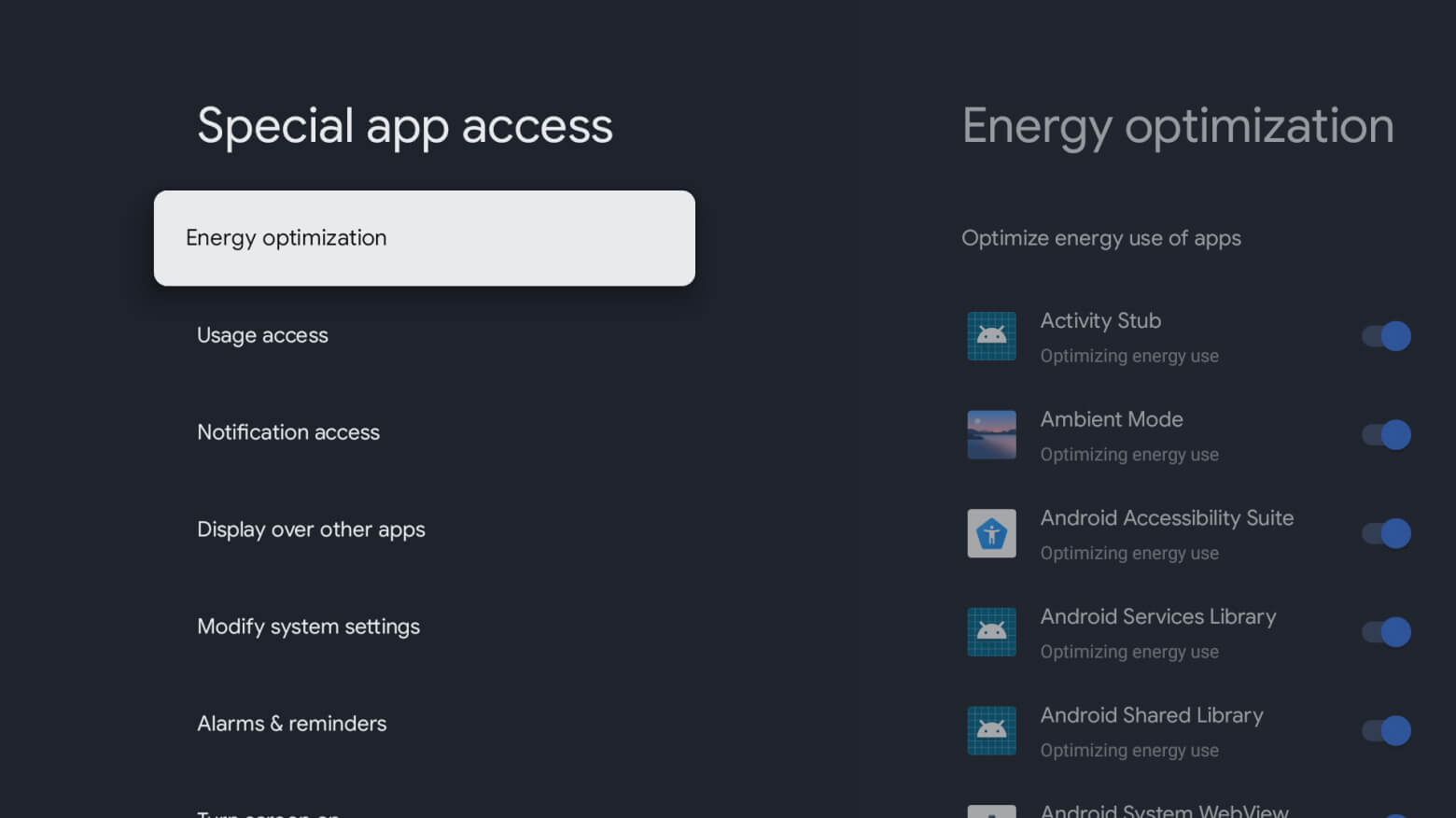
- Sélectionnez Optimisation énergétique
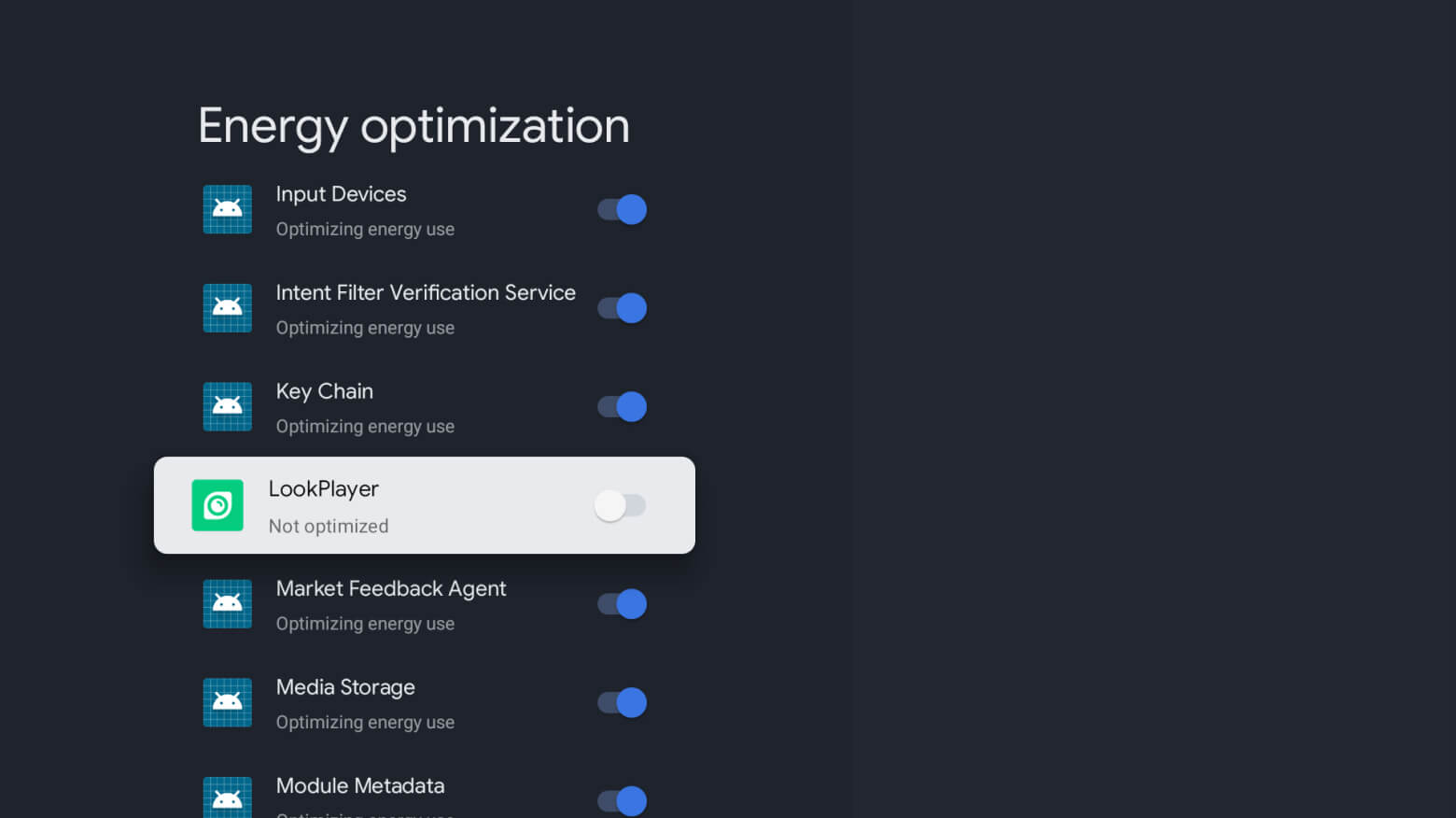
- Recherchez LookPlayer dans la liste des applications et désactivez-le
- Retournez à l'application Look.
Modifier les paramètres du système
Responsable du contrôle du volume
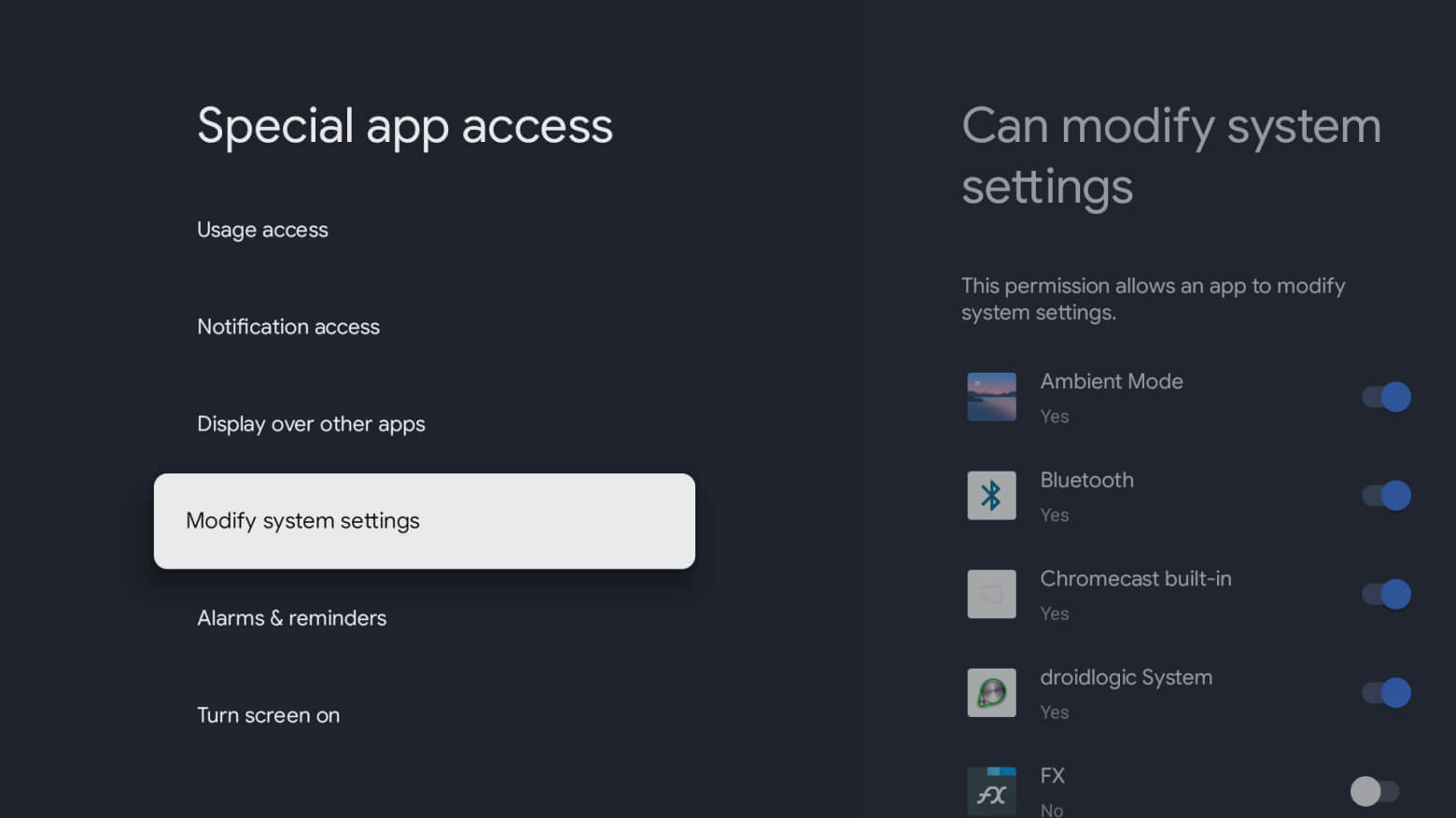
- Sélectionnez Modifier les paramètres du système
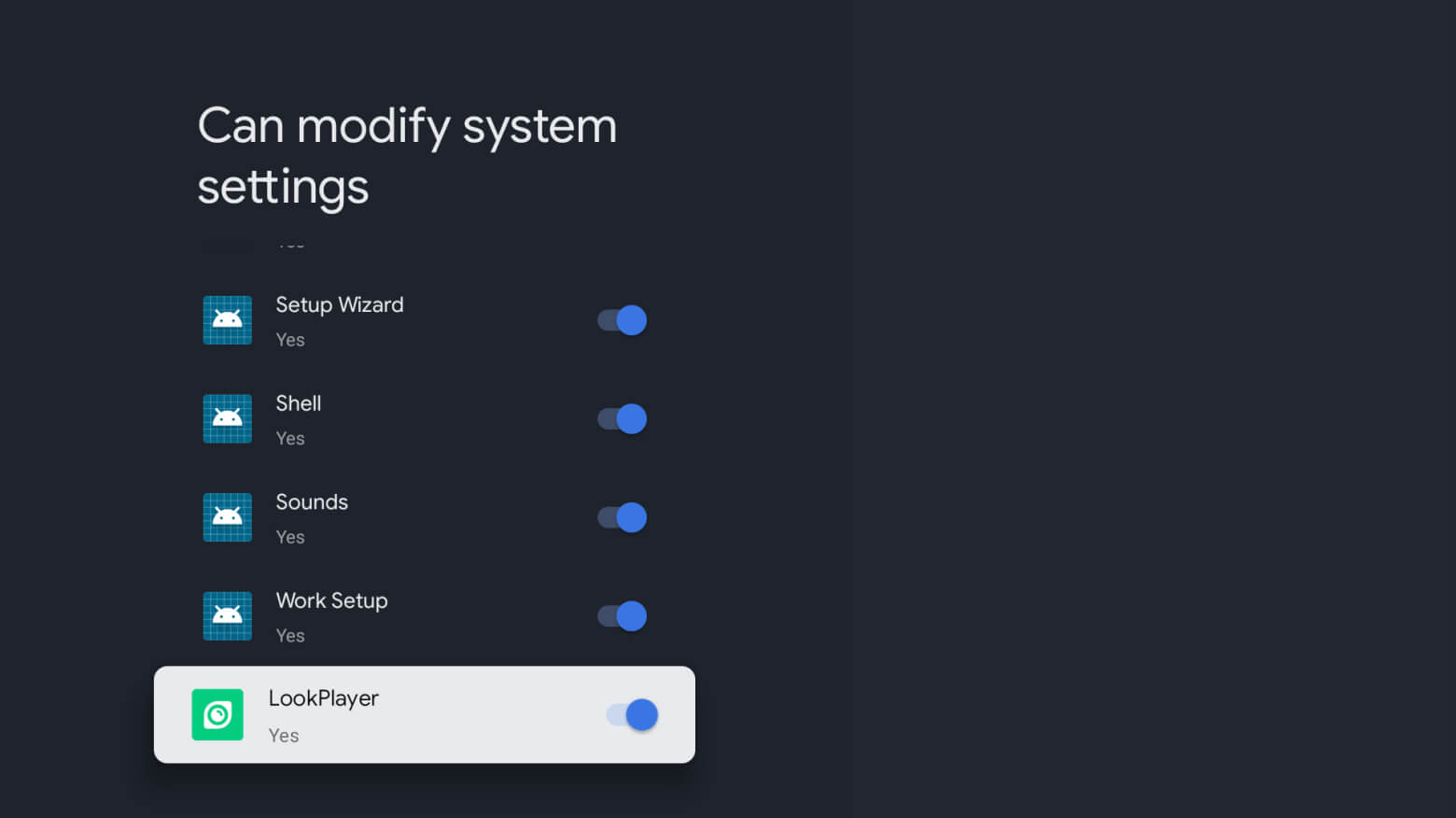
- Trouvez Look Player dans la liste des applications et activez-la
- Retournez à l'application Look Player.
Téléviseur Android

- Accéder à la section générale Réglages pour configurer les autorisations
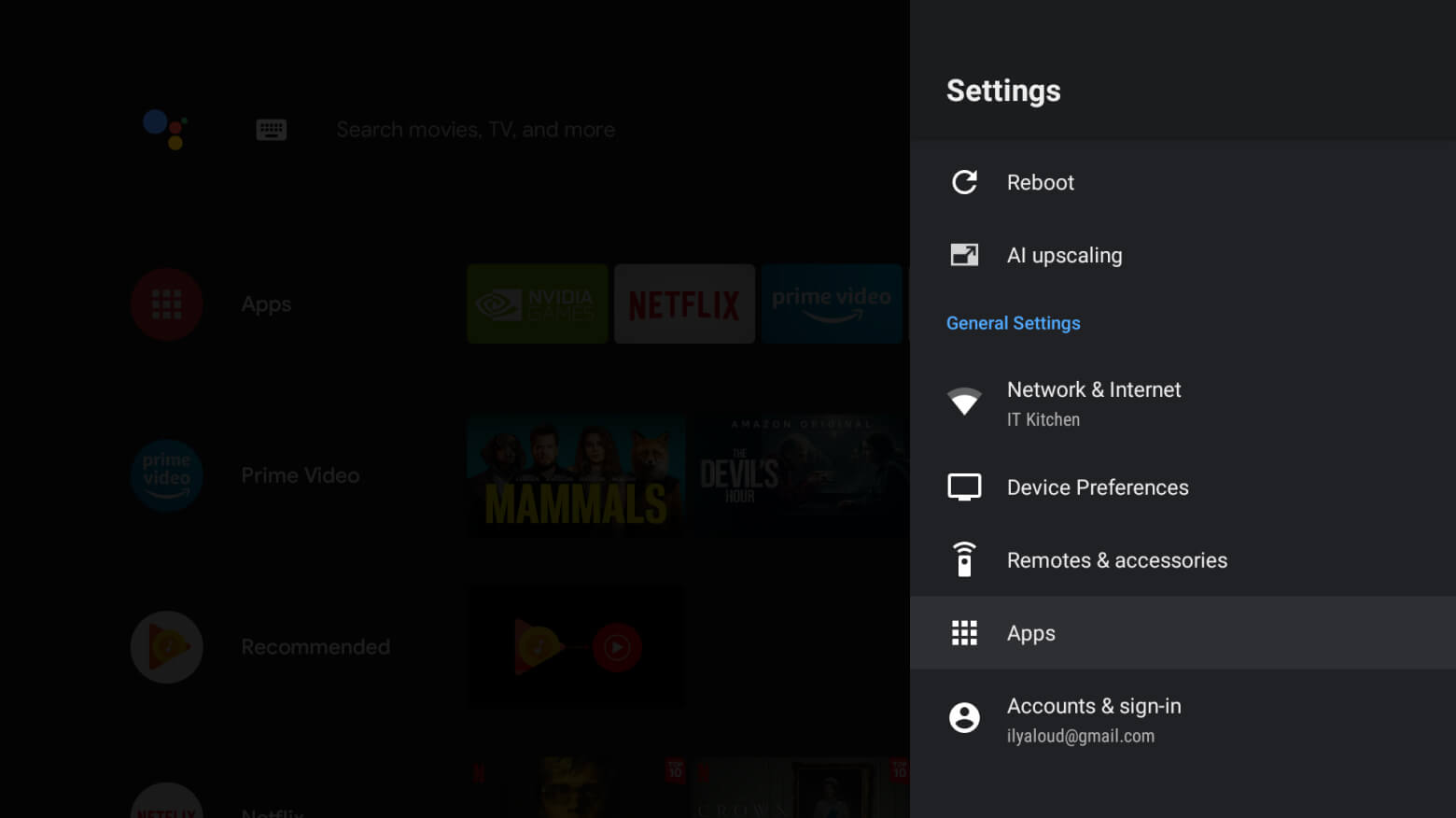
- Ensuite, allez à Apps section
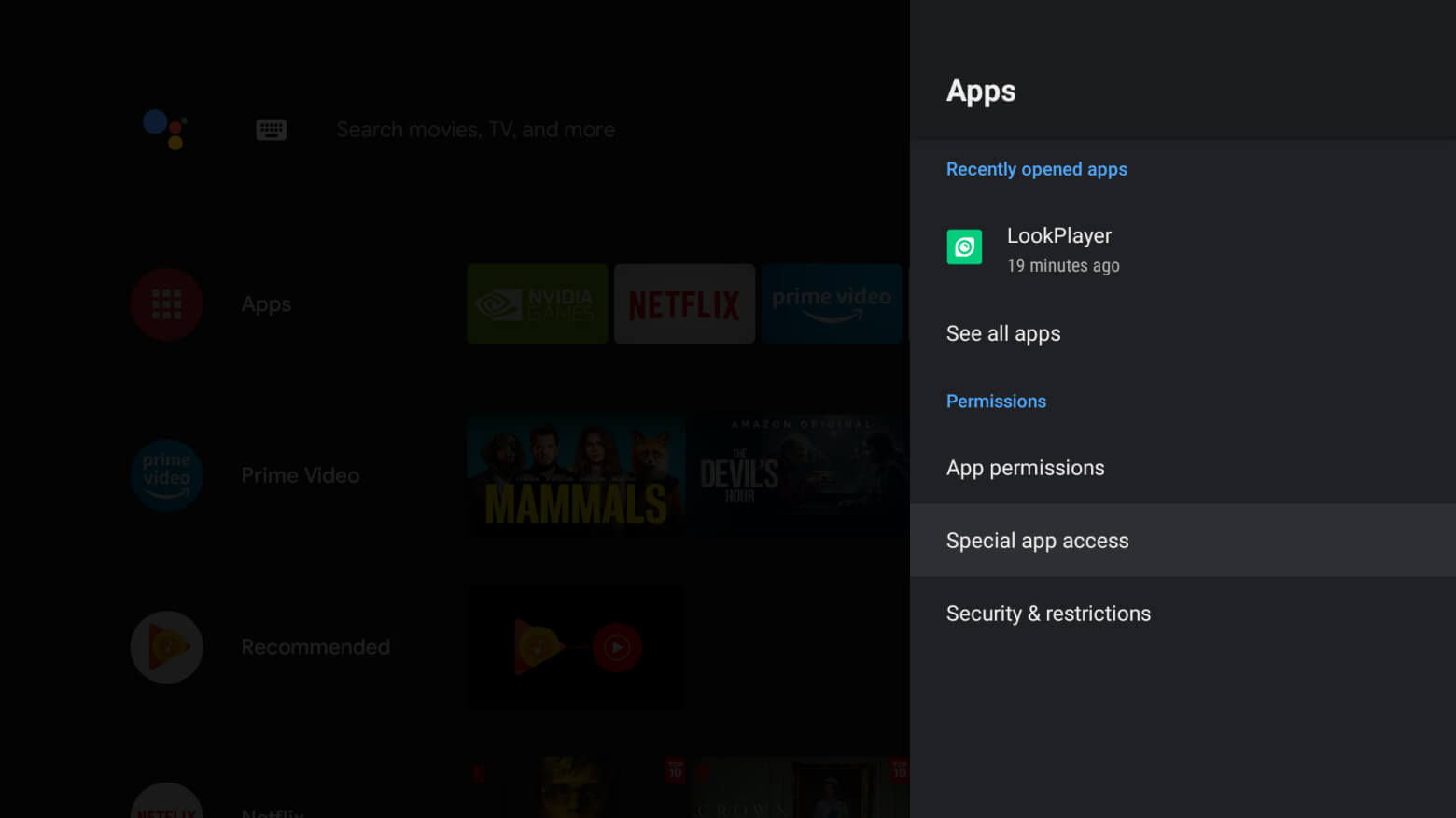
- Sélectionnez Accès spécial à l'application
Ensuite, sélectionnez les paramètres souhaités dans la liste ci-dessous :
Afficher sur d'autres applications
Responsable de l'exécution automatique après avoir quitté ou redémarré une application
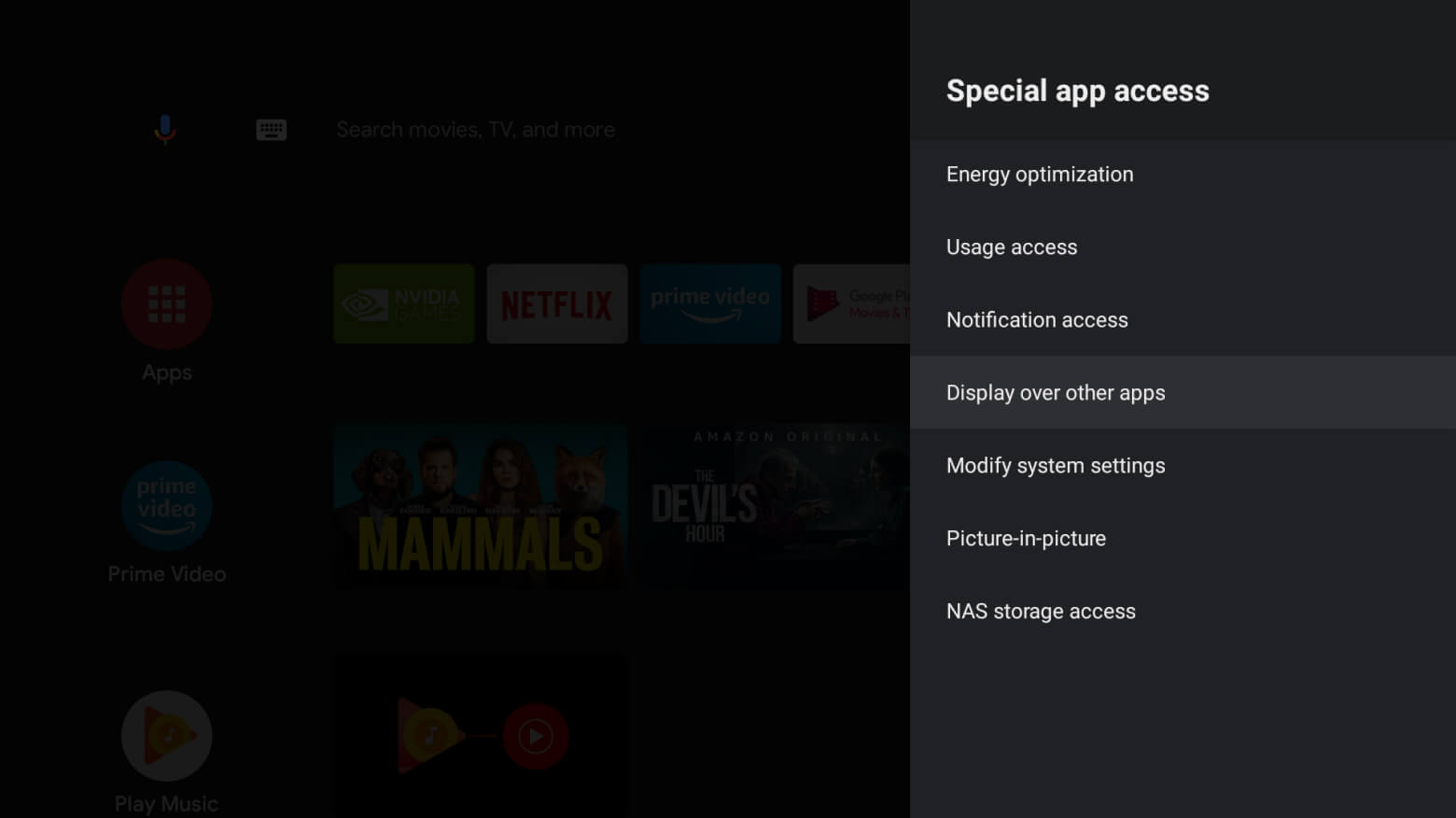
- Sélectionnez Afficher sur d'autres applications
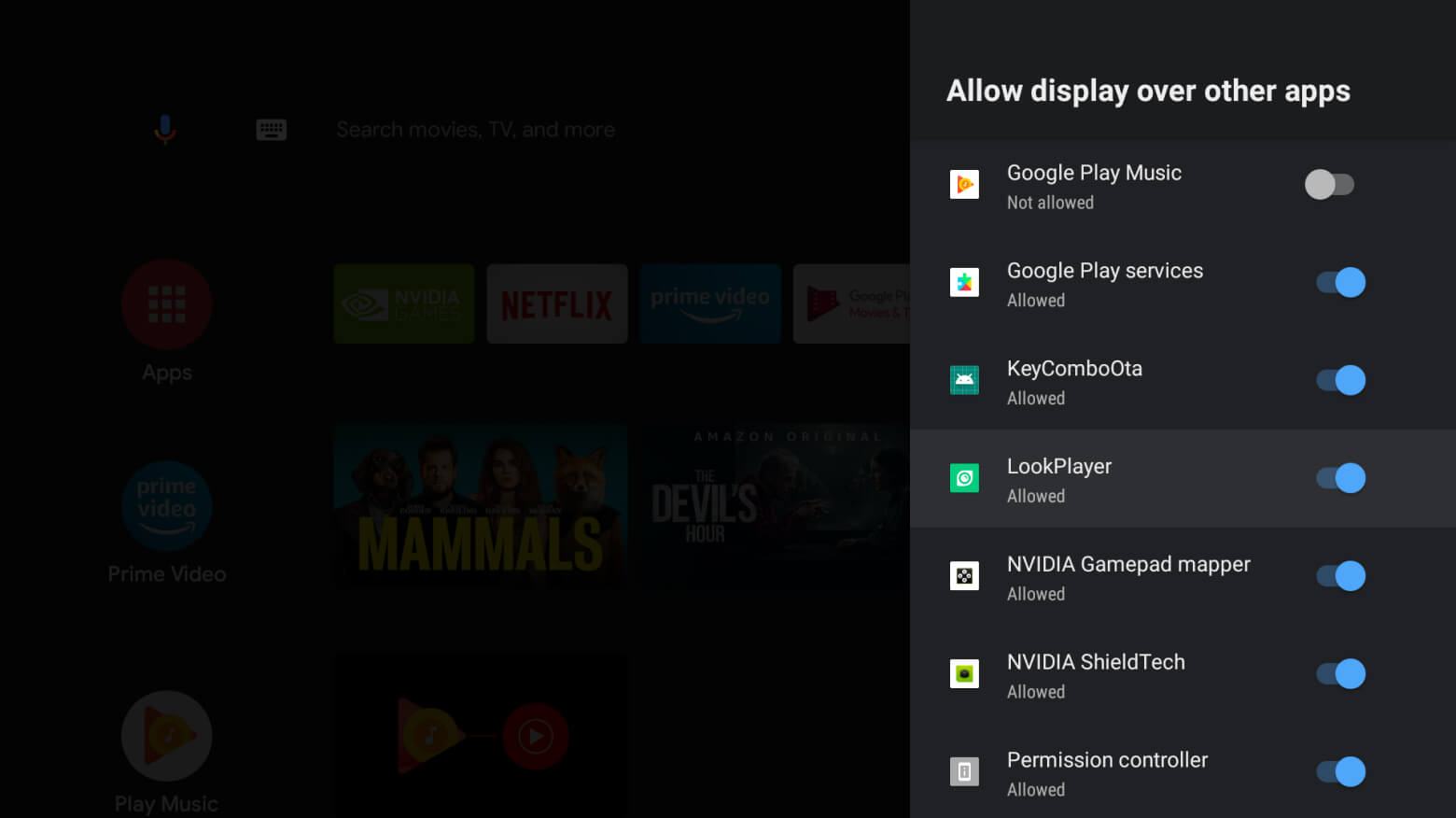
- Trouvez Look Player dans la liste des applications et activez-la
- Retournez à l'application Look Player.
Optimisation énergétique
Responsable du démarrage automatique lorsque l'appareil est allumé
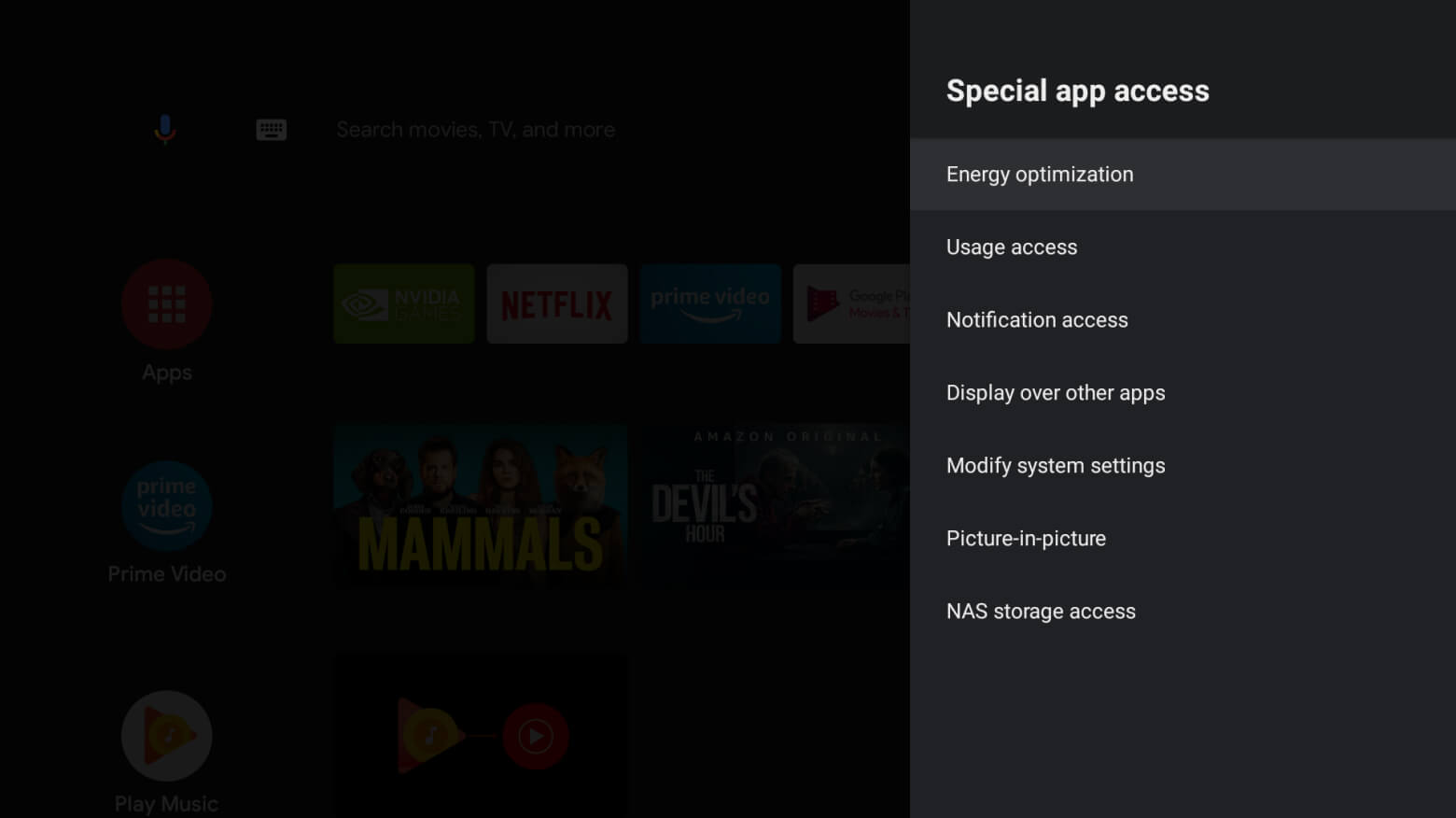
- Sélectionnez Optimisation énergétique
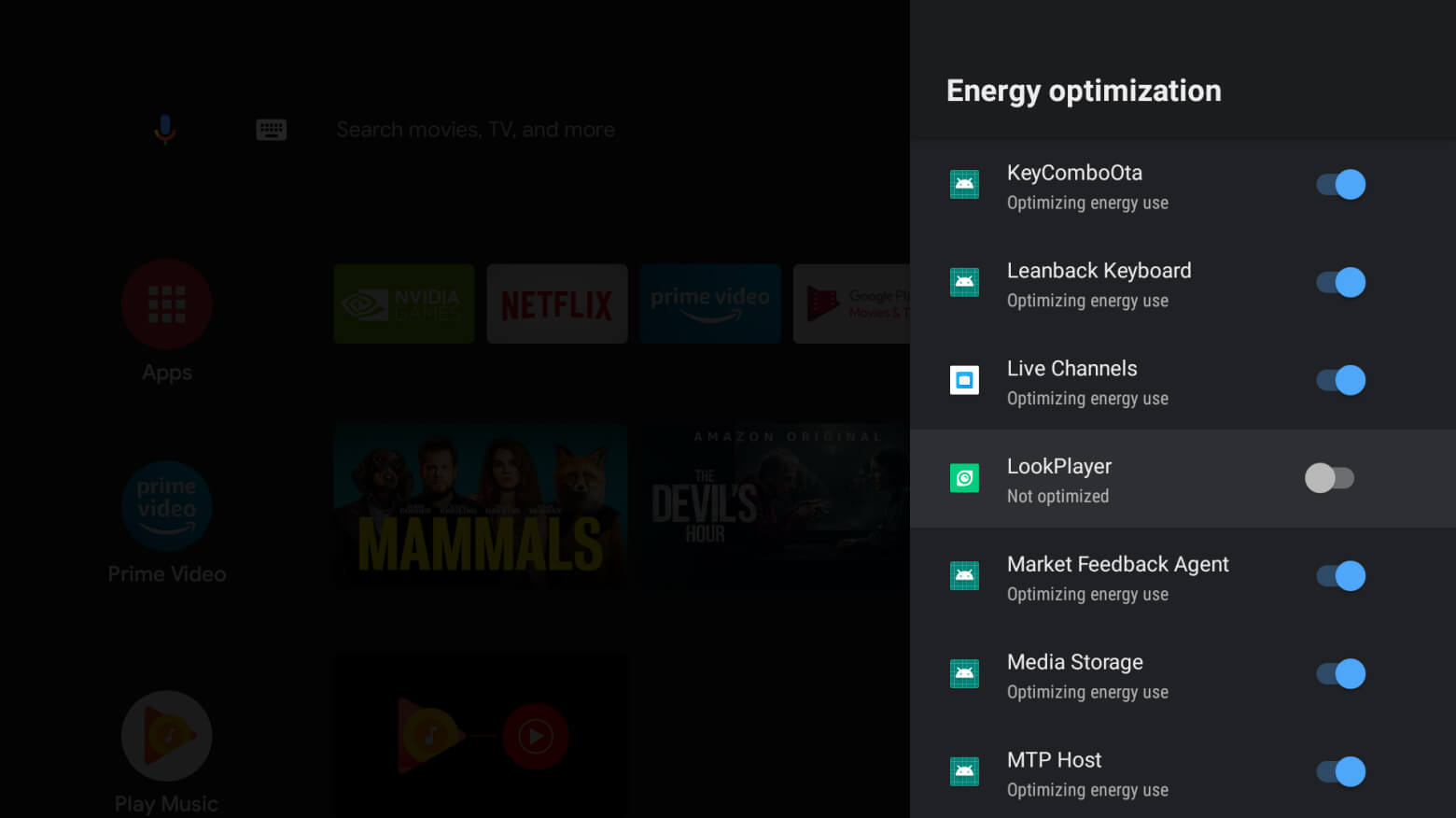
- Trouvez Look Player dans la liste des applications et désactivez-la
- Retournez à l'application Look Player.
Modifier les paramètres du système
Responsable du contrôle du volume
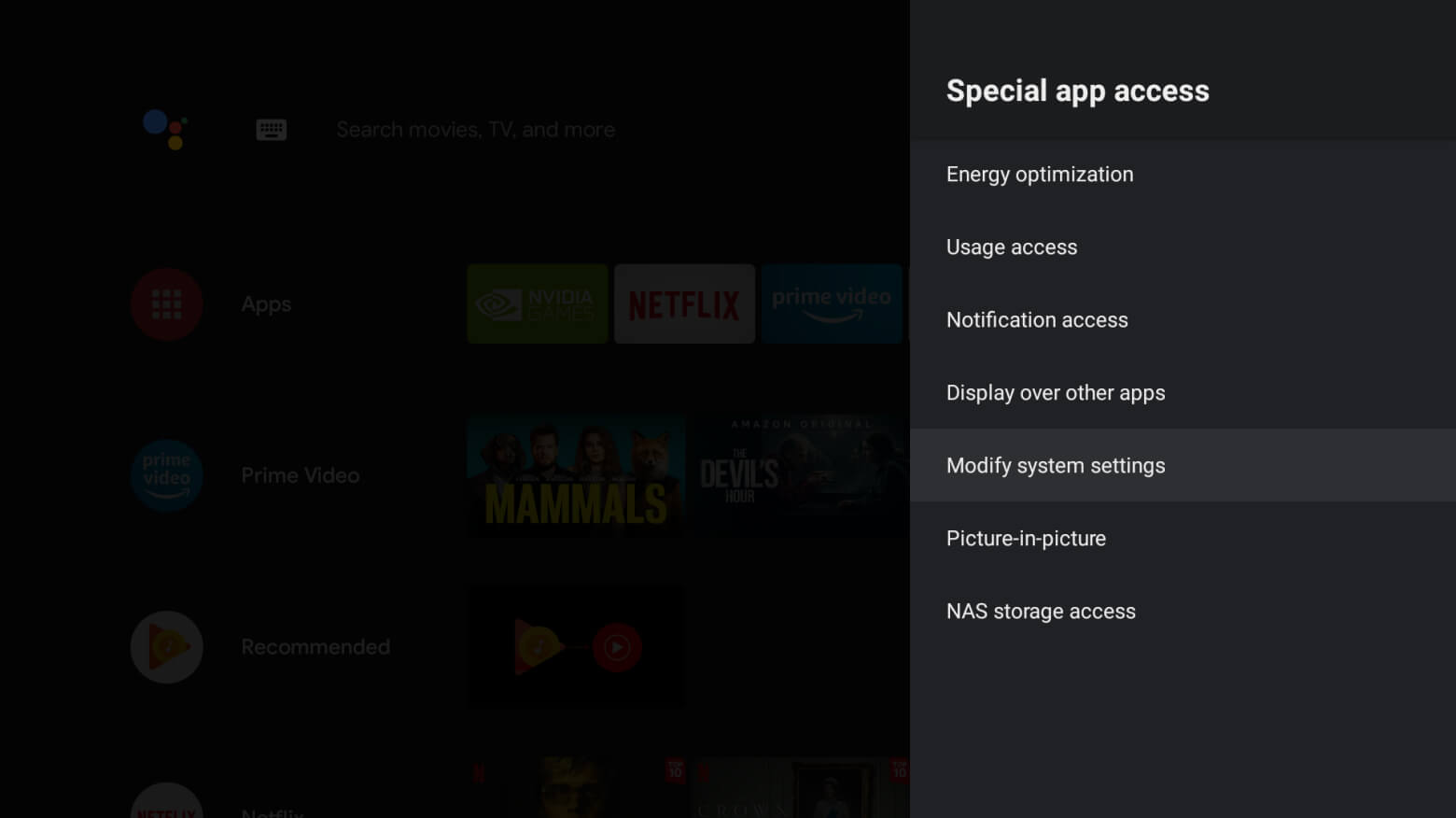
- Sélectionnez Modifier les paramètres du système
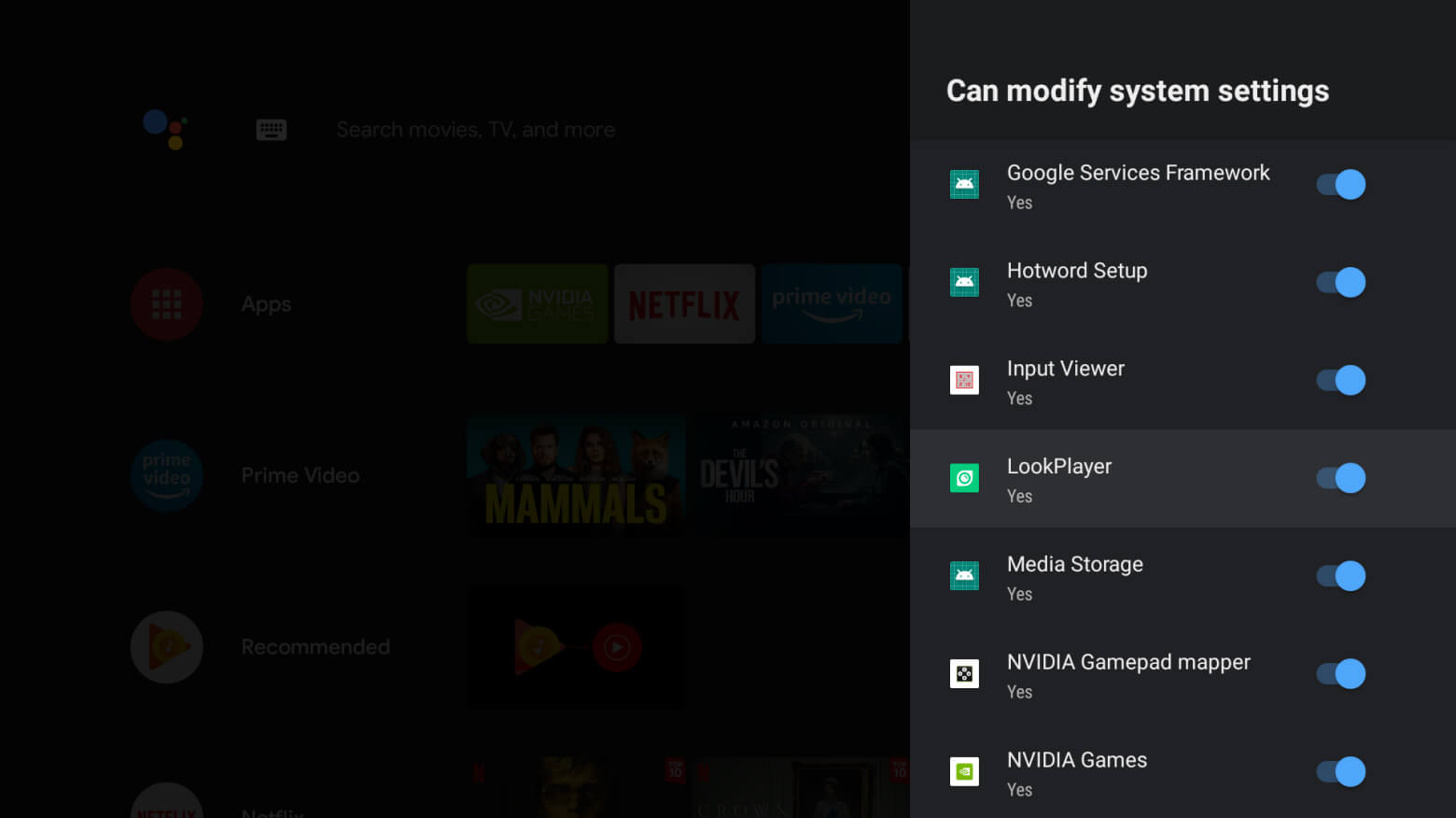
- Trouvez Look Player dans la liste des applications et activez-la
- Retournez à l'application Look Player.