Comment configurer un Raspberry Pi avec Look
Suivez ce guide étape par étape pour flasher et lancer Look sur votre appareil Raspberry Pi.
Exigences
- Un PC exécutant Windows, macOS ou Ubuntu x86
- Carte microSD d'une capacité d'au moins 8 Go
- Image DS Look personnalisée : 17/06/2025-06-custom-look-pi.img
Télécharger les fichiers requis
- Téléchargez l'archive d'images personnalisée de Look OS :
raspberry_pi_os_custom_look_image.zip - Extraire le .zip fichier pour accéder au .img dossier.

- Téléchargez et installez le Raspberry Pi Imager officiel :
Imageur Raspberry Pi
Préparez la carte microSD
1. Insérez votre carte microSD dans l'ordinateur.
2. Lancement Imageur Raspberry Pi.
3. Dans l'imageur :
- Choisissez un appareil: Sélectionnez votre modèle de Raspberry Pi.

- Choisissez OS: Cliquez Utiliser Personnalisé, puis sélectionnez le fichier image extrait 17/06/2025-06-custom-look-pi.img.
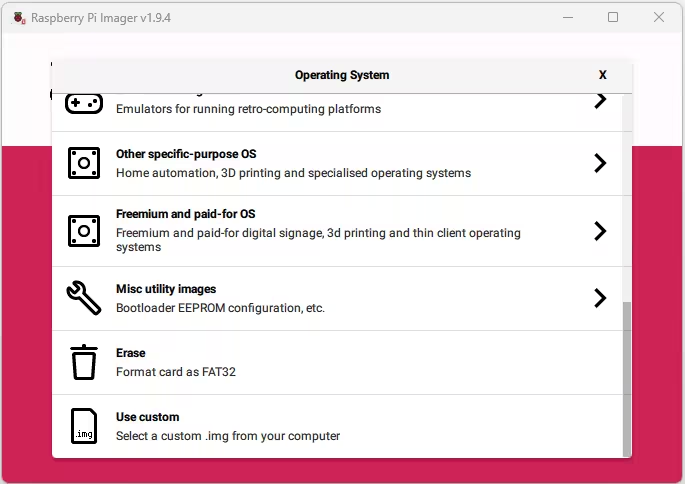
- Choisissez le stockage: Sélectionnez la carte microSD que vous avez insérée.

- Presse Suivant pour continuer.
- Vous pouvez configurer les paramètres réseau.- appuyez sur Modifier les paramètres. Ne modifiez pas le « nom d'utilisateur ». Le mot de passe par défaut est 123123.

- Confirmez l'effacement de la carte microSD, appuyez sur Oui et attendez la fin du processus.


Démarrez l'appareil
- Éjectez la carte microSD de votre ordinateur en toute sécurité.

- Insérez la carte microSD dans votre Raspberry Pi éteint.
- Branchez l'alimentation et attendez que le système démarre.
Si la connexion Internet a été configurée lors de la configuration, ajoutez l'écran dans votre système Look.
Si ce n'est pas le cas, appuyez F11 pour ouvrir l'interface des paramètres, configurer la connexion Internet, puis ajouter l'écran.
Couplage d'un appareil multimédia avec un compte Look CMS
Vous verrez apparaître sur le téléviseur le code de couplage à 6 chiffres spécifique à votre configuration. Utilisez ce code pour connecter votre appareil à votre compte Look CMS.
Si vous n'avez pas de compte Look CMS, inscrivez-vous ici gratuitement.
Dans Look CMS, cliquez sur l'option Nouvel écran située dans le coin supérieur droit. Dans la fenêtre modale qui apparaît, entrez le code à 6 chiffres de votre appareil, indiquez son nom et son fuseau horaire, puis cliquez sur le bouton Ajouter.