Produit
Comment ça marcheCaractéristiquesAppsModèles d'affichage numérique gratuitsMatériel d'affichage numériqueAffichage numérique sur site
Des solutions
Choisissez votre activité
retail
Commerce de détail

Supermarché et centre commercial

Épicerie

Animalerie

corporate
Corporatif

Salle de réunion et de conférence

HR

Lobby

Salle de pause

education
Éducation

École

Université

event
Évènements
Digital signage for government, preview
Gouvernement
Hospitality
Hospitalité

Complexe

Hôtel

Boîte de nuit

Spa

Industrie de la beauté

digital signage for healthcare
Soins de santé

Hôpital

Centre médical

Vétérinaire

Pharmacie

Dentaire

Salle d'attente

Manufacturing Preview
Fabrication
menu
Menu numérique

Restaurant à service rapide (QSR)

Café

Bar

Drive Thru

Pizzeria

Camion de nourriture

Digital signage for restaurants, preview
Restaurant, café et bar
Digital Signage for Entertainment, amusement parks
Divertissement

Arène et stade

Cinéma

Musée

Parc d'attractions

Casinos

fitness
Fitness
banking
Services bancaires
advert
Publicité

Affichage numérique hors domicile (DOOH)

En intérieur

transportation
Transport

Aéroport

Station-service

Gare routière

Gare

Stationnement

Car Dealership
Concessionnaire automobile
real estate preview
Immobilier
Digital signage for church, Preview
Église
Ressources
Cas d'utilisationFAQBase de connaissancesBlogueTéléchargements
L'entreprise
À propos de nousProgramme pour revendeursMarque blancheContacts
Tarification
AI Wizard
new
S'IDENTIFIERESSAYER
Langue française
Français
Langue anglaise
English
Langue italienne
Italian
Langue espagnole
Spanish
Langue portugaise
Portuguese
Langue française
French
Langue allemande
Deutsch
Langue russe
Русский
Home
Knowledge base
Matériel
Comment configurer Amazon Signage Stick avec Look

Comment configurer Amazon Signage Stick avec Look

Bâton de signalisation Amazon est une option pratique pour transformer n'importe quel écran doté d'une entrée HDMI en écran d'affichage numérique à l'aide de Look Digital Signage. Suivez les étapes ci-dessous pour terminer le processus de configuration et associer votre appareil au Look CMS.

Préparer la configuration

Avant de commencer, assurez-vous d'avoir :

  • Un compte Amazon avec identifiants de connexion
    → Si vous n'en avez pas, créez-le ici : Créez un compte Amazon
  • Un actif Réseau Wi-Fi (nom et mot de passe)
  • Un smartphone ou un ordinateur connecté à Internet
  • Votre télécommande Amazon avec piles installées

Connectez et activez votre Amazon Stick

1. Branchez votre Amazon Signage Stick sur le port HDMI de votre écran et allumez-le.

2. Associez la télécommande en maintenant Accueil bouton pendant environ 10 secondes jusqu'à ce que le message « Appuyez sur Play/Pause to start » apparaisse.
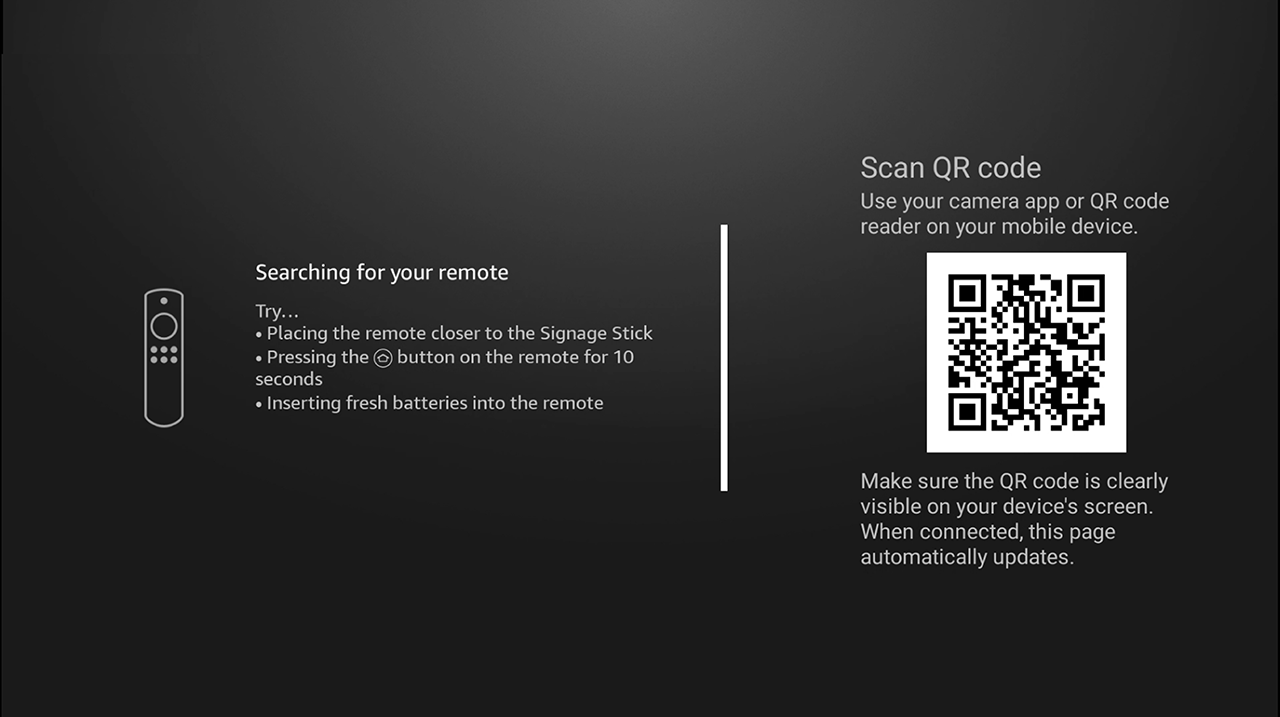
Pair Amazon Signage remote

3. Sélectionnez votre préférence langue
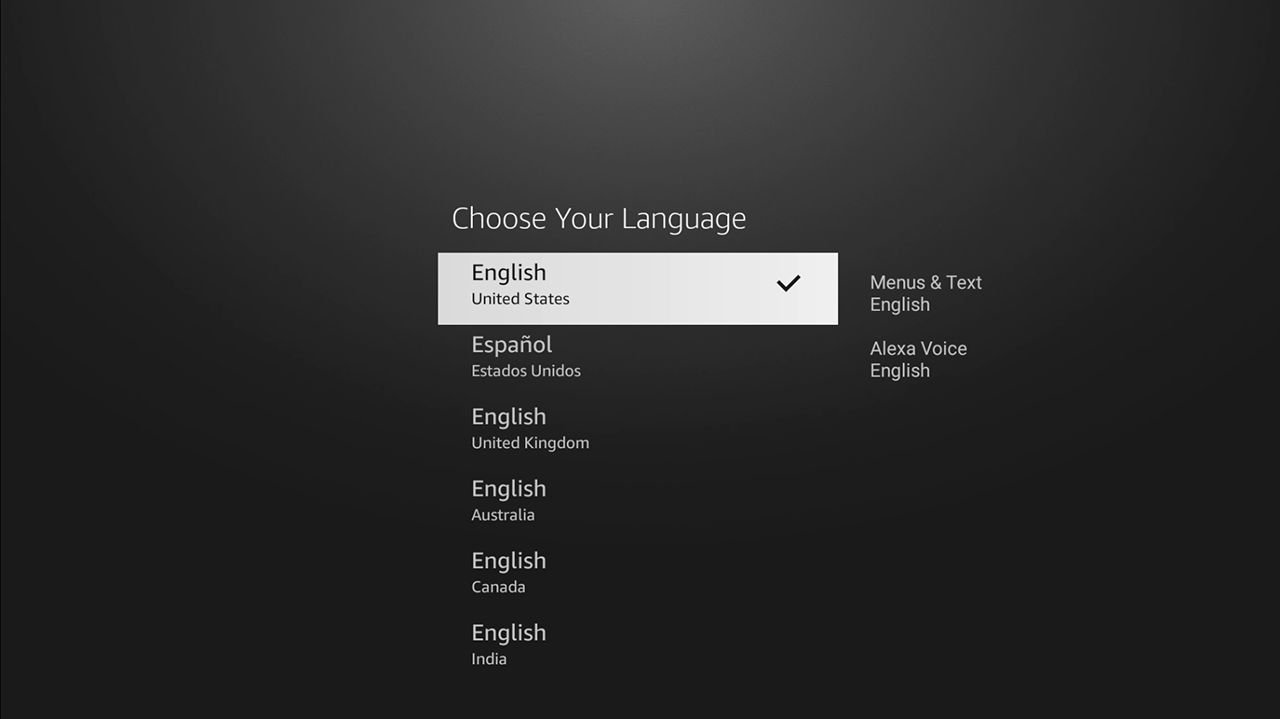
Choose your language Amazon Signage Stick

‍4. Choisissez votre Réseau Wi-Fi et entrez le mot de passe
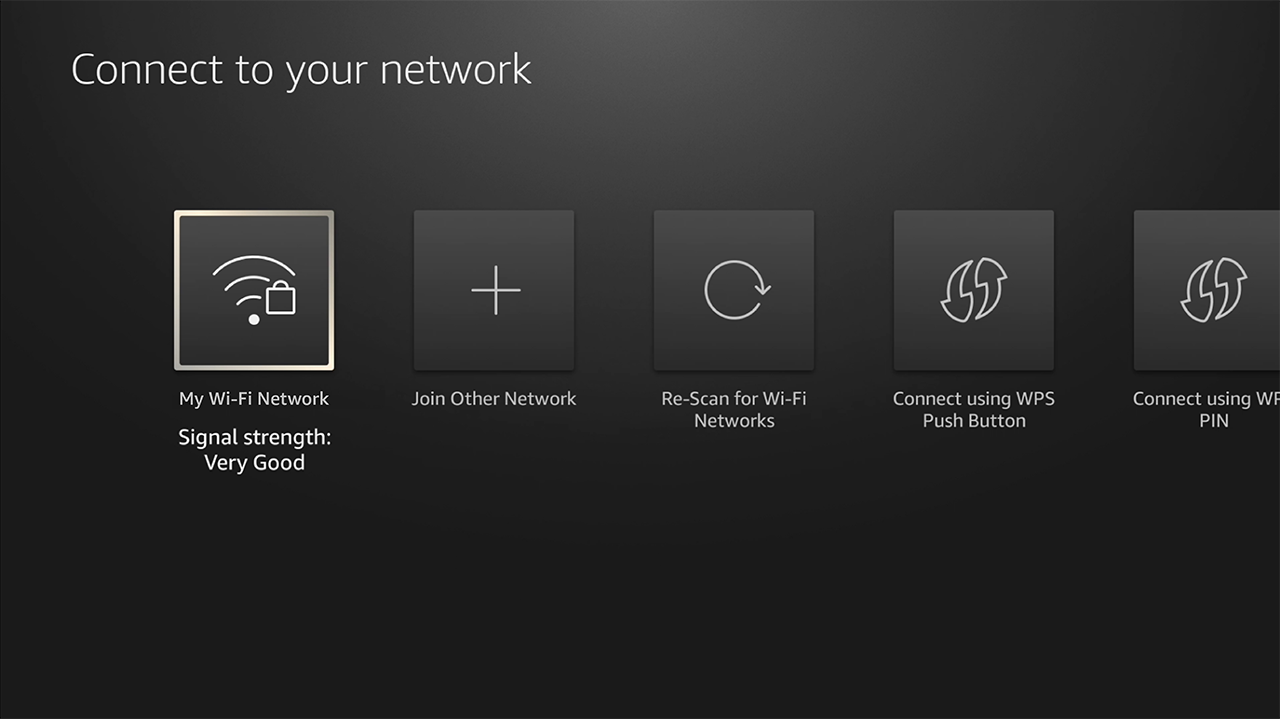
Connect Amazon Signage Stick to Wi-Fi

Résolution des problèmes liés au Wi-Fi (si nécessaire)

Si votre réseau Wi-Fi n'est pas répertorié :

  • Appuyez sur Retour bouton de votre télécommande pour actualiser la liste
  • Redémarrez l'appareil : débranchez l'adaptateur secteur, attendez 1 minute, rebranchez-le
  • Redémarrez votre modem et votre routeur. Branchez d'abord le modem, attendez qu'il se connecte, puis branchez le routeur
  • Placez l'appareil plus près du routeur ou utilisez un adaptateur Ethernet si possible
Remarque : les réseaux Wi-Fi cachés ne sont pas pris en charge.

Associez l'appareil via Amazon Signage Console

Une fois le Wi-Fi connecté, code d'appariement apparaîtra sur votre écran.
Accédez à https://console.signage.amazon.com sur votre téléphone ou votre ordinateur.

1. Connectez-vous avec votre compte Amazon
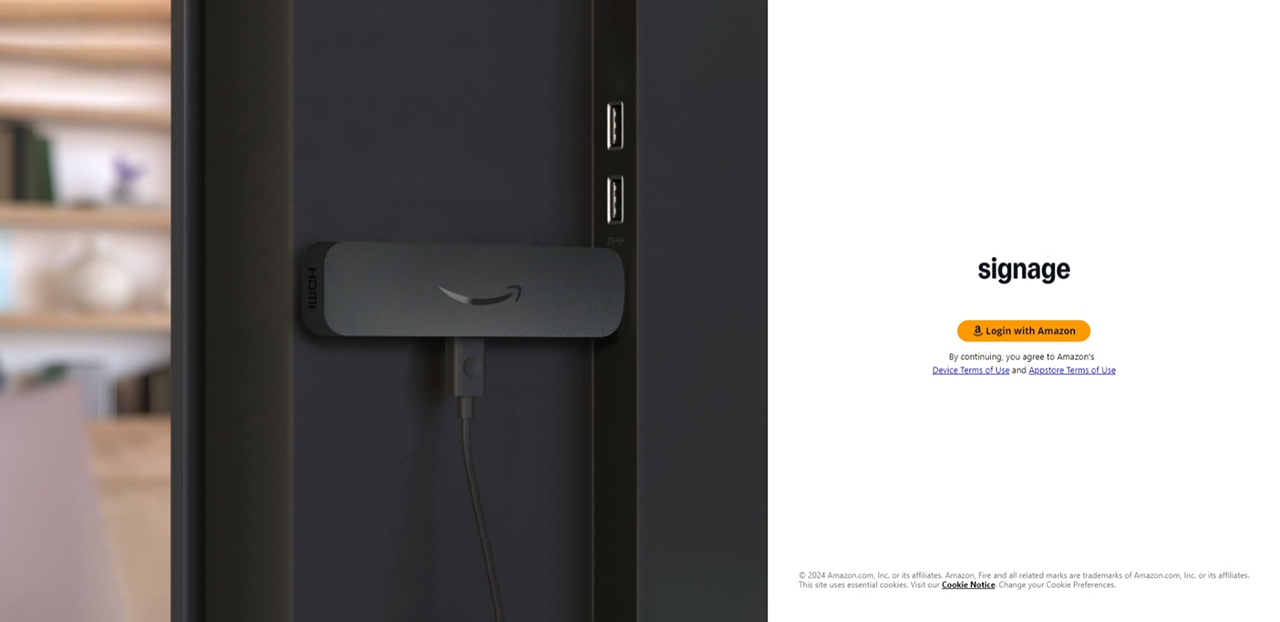
Login Page Amazon Signage Stick

2. Pour ajouter votre Amazon Signage Stick, cliquez + Ajouter un appareil
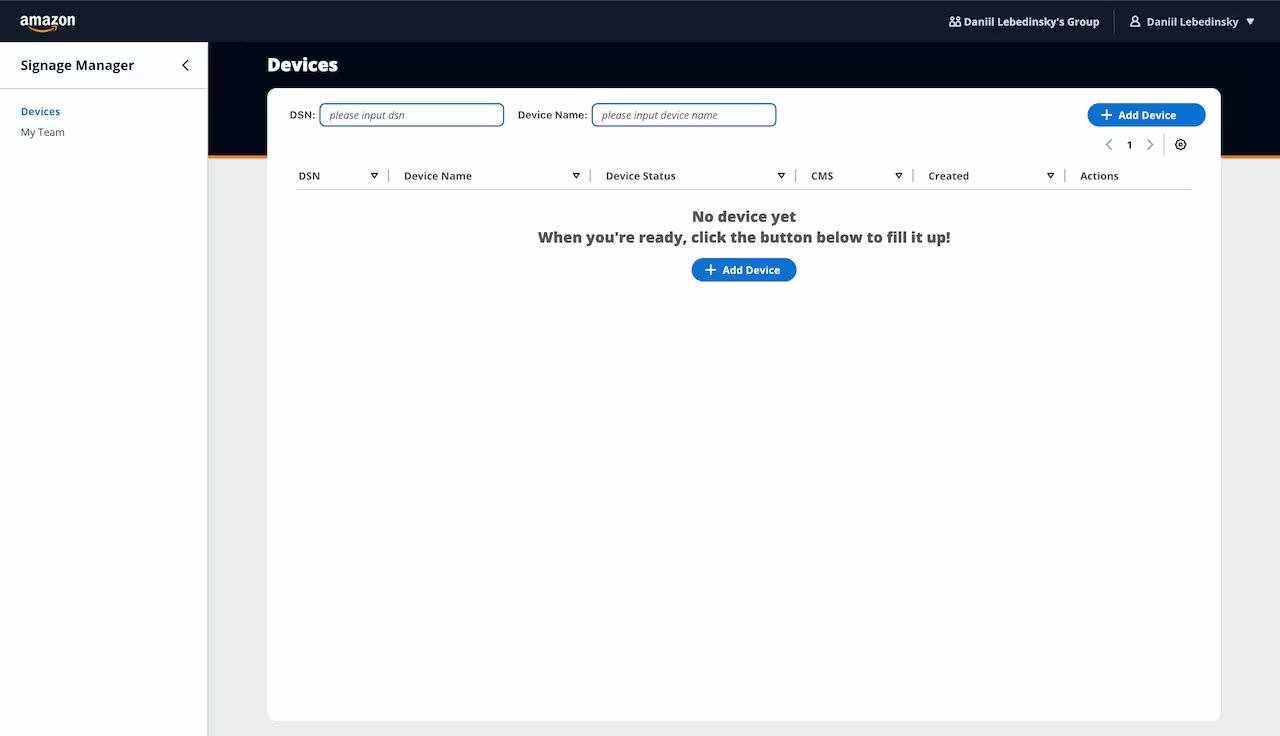
Add new device in Amazon Console

2. Dans la fenêtre contextuelle, saisissez le code de jumelage affiché sur votre écran, puis sélectionnez Lecteur d'affichage numérique Look dans la liste des logiciels de gestion de contenu et cliquez sur Enregistrer.
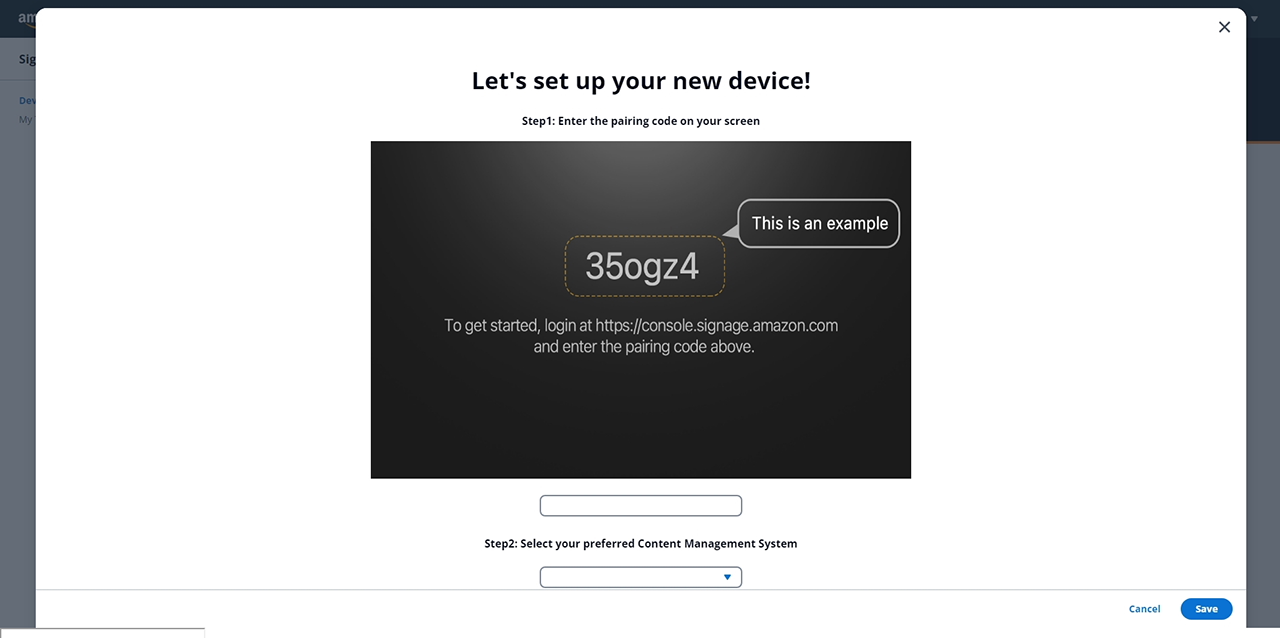
3. Quand il sera prêt, vous verrez apparaître votre Amazon Signage Stick

Configuration complète dans Look Player

  • L'appareil recherchera automatiquement les mises à jour et installera Application Look Player
  • Lors du premier lancement, il peut vous être demandé d'accorder des autorisations. Utilisez votre télécommande pour confirmer

Ensuite, vous verrez le code à 6 chiffres pour associer l'écran à votre compte Look CMS.

Couplage d'un appareil multimédia avec un compte Look CMS

Utilisez le code de couplage à 6 chiffres pour connecter votre appareil à votre compte Look CMS.

Si vous n'avez pas de compte Look CMS, inscrivez-vous ici gratuitement

Dans Look CMS, cliquez sur l'option Nouvel écran située dans le coin supérieur droit. Dans la fenêtre modale qui apparaît, entrez le code à 6 chiffres de votre appareil, indiquez son nom et son fuseau horaire, puis cliquez sur le bouton Ajouter.

Can't find your answer?
Contact Support
Matériel
Paramètres d'autorisations pour Android TV ou Google TV
Paramètres d'autorisations pour Fire OS 8
Comment configurer les écrans LG webOS Signage avec Look DS
Comment configurer des appareils Windows avec Look
Comment configurer des appareils macOS avec Look
Comment configurer Amazon Signage Stick avec Look
Comment configurer des appareils Linux OS avec Look
Comment configurer des appareils Fire OS avec Look
Comment configurer un Raspberry Pi avec Look
Comment configurer les écrans de signalisation Samsung Tizen OS avec Look DS
Comment configurer des appareils Android avec Look
Categories
Pour commencer
Pour commencer
Matériel
Matériel
Écrans
Écrans
L'entreprise
L'entreprise
Actions
Actions
Contenu
Contenu
Liste de lecture
Liste de lecture
Horaires
Horaires
Dispositions d'écran
Apps
Apps
Facturation
Facturation
Produit
Comment ça marcheCaractéristiquesAI WizardMagicienAppsModèles d'affichage numérique gratuitsMatériel d'affichage numériqueAffichage numérique sur siteTarification
L'entreprise
À propos de nousProgramme pour revendeursWhite LabelContacts
Des solutions
Commerce de détail Hospitalité Services bancairesCorporatifSoins de santé FitnessPublicité Éducation TransportÉvènementsImmobilierFabricationRestaurants, cafés et barsDivertissementConcessionnaire automobileGouvernementÉgliseSolutions d'affichage numérique
Ressources
FAQCas d'utilisationBase de connaissancesAcadémie Look - EnglishBlogueQu'est-ce que l'affichage numériqueÉcrans d'affichage numériqueTéléchargementsSolutions de rechangeRésolution des problèmesRSS
Instagram linkFacebook linkX iconLinkedIn linkYouTube Icon
Look DS LLC. Address: 1201 N Orange Street Suite #7003, Wilmington, DE 19801, United States
info@lookdigitalsignage.com
capterra-best-valueSoftware Sugest Awardsoftware-advice-customer-supportget-app-category-leaderG2-spring-2025-HighPerformer-Small-Businesscapterra-short-list-2025
Look Digital Signage Software Logo Footer
Politique de confidentialité
Termes et conditions
Contrat de niveau de service
©2026 LOOK DS LLC