So richten Sie Amazon Signage Stick mit Look ein
Amazon Signage Stick ist eine praktische Option, um jedes Display mit HDMI-Eingang mithilfe von Look Digital Signage in einen Digital Signage-Bildschirm zu verwandeln. Folgen Sie den nachstehenden Schritten, um den Einrichtungsvorgang abzuschließen und Ihr Gerät mit dem Look CMS zu koppeln.
Bereite dich auf die Einrichtung vor
Bevor Sie beginnen, stellen Sie sicher, dass Sie:
- Ein Amazon-Konto mit Zugangsdaten
→ Falls Sie noch keins haben, erstellen Sie es hier: Erstellen Sie ein Amazon-Konto - Ein aktiver Wi-Fi-Netzwerk (Name und Passwort)
- Ein mit dem Internet verbundenes Smartphone oder Computer
- Dein Amazon-Fernbedienung mit installierten Batterien
Verbinden und aktivieren Sie Ihren Amazon Stick
1. Stecken Sie Ihren Amazon Signage Stick in den HDMI-Anschluss Ihres Displays und schalten Sie ihn ein.
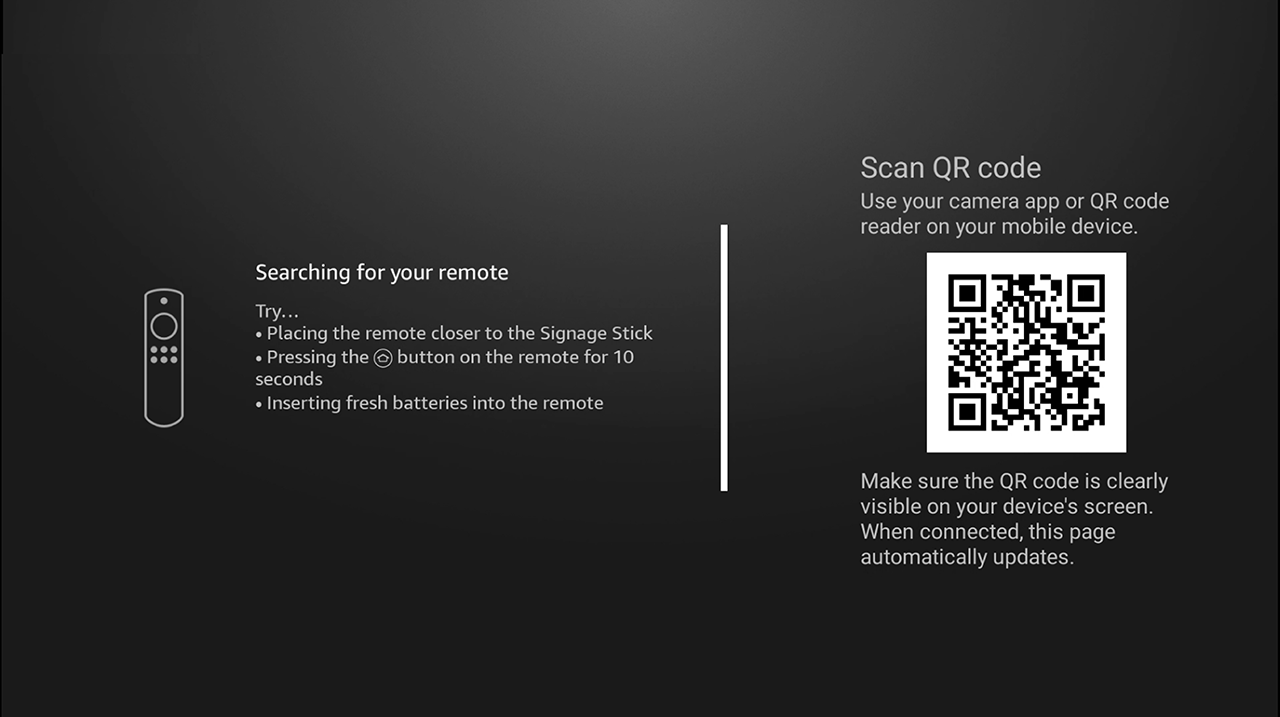
2. Koppeln Sie die Fernbedienung, indem Sie die Taste gedrückt halten Zuhause Taste etwa 10 Sekunden lang drücken, bis die Meldung „Zum Starten auf Play/Pause drücken“ erscheint.
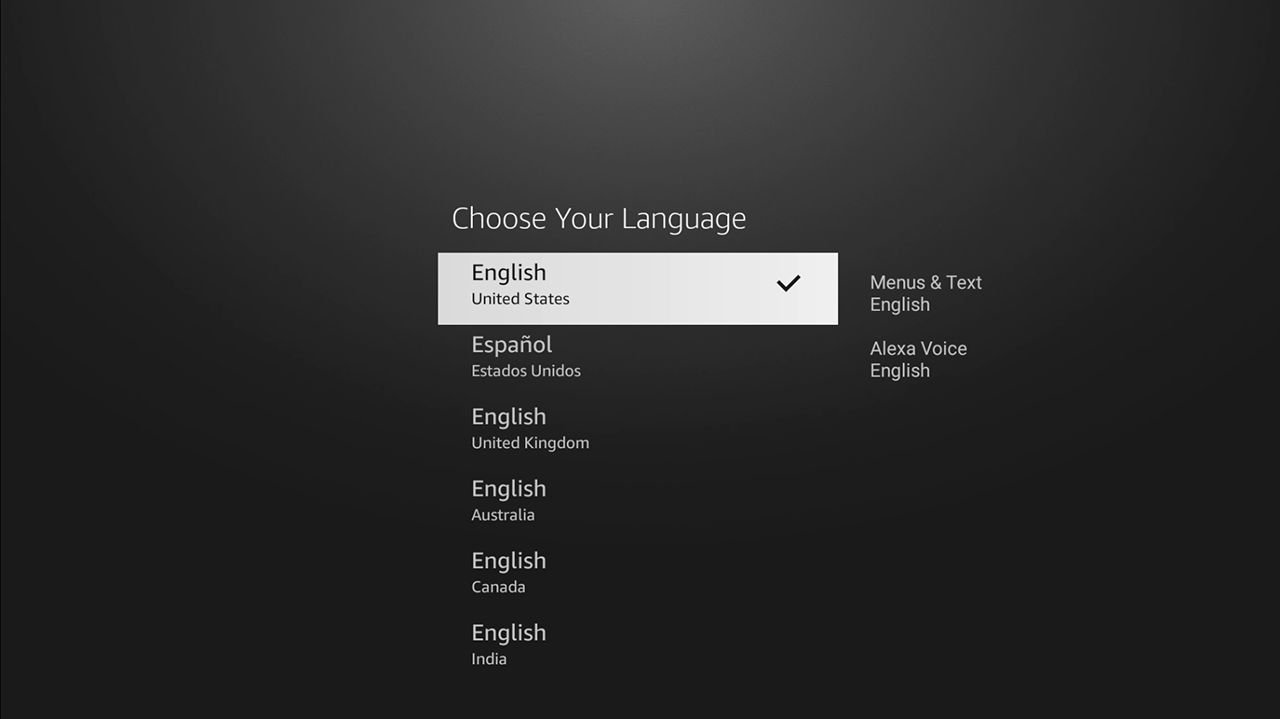
3. Wählen Sie Ihre bevorzugte Sprache
4. Wähle dein Wi-Fi-Netzwerk und gib das Passwort ein
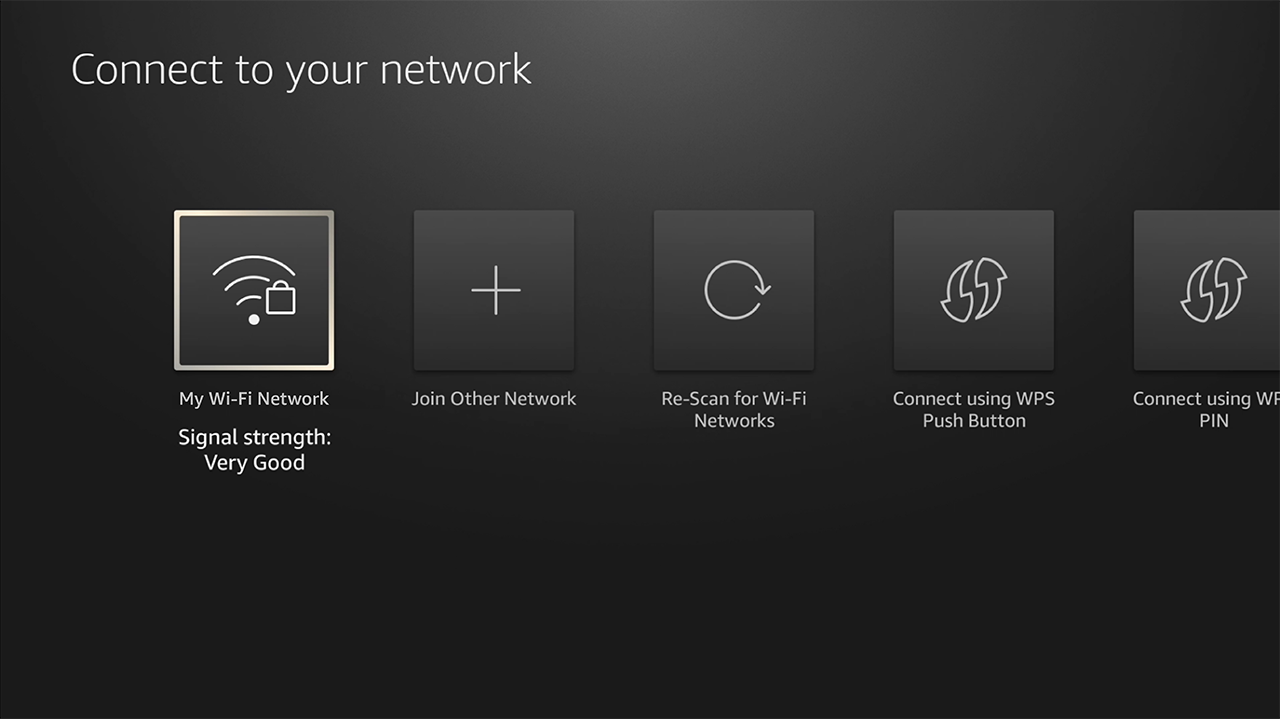
Wi-Fi-Fehlerbehebung (falls erforderlich)
Wenn Ihr Wi-Fi-Netzwerk nicht aufgeführt ist:
- Drücken Sie die Zurück Taste auf Ihrer Fernbedienung, um die Liste zu aktualisieren
- Starten Sie das Gerät neu: Trennen Sie das Netzteil, warten Sie 1 Minute und schließen Sie es wieder an
- Starten Sie Ihr Modem und Ihren Router neu. Stecken Sie zuerst das Modem ein, warten Sie, bis die Verbindung hergestellt ist, und schließen Sie dann den Router an
- Platzieren Sie das Gerät näher am Router oder verwenden Sie nach Möglichkeit einen Ethernet-Adapter
Hinweis: Versteckte Wi-Fi-Netzwerke werden nicht unterstützt.
Das Gerät über die Amazon Signage Console koppeln
Sobald das WLAN verbunden ist, ein Paarungscode erscheint auf Ihrem Bildschirm.
Gehe zu https://console.signage.amazon.com auf Ihrem Telefon oder Computer.
1. Loggen Sie sich mit Ihrem Amazon-Konto ein
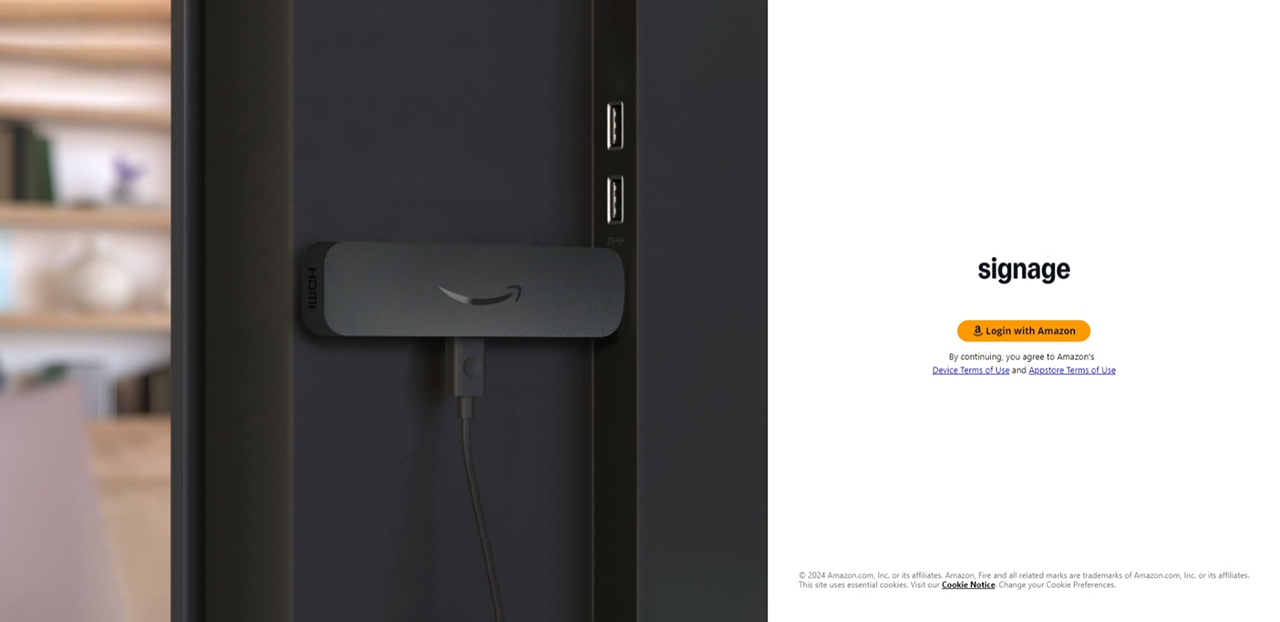
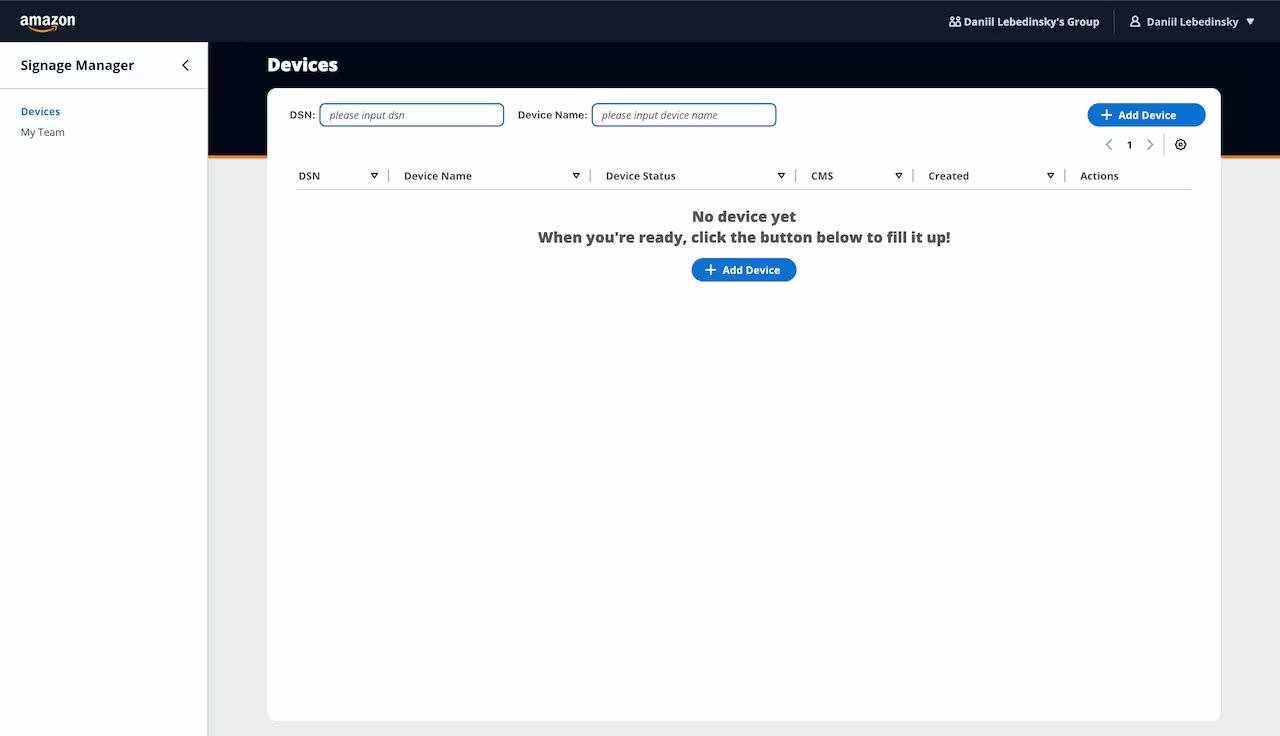
2. Um Ihren Amazon Signage Stick hinzuzufügen, klicken Sie auf + Gerät hinzufügen
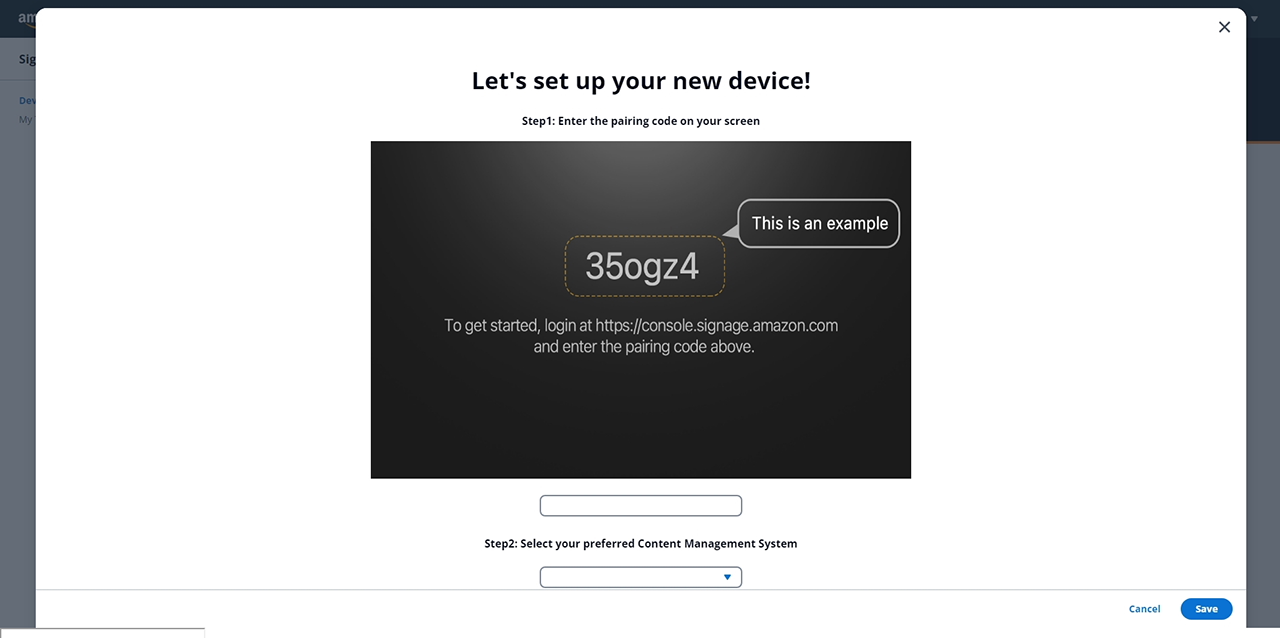
2. Geben Sie im Pop-up den auf Ihrem Bildschirm angezeigten Kopplungscode ein und wählen Look Digital Signage Player an aus der Liste der Content-Management-Software und klicken Sie auf Speichern.
3. Wenn es fertig ist, sehen Sie Ihren Amazon Signage Stick
Schließe die Einrichtung im Look Player ab
- Das Gerät sucht automatisch nach Updates und installiert die LookPlayer-App an
- Beim ersten Start werden Sie möglicherweise aufgefordert, Berechtigungen zu erteilen. Bestätigen Sie dies mit Ihrer Fernbedienung
Danach sehen Sie den 6-stelligen Code, mit dem Sie den Bildschirm mit Ihrem Look CMS-Konto koppeln können.
Mediengerät mit Look CMS-Konto koppeln
Verwenden Sie den 6-stelligen Pairing-Code, um Ihr Gerät mit Ihrem Look CMS-Konto zu verbinden.
Wenn Sie kein Look CMS-Konto haben, melde dich hier kostenlos an
Klicken Sie in Look CMS auf die Option Neuer Bildschirm in der oberen rechten Ecke. Geben Sie im daraufhin angezeigten Modalfenster den 6-stelligen Code Ihres Geräts ein, geben Sie dessen Namen und Zeitzone an und klicken Sie auf die Schaltfläche Hinzufügen.