So richten Sie Windows-basierte Geräte mit Look ein
Viele Windows-basierte Geräte sind mit Look Digital Signage kompatibel, darunter Media Player wie Intel NUC, Azulle Access4, ASUS Mini PC PN-Serie und Aopen DE3450S.
Sie können auch normale PCs, Mini-PCs, Tablets oder Laptops verwenden.
In dieser Anleitung erfahren Sie, wie Sie den Look Digital Signage Player schnell und einfach unter Windows 10/11 installieren und ausführen können.
Finden Sie unsere empfohlenen Digital Signage-Geräte hier
So richten Sie Windows-betriebene Geräte mit Look ein
1. Überprüfe deine Internetverbindung.
2. Verhindern Sie, dass Ihr Gerät in den Ruhemodus wechselt:
Offen Windows-Einstellungen → System → Strom und Ruhezustand. Stellen Sie beide ein Anzeige und Schlaf Optionen zu Niemals.
3. Öffnen Sie einen beliebigen Browser, gehen Sie zum Seite „Downloads“, und laden Sie die Look Player für Windows auf Ihr Gerät.
4. Drücken Sie auf das Symbol der Look-Installationsdatei.
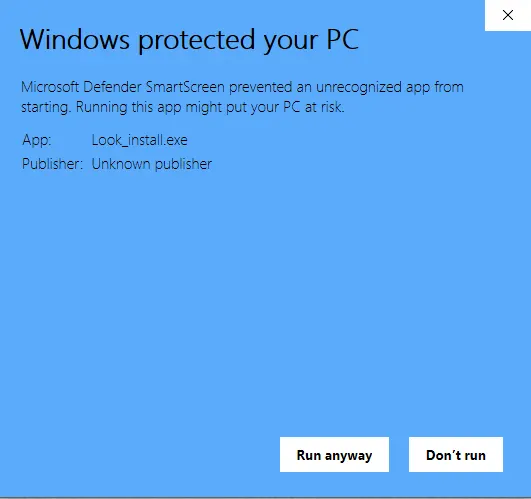
5. Starten Sie den Installationsvorgang. Wenn Windows Defender eine Warnung anzeigt, klicken Sie auf Weitere Informationen → Trotzdem ausführen.
Wählen Sie den Installationsordner, wenn Sie dazu aufgefordert werden.

Der Pfad ist in das Dokument geschrieben: C:\Users\YourUserName\AppData\Roaming\look -player-desktop\ look-content-path.txt. Um den Ordner für den Inhalt und die Datenbank zu ändern, muss der in dieser Datei angegebene Pfad geändert oder die Datei gelöscht werden. In diesem Fall sollte ein neuer Pfad ausgewählt werden.
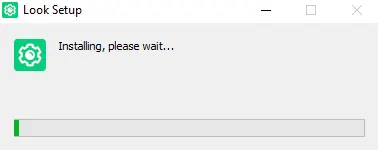
6. Nach der Installation wird Look Player automatisch gestartet und jedes Mal gestartet, wenn Windows gestartet wird.
Mediengerät mit Look CMS-Konto koppeln
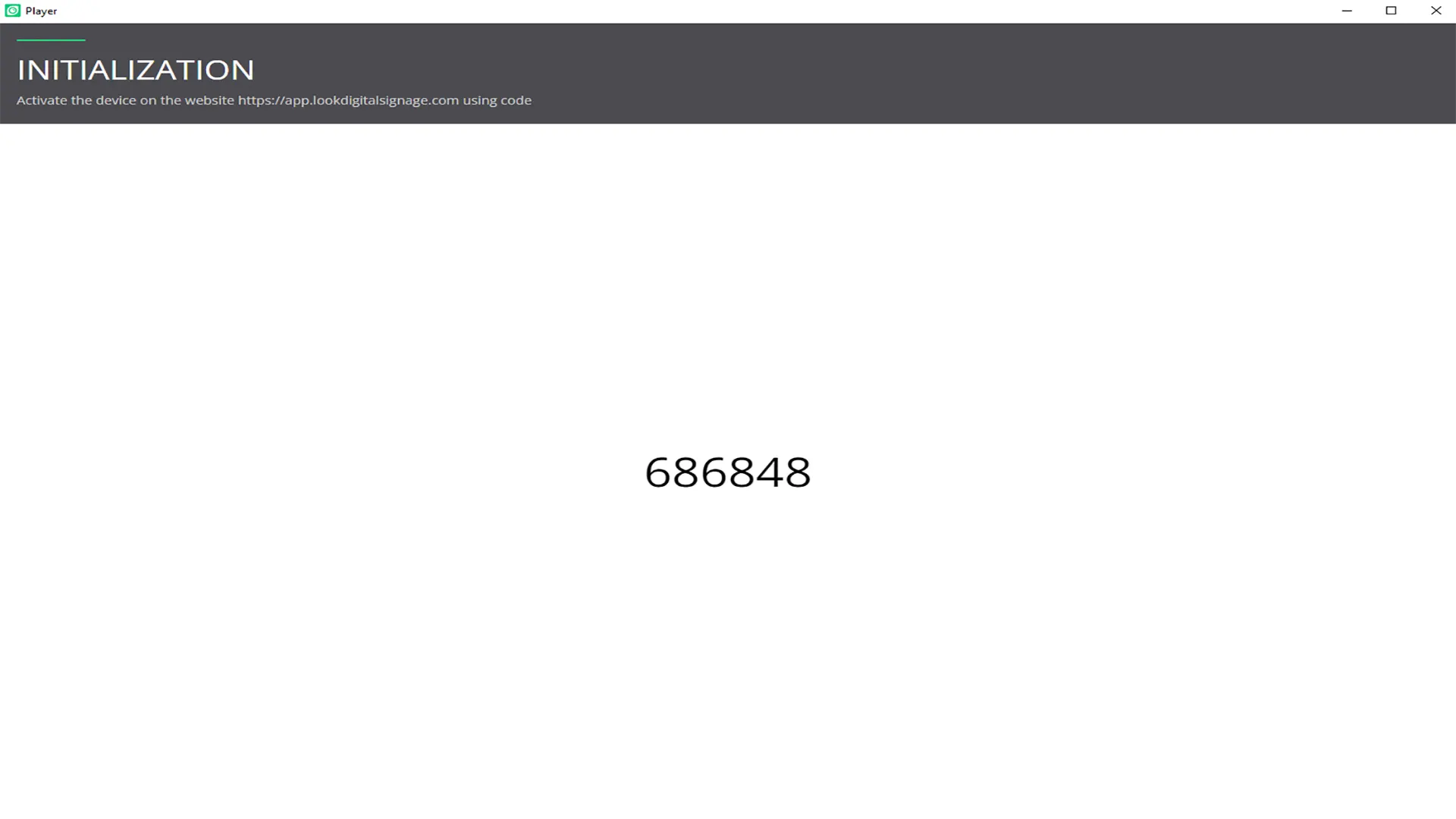
Sie sehen den 6-stelligen Kopplungscode, der für Ihre Einrichtung auf Ihrem Windows-basierten Gerät spezifisch ist. Verwenden Sie diesen Code, um Ihr Gerät mit Ihrem Look CMS-Konto zu verbinden.
Wenn Sie kein Look CMS-Konto haben, melde dich hier kostenlos an.
Klicken Sie in Look CMS auf Neuer Bildschirm Option befindet sich in der oberen rechten Ecke. Geben Sie im angezeigten modalen Fenster den 6-stelligen Code ein, geben Sie den Namen und die Zeitzone an und klicken Sie auf Schaltfläche „Hinzufügen“.
Andere Look App Player-Einstellungen
So schließen Sie die Look Player-App
Schließen Sie eine Tastatur an Ihr Gerät an. Verwenden Sie die Taste F11, um das Look Player-Fenster zu minimieren, und drücken Sie dann Alt + F4 um die App zu schließen.
Auf einigen Tablets können Sie streichen um das App-Fenster zu schließen.
So deinstallieren Sie die Look Player-App
Gehe zu Windows-Einstellungen → Apps. Finde den App ansehen, klicken Sie darauf und drücken Sie Deinstallation.
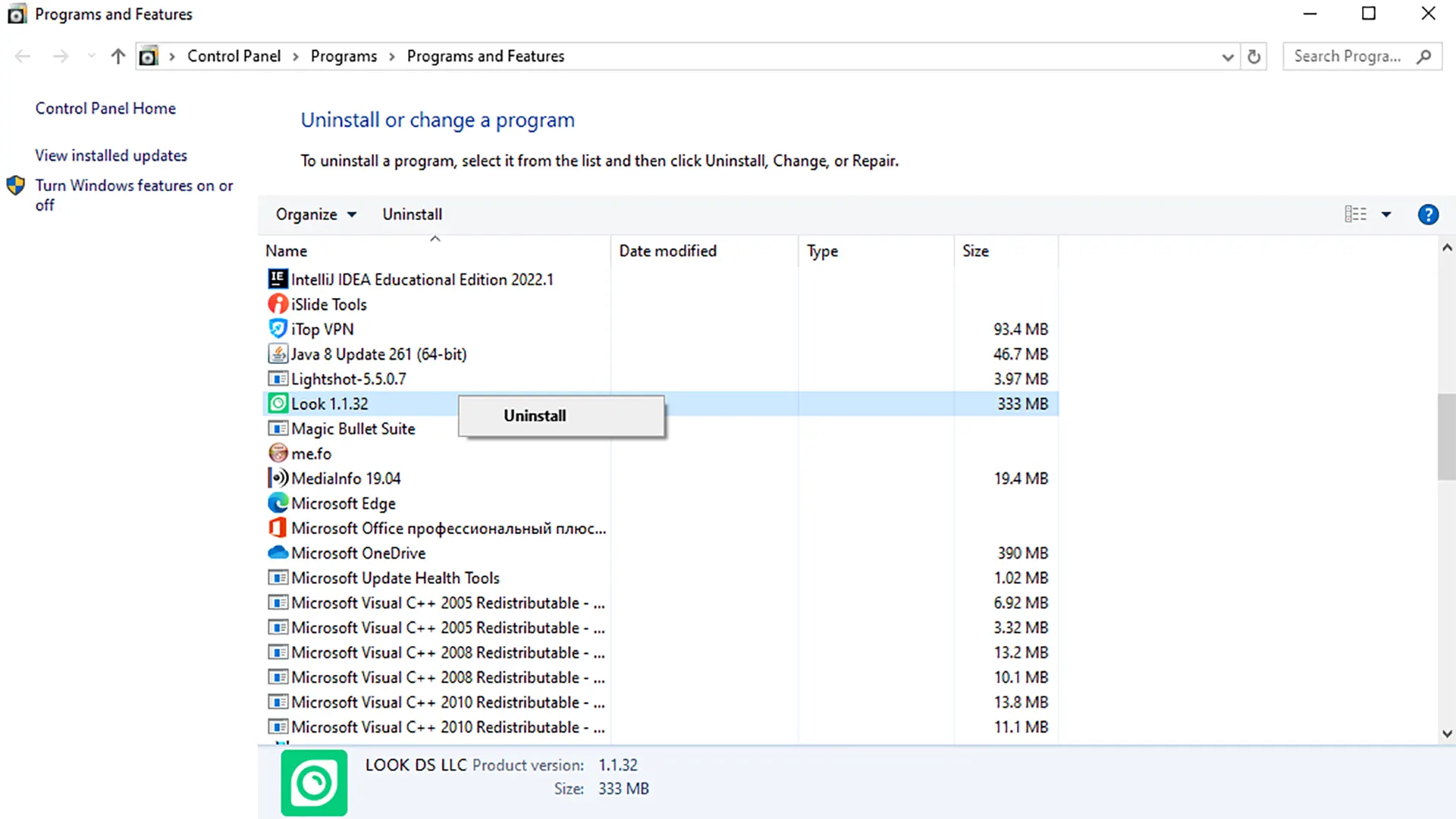
Nach der Deinstallation bleibt der App-Ordner erhalten — entfernen Sie ihn bei Bedarf manuell.
Der Ordnerpfad ist derjenige, der bei der Installation ausgewählt wurde und hier gespeichert wird:
C:\Users\YourUserName\AppData\Roaming\look -player-desktop\ look-content-path.txt