Produkt
So funktioniert'sFunktionenAppsKostenlose Digital Signage-VorlagenGeräte für digitale BeschilderungDigital Signage vor Ort
Lösungen
Wählen Sie Ihr Unternehmen
retail
Einzelhandel

Supermarkt und Einkaufszentrum

Lebensmittelladen

Zoohandlung

corporate
Korporativ

Tagungs- und Konferenzraum

HR

Lobby

Pausenraum

education
Bildung

Schule

Universität

event
Ereignisse
Digital signage for government, preview
Regierung
Hospitality
Gastlichkeit

Urlaubsort

Hotel

Nachtclub

Spa

Schönheitsindustrie

digital signage for healthcare
Gesundheitswesen

Krankenhaus

Medizinisches Zentrum

Veterinär

Pharmazie

Zahnmedizinisch

Wartezimmer

Manufacturing Preview
Herstellung
menu
Digitales Menü

Schnellrestaurant (QSR)

Café

Bar

Fahren Sie durch

Pizzeria

Imbisswagen

Digital signage for restaurants, preview
Restaurant, Café und Bar
Digital Signage for Entertainment, amusement parks
Unterhaltung

Arena und Stadion

Kino

Museum

Freizeitpark

Kasino

fitness
Fitness
banking
Bankwesen
advert
Werbung

Digital außer Haus (DOOH)

Innen

transportation
Transport

Flughafen

Tankstelle

Busstation

Bahnhof

Parken

Car Dealership
Autohaus
real estate preview
Immobilien
Digital signage for church, Preview
Kirche
Ressourcen
AnwendungsfälleFAQWissensbasisBlogherunterladbare
Firma
Über unsWiederverkäuferprogrammWeißes EtikettKontakte
Preisgestaltung
AI Wizard
neue
EinloggenKostenlos ausprobieren
Deutsche Sprache
Deutsch
Englische Sprache
English
Italienische Sprache
Italian
Spanische Sprache
Spanish
Portugiesische Sprache
Portuguese
Französische Sprache
French
Deutsche Sprache
Deutsch
Russische Sprache
Русский
Zuhause
Wissensbasis
Hardware
Berechtigungseinstellungen für Android TV oder Google TV

Berechtigungseinstellungen für Android TV oder Google TV

Auf Android-basierten Fernsehgeräten wird in der Regel Google TV ausgeführt, das Betriebssystem, das Android TV ersetzt hat. Für den Schauen Sie sich Digital Signage Player an Damit die App vollständig funktioniert, müssen mehrere Berechtigungen erteilt werden.

Um den gesamten Installationsvorgang zu erfahren, schauen Sie sich an So richten Sie Android OS mit Look DS ein

Google TV
settings_chromecast
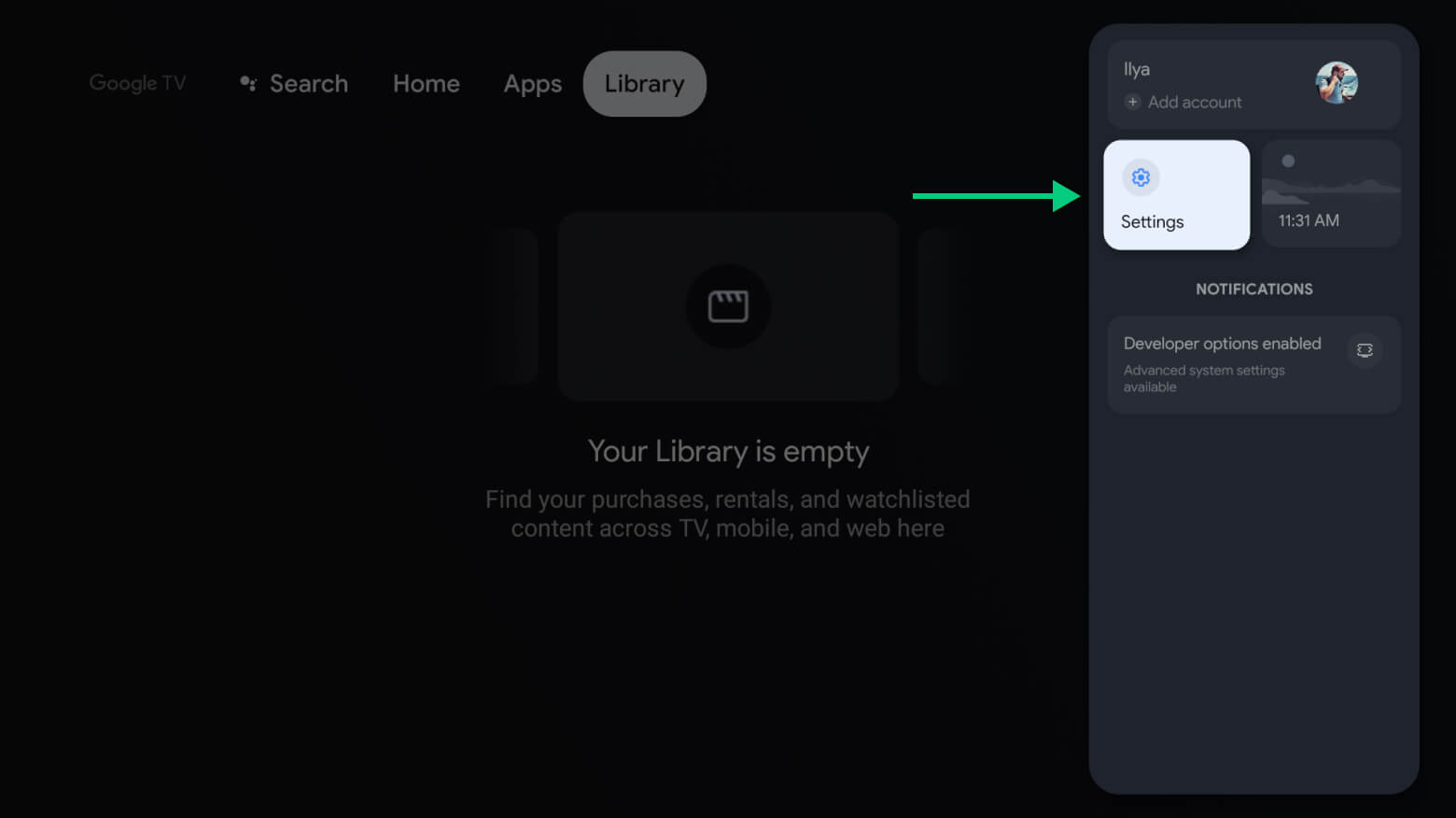
  1. Gehe zu Allgemein Einstellungen um Berechtigungen zu konfigurieren
settings_chromecast
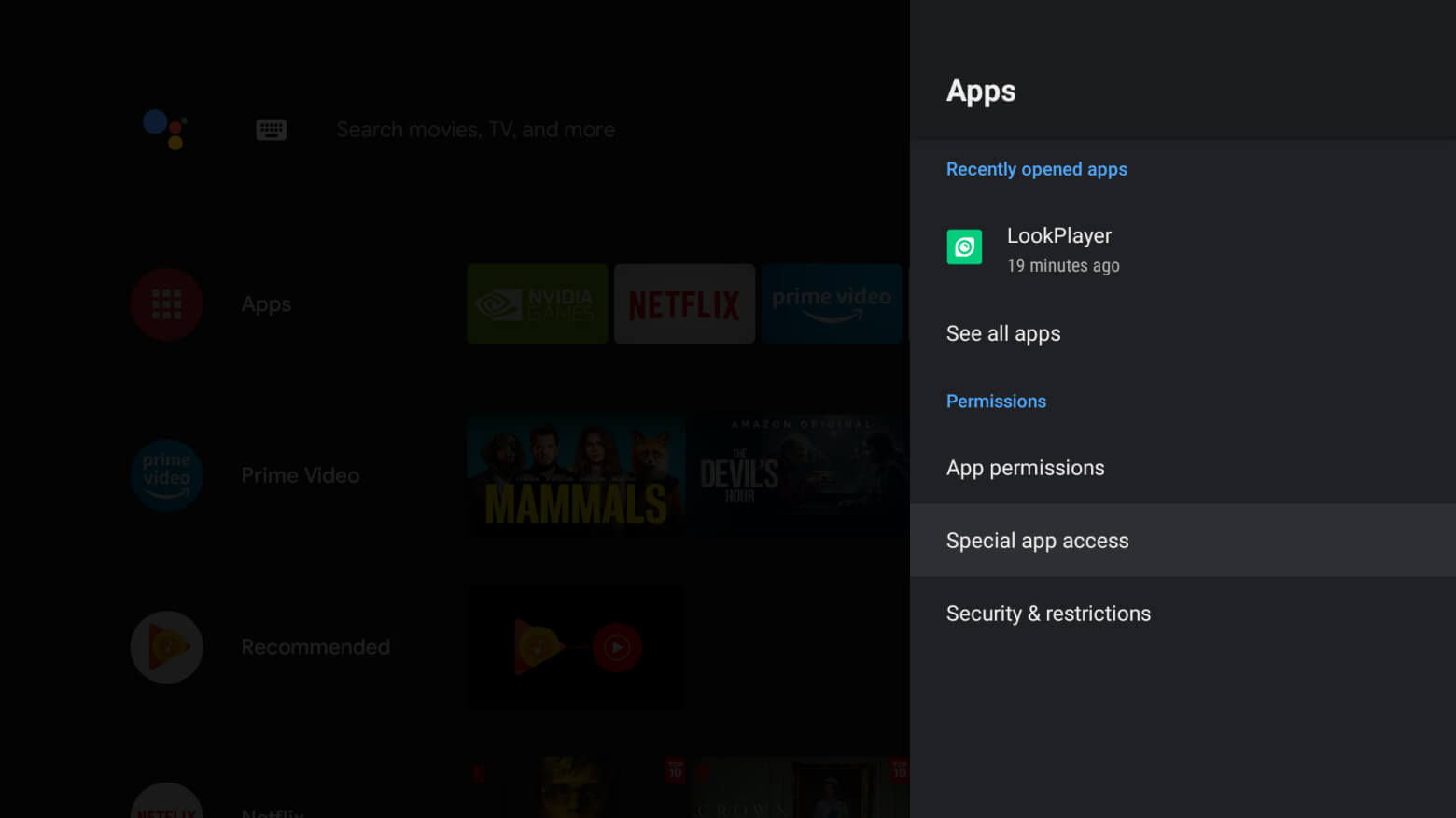
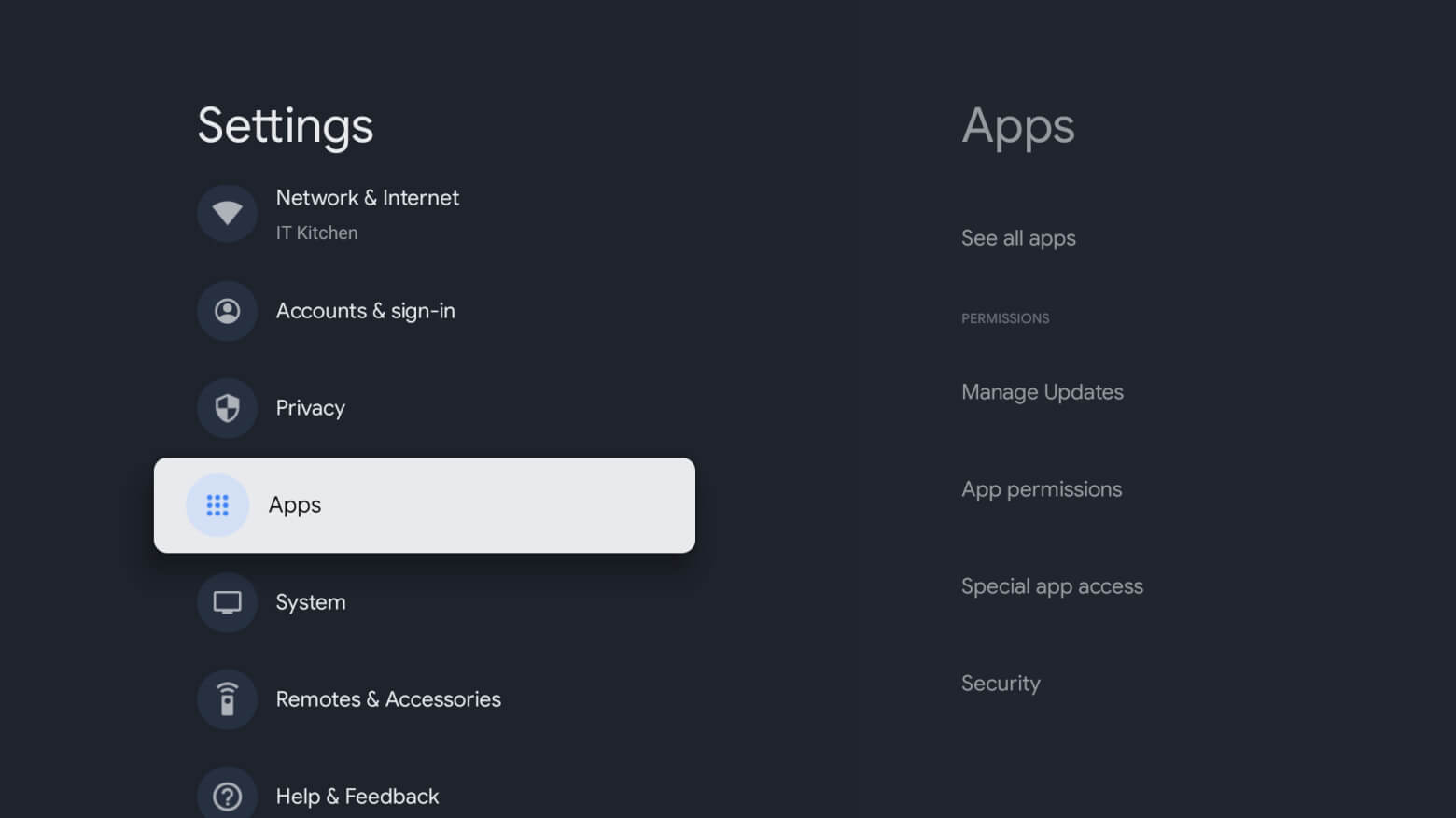
  1. Dann geh zu Apps Abschnitt
settings_chromecast
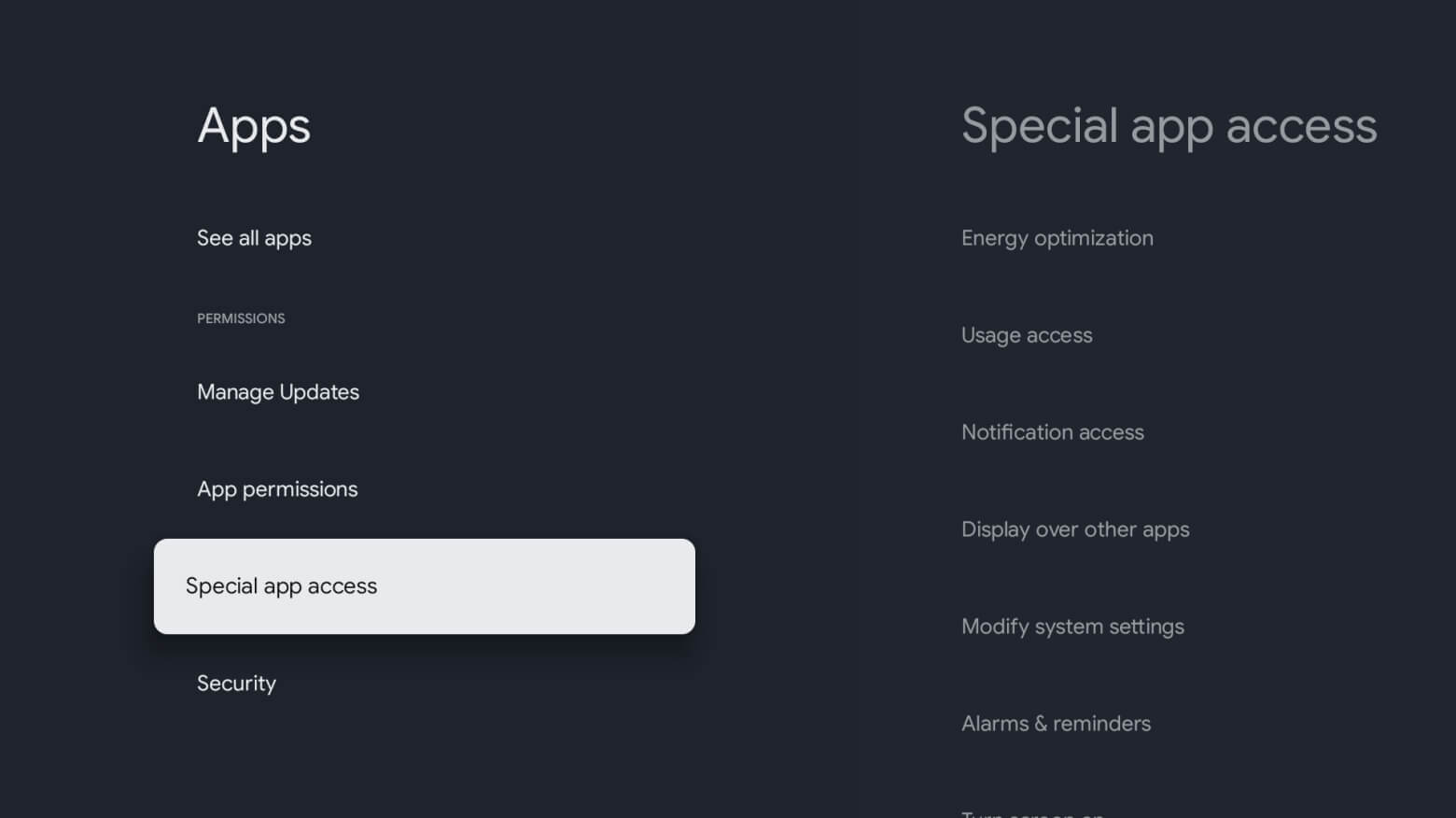
  1. Wählen Spezieller App-Zugriff

Wählen Sie danach die gewünschten Einstellungen aus der folgenden Liste aus:

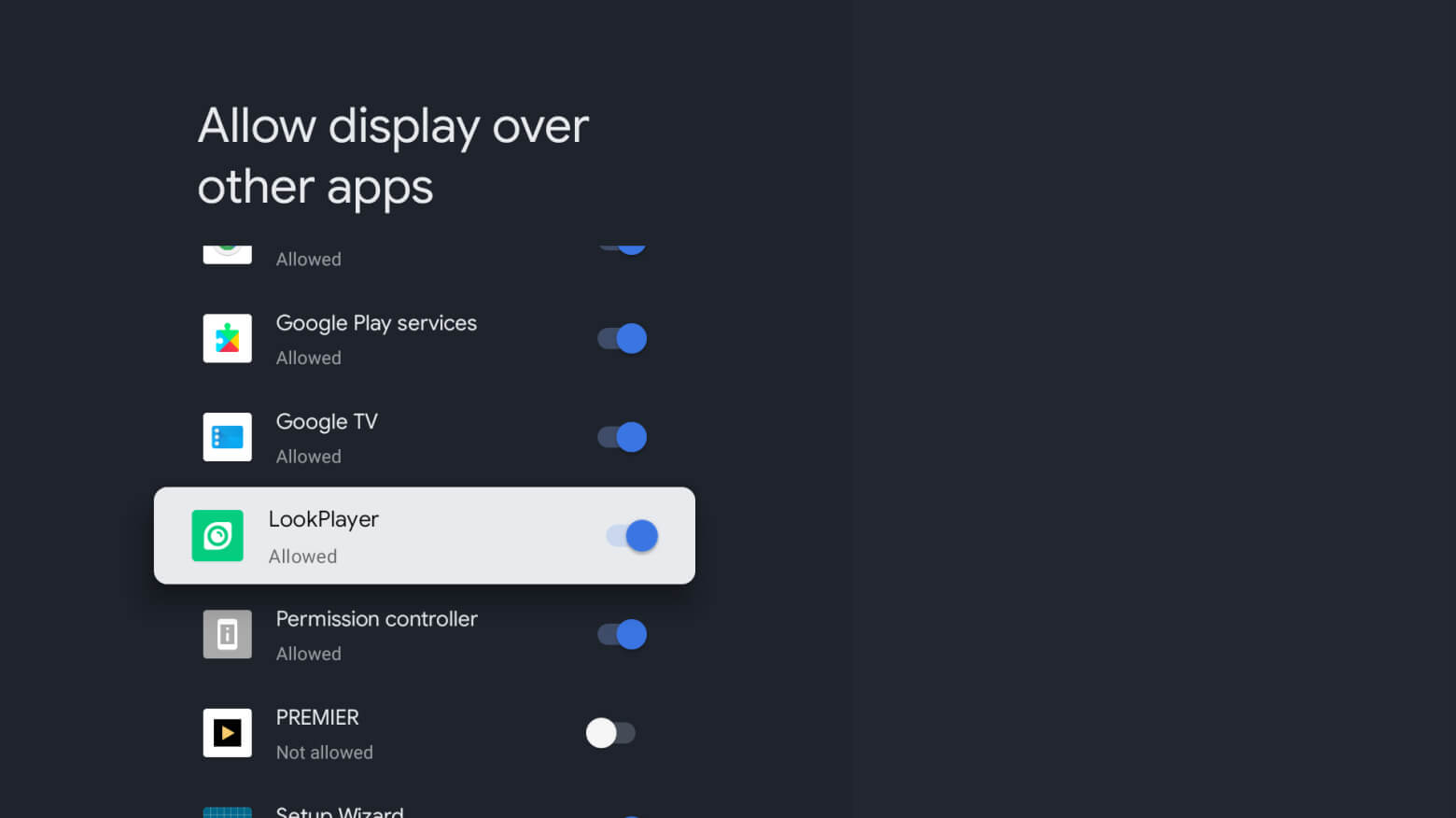
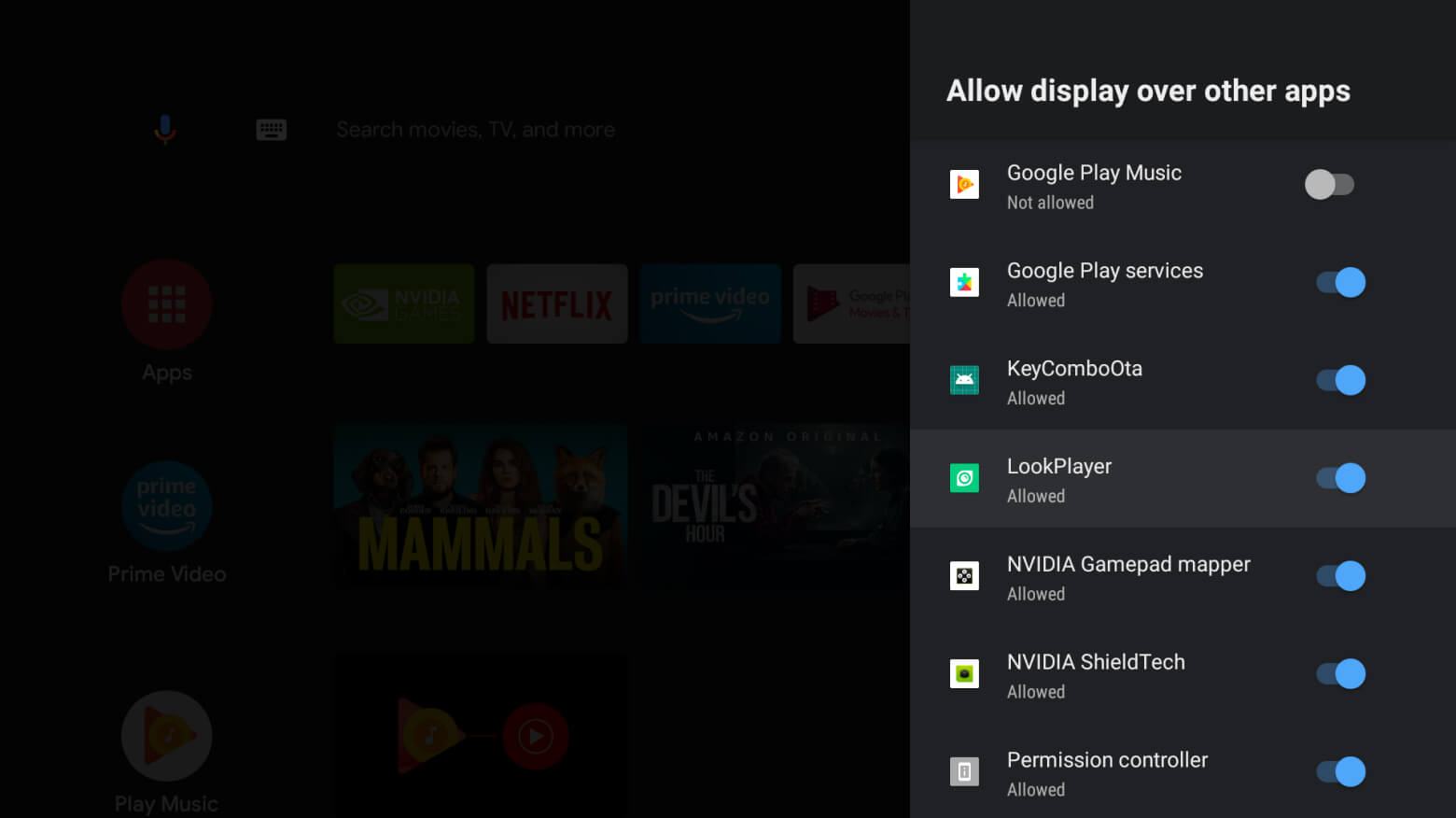
Über anderen Apps anzeigen

Verantwortlich für Autorun nach dem Beenden oder Neustarten einer Anwendung

Display over other apps
  1. Wählen Über anderen Apps anzeigen
Display over other apps
  1. Finden Seht euch Player an in der Liste der Anwendungen und schalten Sie sie ein
  2. Kehren Sie zur Look Player-App zurück.

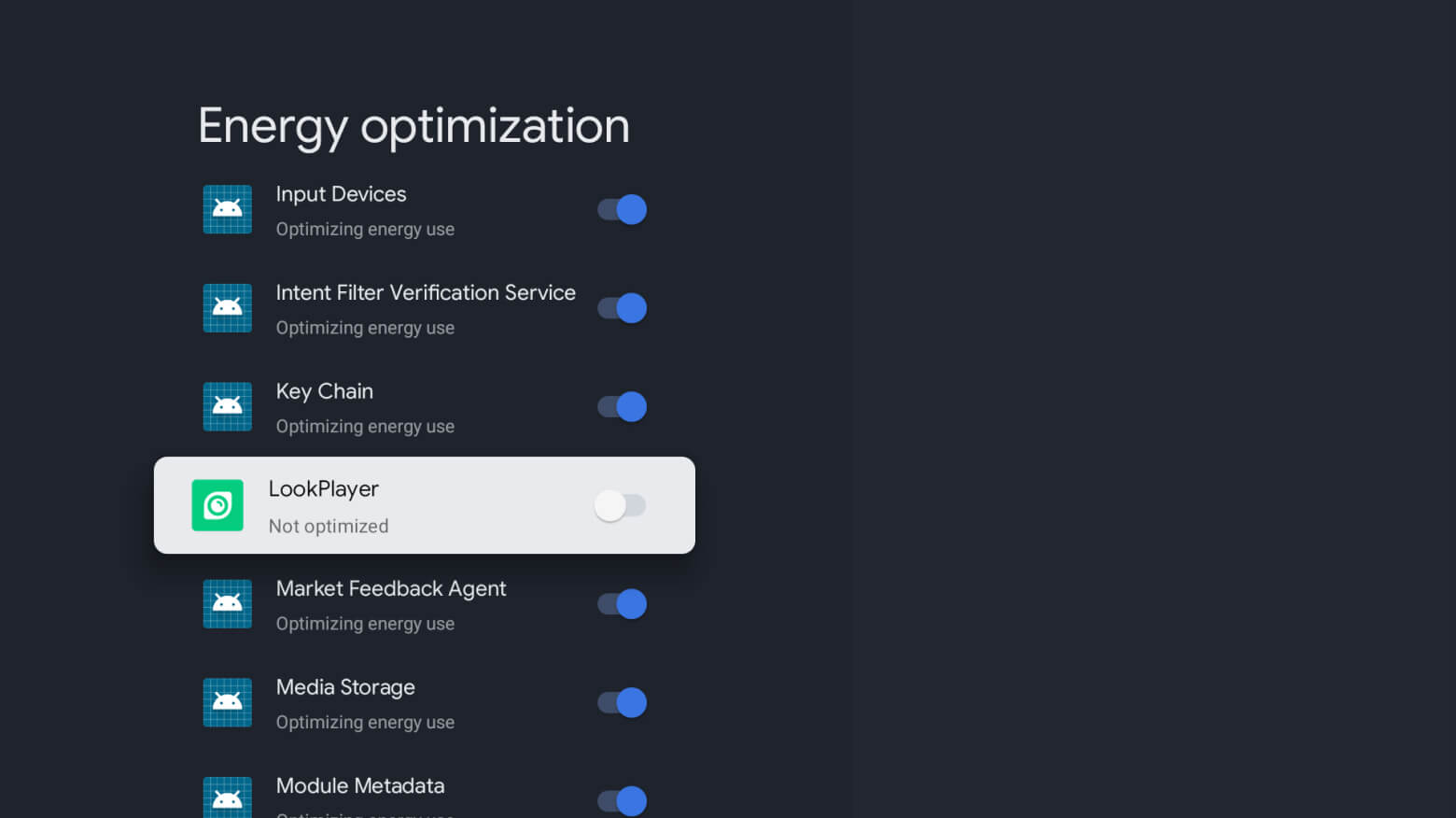
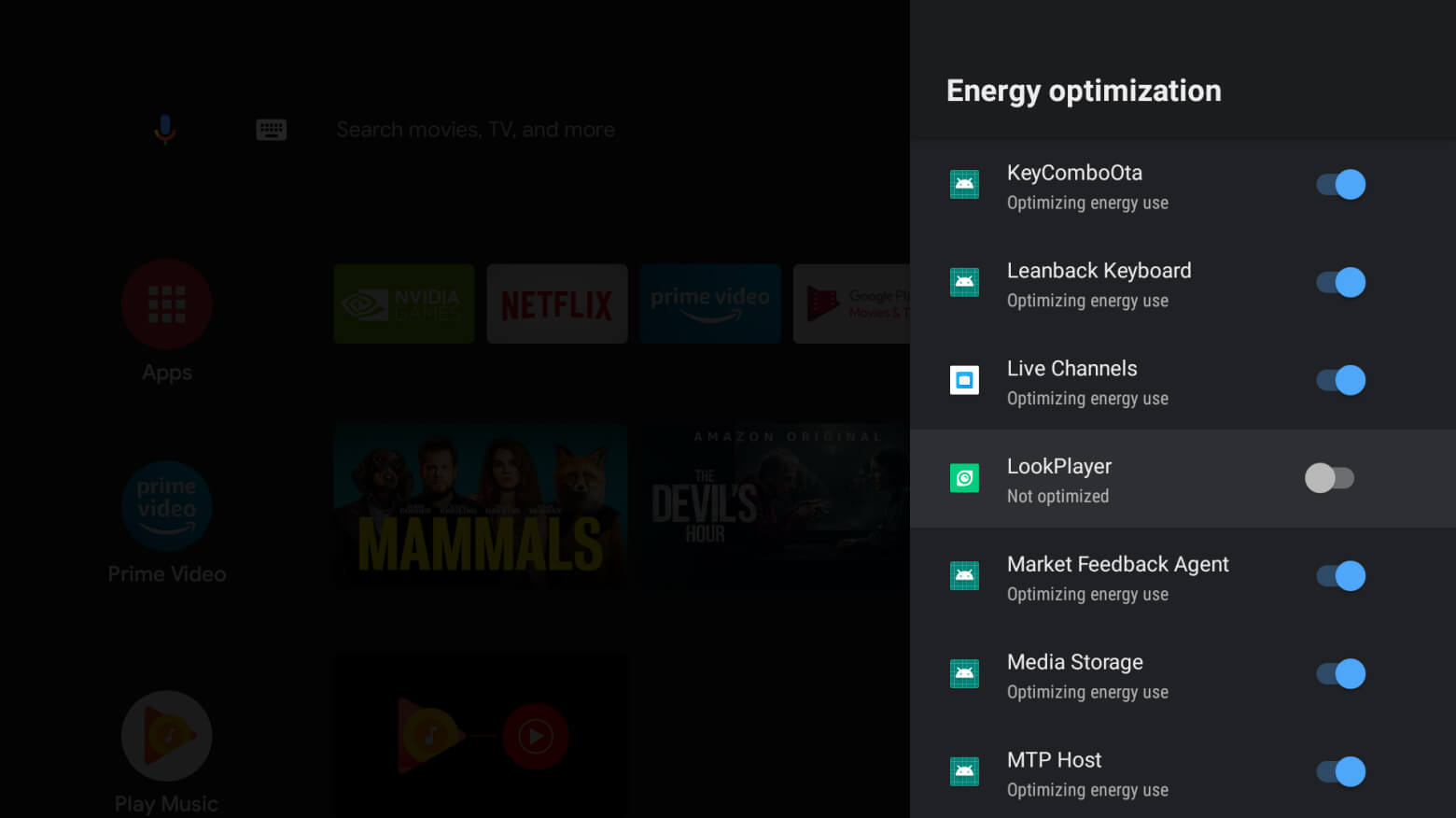
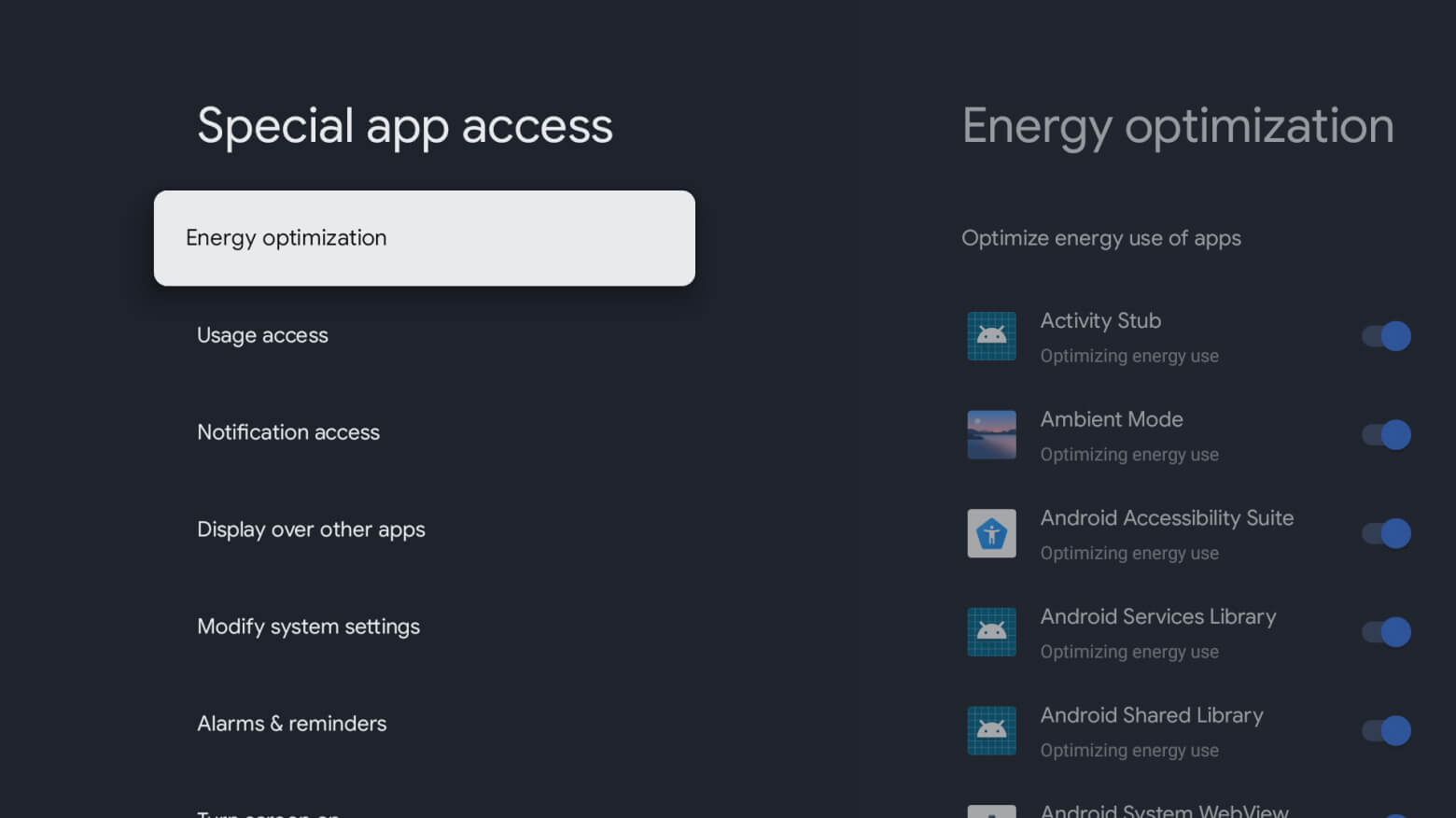
Energieoptimierung

Verantwortlich für den Autostart beim Einschalten des Geräts
Energy optimization
  1. Wählen Energieoptimierung
 Energy optimization
  1. Suchen Sie LookPlayer in der Liste der Anwendungen und schalten Sie ihn aus
  2. Kehren Sie zur Look-App zurück.

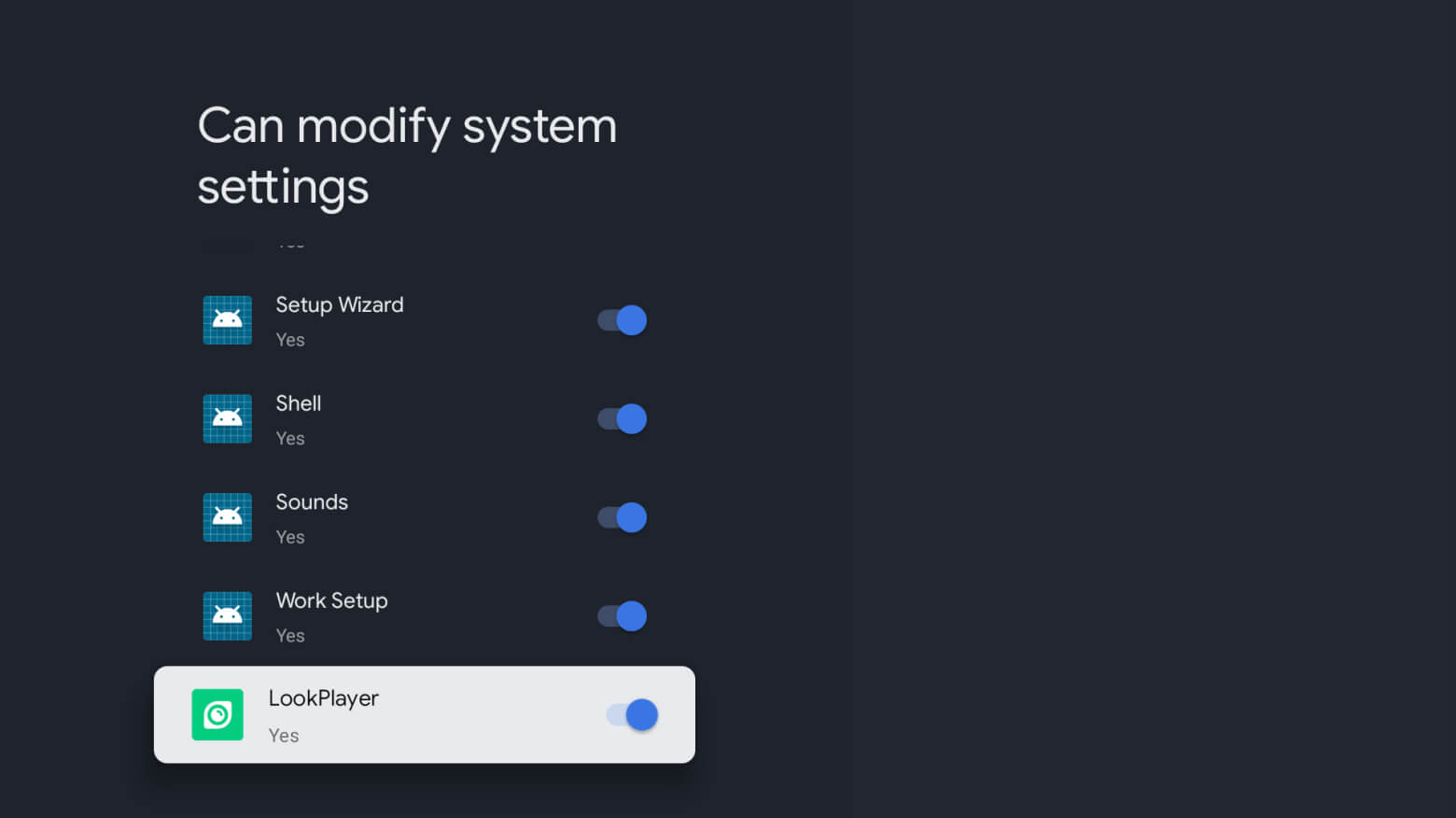
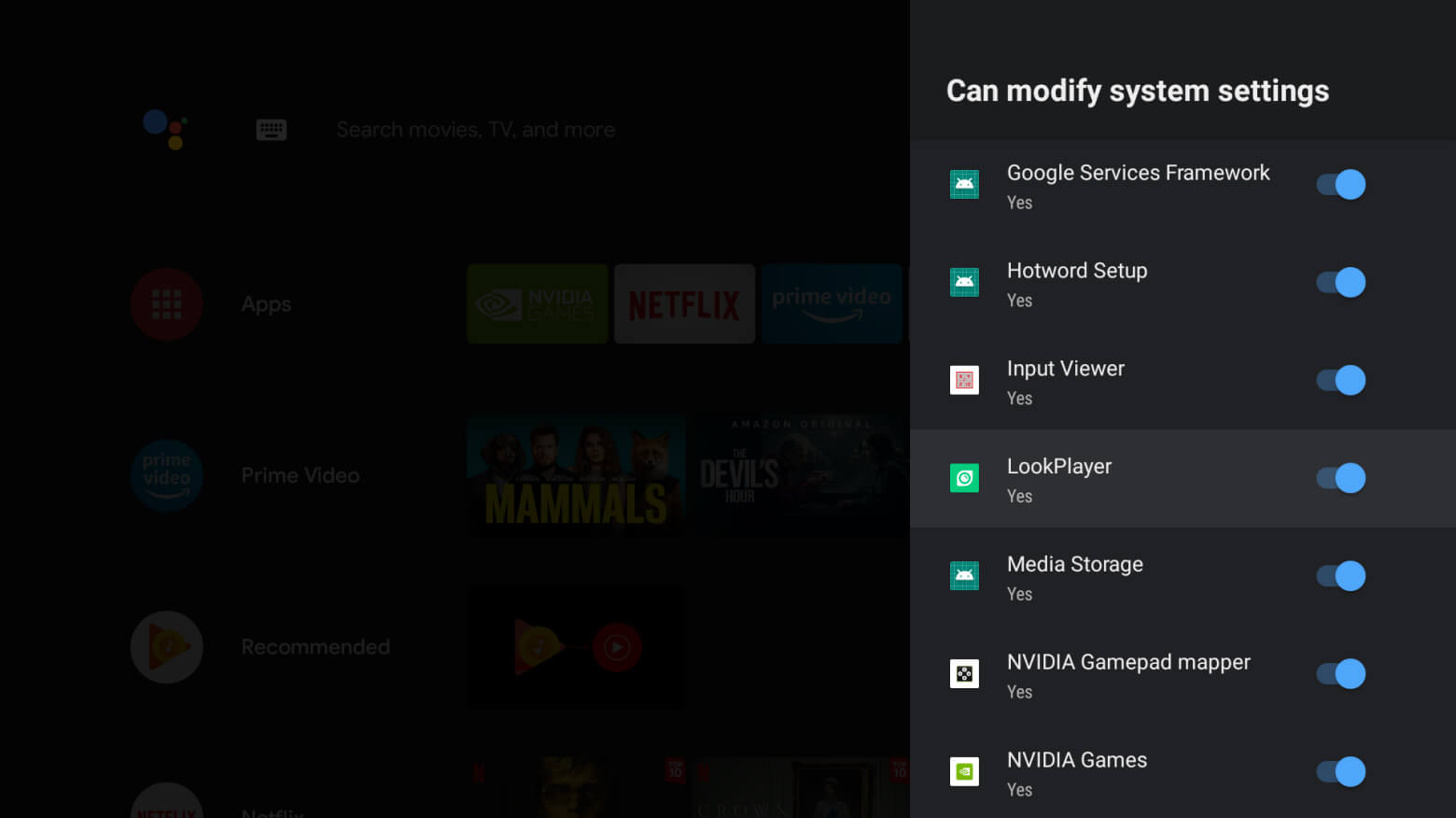
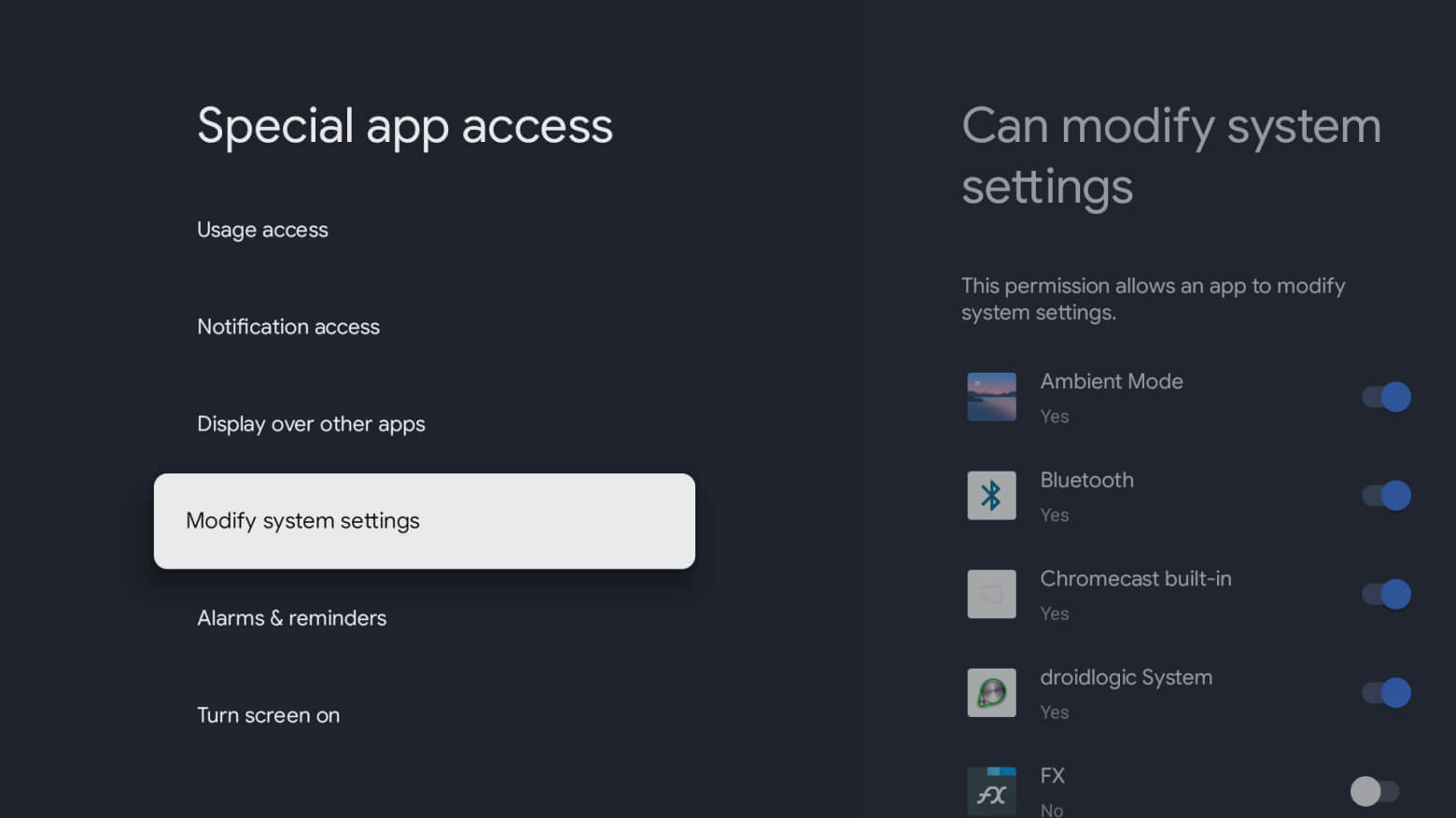
Systemeinstellungen ändern

Verantwortlich für die Lautstärkeregelung
Modify system settings
  1. Wählen Systemeinstellungen ändern
Modify system settings
  1. Finden Seht euch Player an in der Liste der Anwendungen und schalten Sie sie ein
  2. Kehren Sie zur Look Player-App zurück.

Android-Fernseher

Android TV 11 settings
  1. Gehe zu Allgemein Einstellungen um Berechtigungen zu konfigurieren
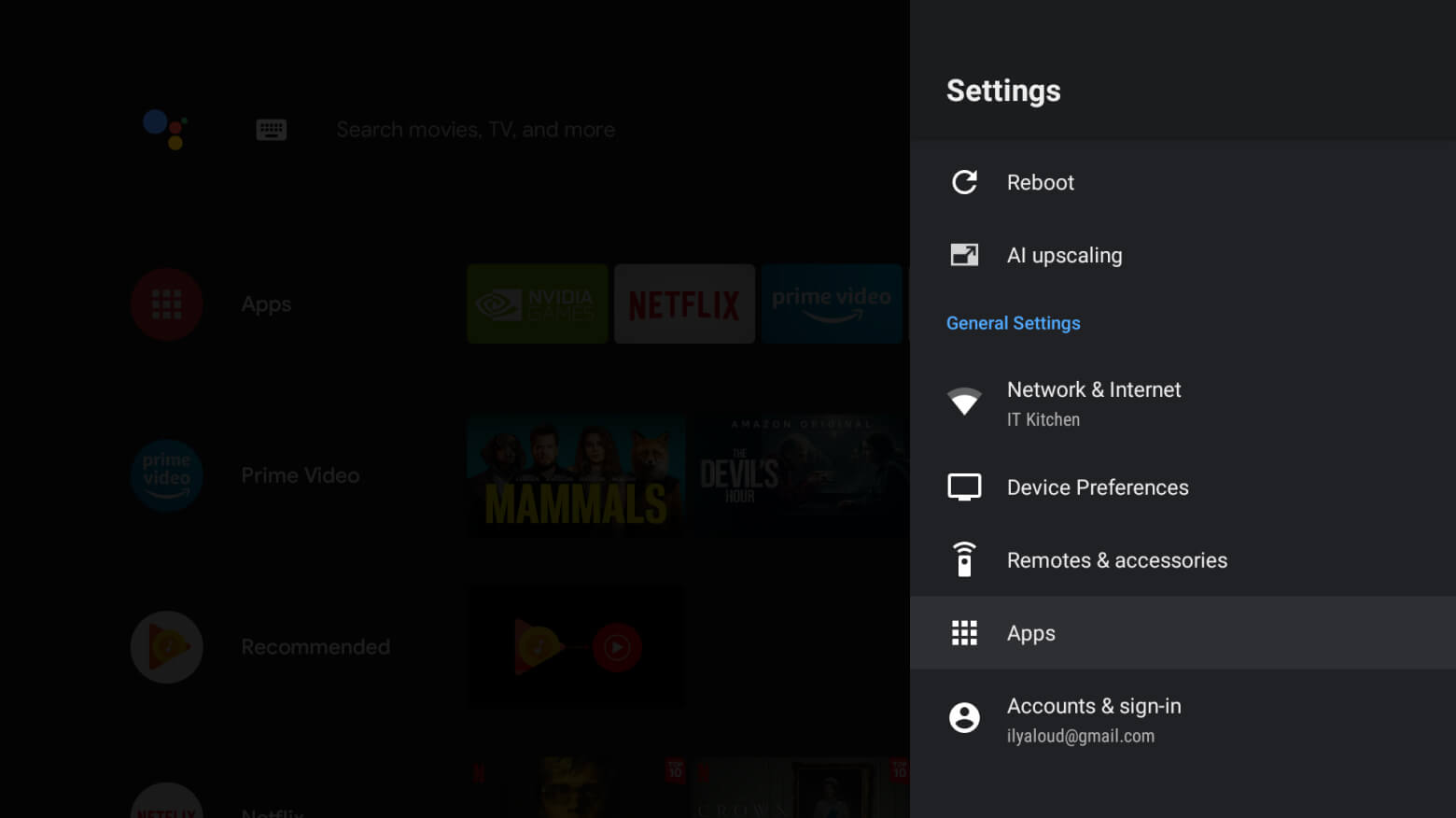
Android TV 11 settings
  1. Dann geh zu Apps Abschnitt
Android TV 11 settings
  1. Wählen Spezieller App-Zugriff

Wählen Sie danach die gewünschten Einstellungen aus der folgenden Liste aus:

Über anderen Apps anzeigen

Verantwortlich für Autorun nach dem Beenden oder Neustarten einer Anwendung
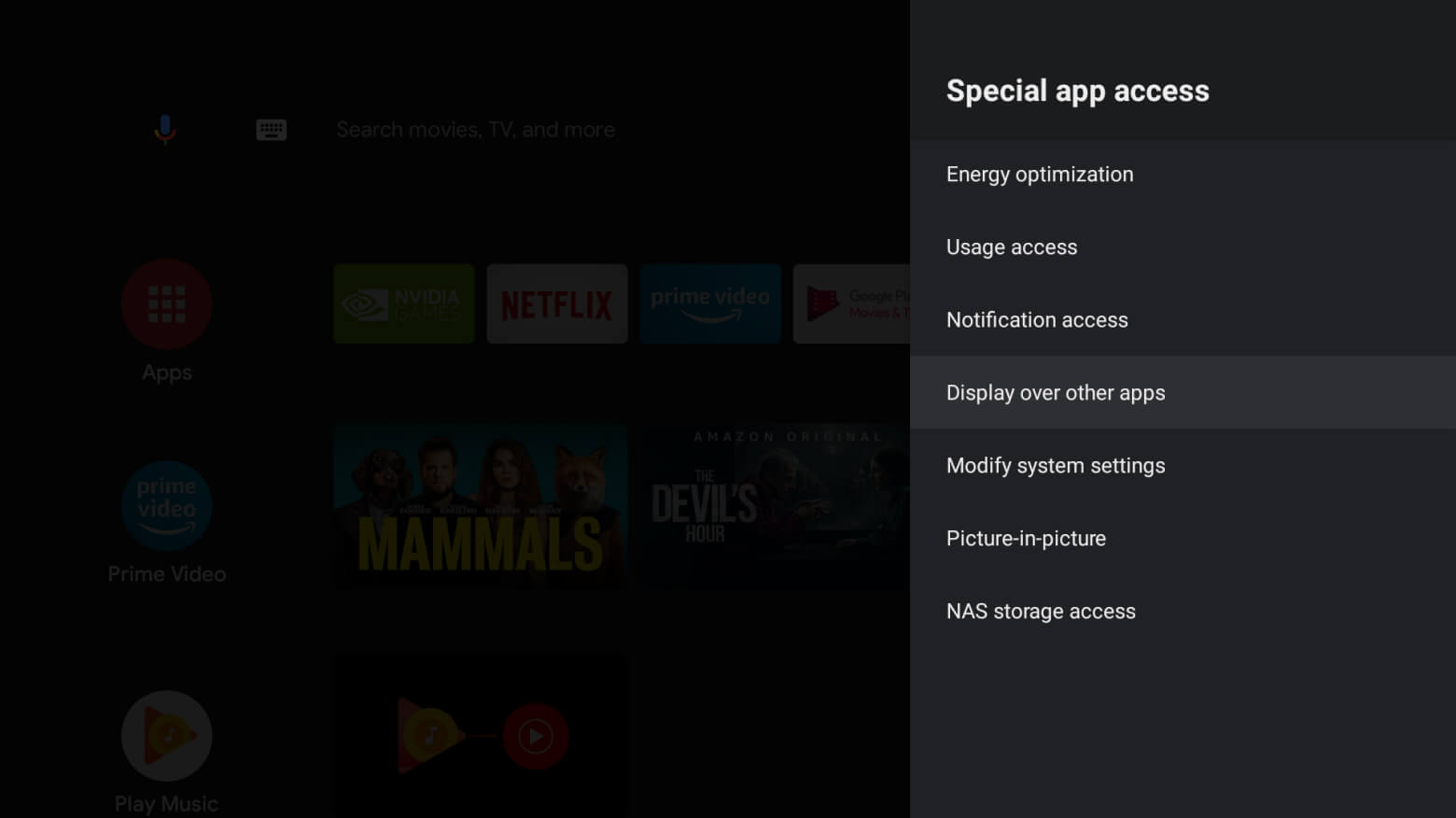
Display over other apps
  1. Wählen Über anderen Apps anzeigen
Display over other apps
  1. Finden Seht euch Player an in der Liste der Anwendungen und schalten Sie sie ein
  2. Kehren Sie zur Look Player-App zurück.

Energieoptimierung

Verantwortlich für den Autostart beim Einschalten des Geräts
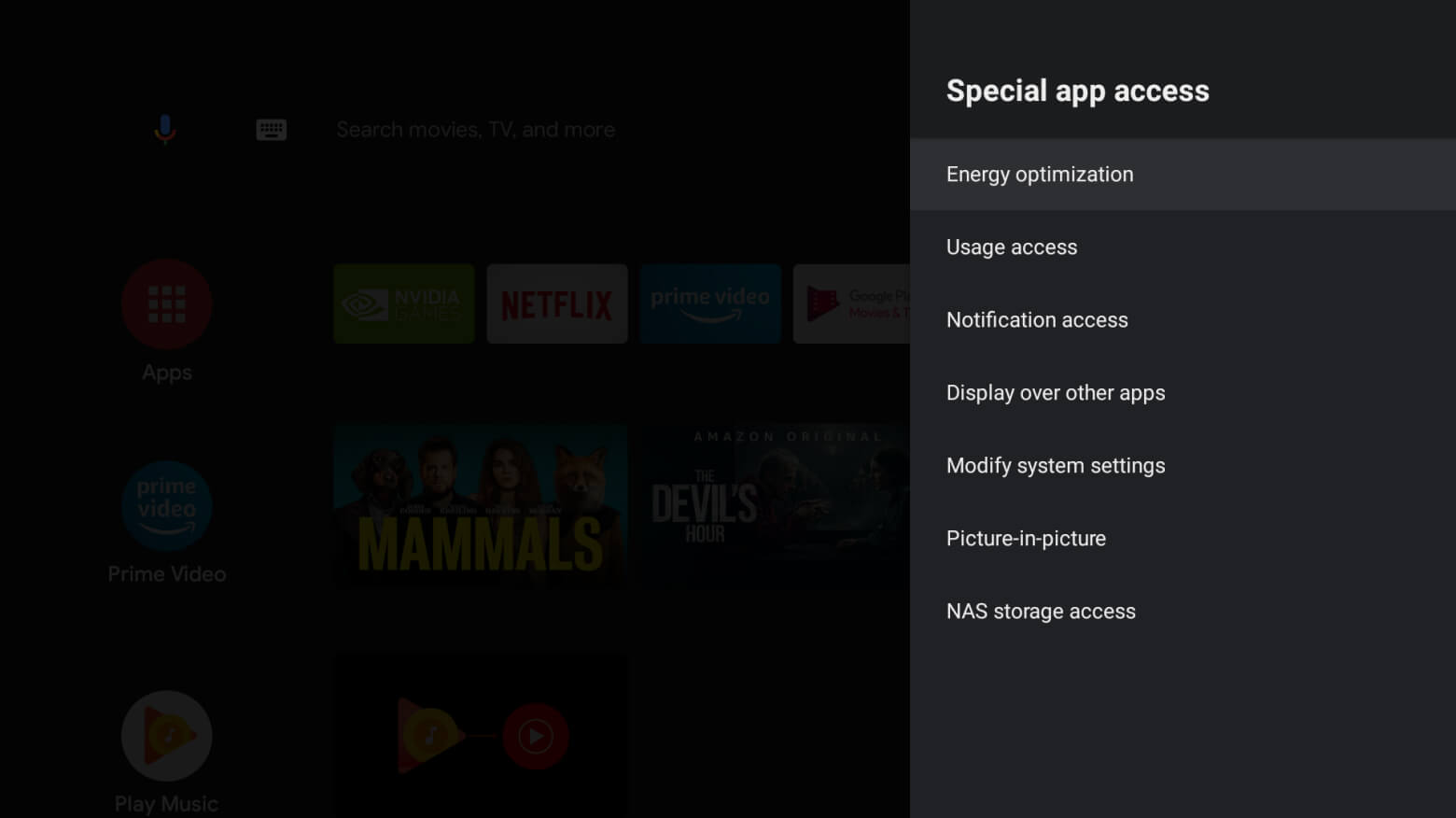
Energy optimization
  1. Wählen Energieoptimierung
 Energy optimization
  1. Finden Seht euch Player an in der Liste der Anwendungen und schalte es aus
  2. Kehren Sie zur Look Player-App zurück.

Systemeinstellungen ändern

Verantwortlich für die Lautstärkeregelung
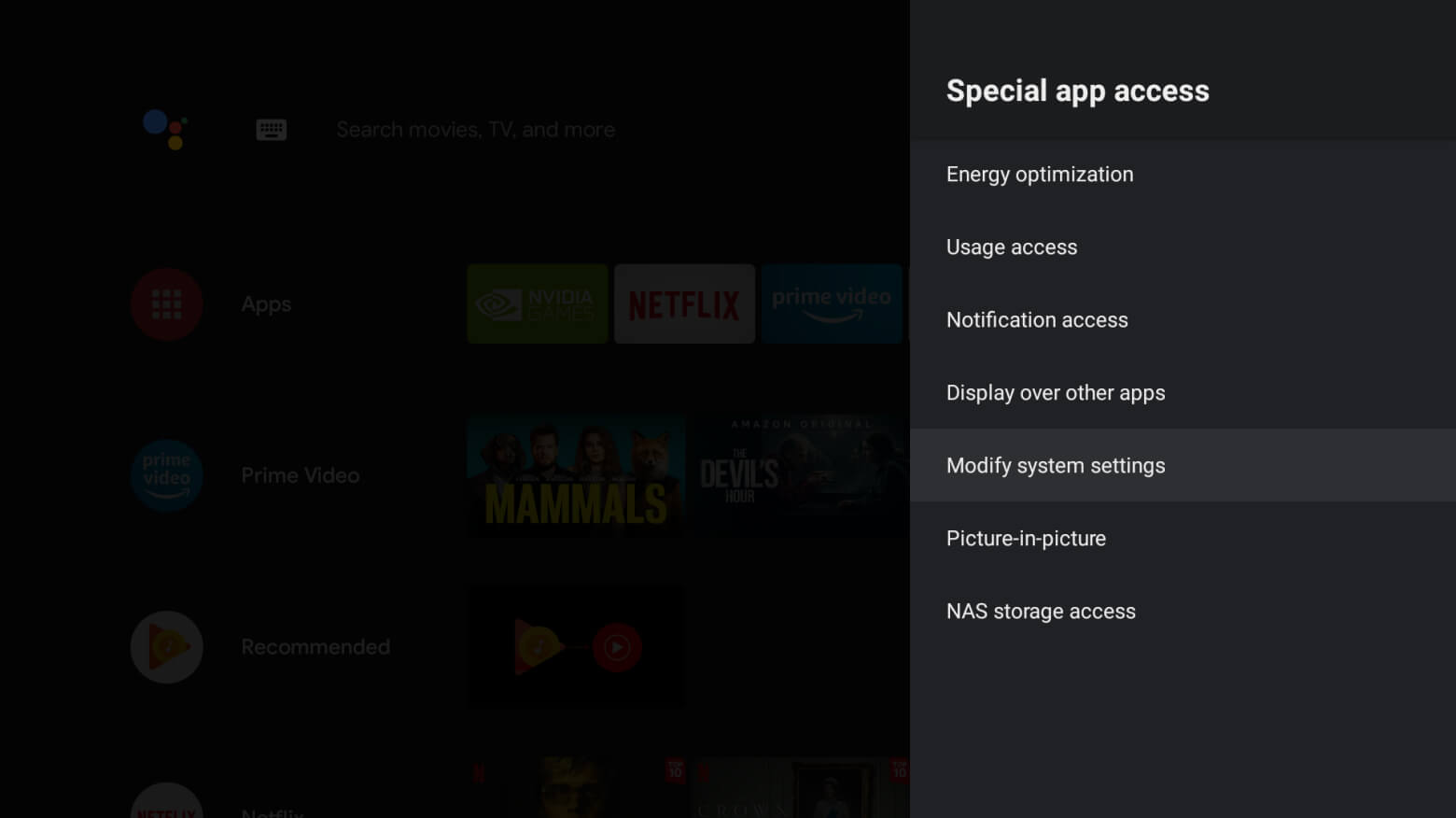
Modify system settings
  1. Wählen Systemeinstellungen ändern
Modify system settings
  1. Finden Seht euch Player an in der Liste der Anwendungen und schalten Sie sie ein
  2. Kehren Sie zur Look Player-App zurück.
Kannst du deine Antwort nicht finden?
Support kontaktieren
Hardware
Berechtigungseinstellungen für Android TV oder Google TV
Berechtigungseinstellungen für Fire OS 8
So richten Sie LG webOS Signage-Displays mit Look DS ein
So richten Sie Windows-basierte Geräte mit Look ein
So richten Sie macOS-Geräte mit Look ein
So richten Sie Amazon Signage Stick mit Look ein
So richten Sie Linux-Betriebssystemgeräte mit Look ein
So richten Sie Fire OS-Geräte mit Look ein
So richten Sie einen Raspberry Pi mit Look ein
So richten Sie Samsung Tizen OS Signage-Displays mit Look DS ein
So richten Sie Android-basierte Geräte mit Look ein
Kategorien
Erste Schritte
Erste Schritte
Hardware
Hardware
Bildschirme
Bildschirme
Firma
Firma
Aktionen
Aktionen
Inhalt
Inhalt
Playlist
Playlist
Fahrpläne
Fahrpläne
Bildschirm-Layouts
Bildschirm-Layouts
Apps
Apps
Fakturierung
Fakturierung
Produkt
So funktioniert'sFunktionenAI WizardZaubererAppsKostenlose Digital Signage-VorlagenGeräte für digitale BeschilderungDigital Signage vor OrtPreisgestaltung
Firma
Über unsWiederverkäuferprogrammWhite LabelKontakte
Lösungen
Einzelhandel Gastlichkeit BankwesenKorporativGesundheitswesen FitnessWerbung Bildung TransportEreignisseImmobilienHerstellungRestaurants, Cafés und BarsUnterhaltungAutohausRegierungKircheDigital Signage-Lösungen
Ressourcen
FAQAnwendungsfälleWissensbasisLook academy - EnglishBlogWas ist Digital SignageDisplays für digitale BeschilderungherunterladbareAlternativenProblembehebungRSS
Instagram linkFacebook linkX iconLinkedIn linkYouTube Icon
Look DS LLC. Address: 1201 N Orange Street Suite #7003, Wilmington, DE 19801, United States
info@lookdigitalsignage.com
capterra-best-valueSoftware Sugest Awardsoftware-advice-customer-supportget-app-category-leaderG2-spring-2025-HighPerformer-Small-Businesscapterra-short-list-2025
Look Digital Signage Software Logo Footer
Datenschutzrichtlinie
Allgemeine Geschäftsbedingungen
Vereinbarung zum Servicelevel
©2026 LOOK DS LLC