So richten Sie Linux-Betriebssystemgeräte mit Look ein
Look Digital Signage kann auf Linux-basierten Geräten wie Linux-PCs oder kompatiblen Media-Playern von Drittanbietern wie Naim Uniti Nova, Uniti Star oder Anycast HD-TV-Sticks installiert werden.
Folgen Sie diesen Schritten, um den Look Player erfolgreich auf Ihrem System zu installieren und auszuführen.
Laden Sie den Look Player herunter
1. Öffnen Sie Ihren bevorzugten Webbrowser.
2. Gehe zum Look Sie sich die Download-Seite an.
3. Laden Sie das herunter Look_install_amd64.tar.gz Datei für Linux OS.
Starte den Look Player
1. Extrahieren Sie den Inhalt des Archivs.
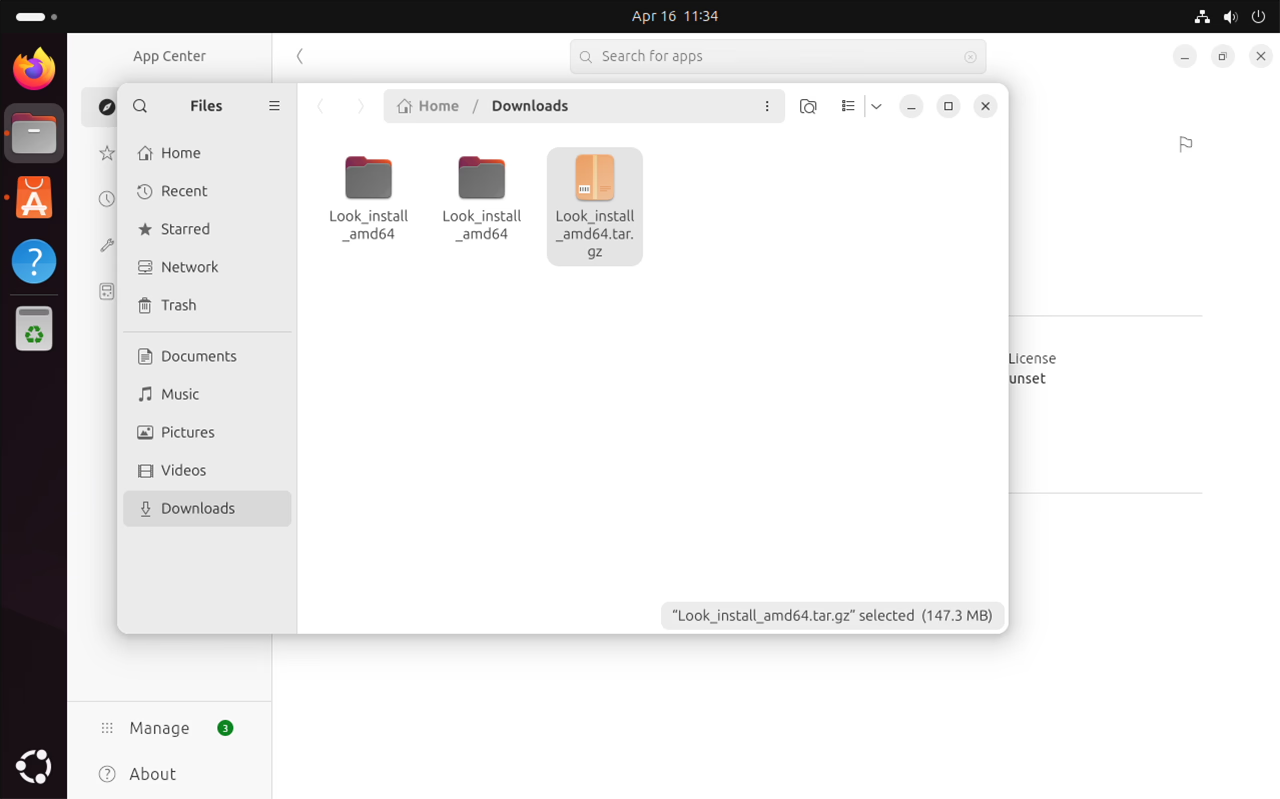
2. Öffne das Extrahierte look_install_AMD64 Mappe.
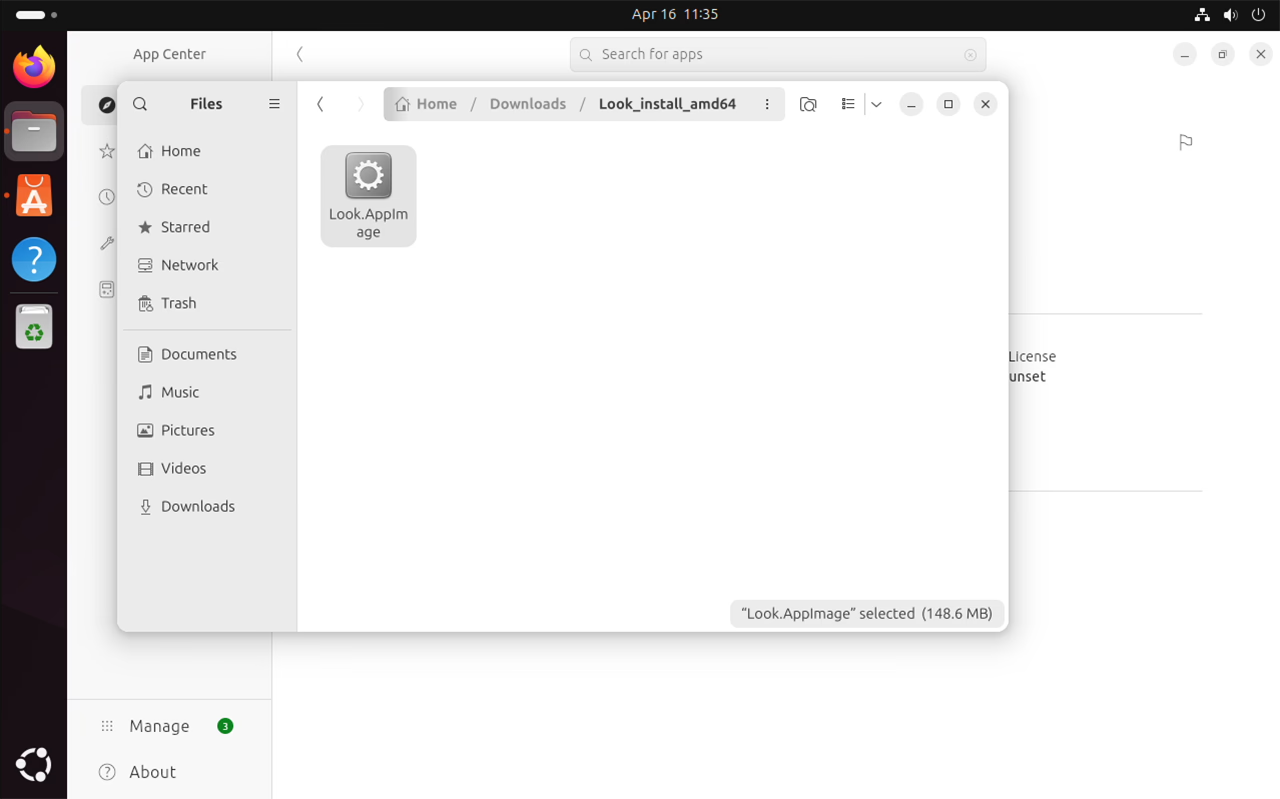
3. Führen Sie das aus AppImage ansehen Datei, indem Sie darauf doppelklicken oder über das Terminal (Befehlszeile): . /look.appBild
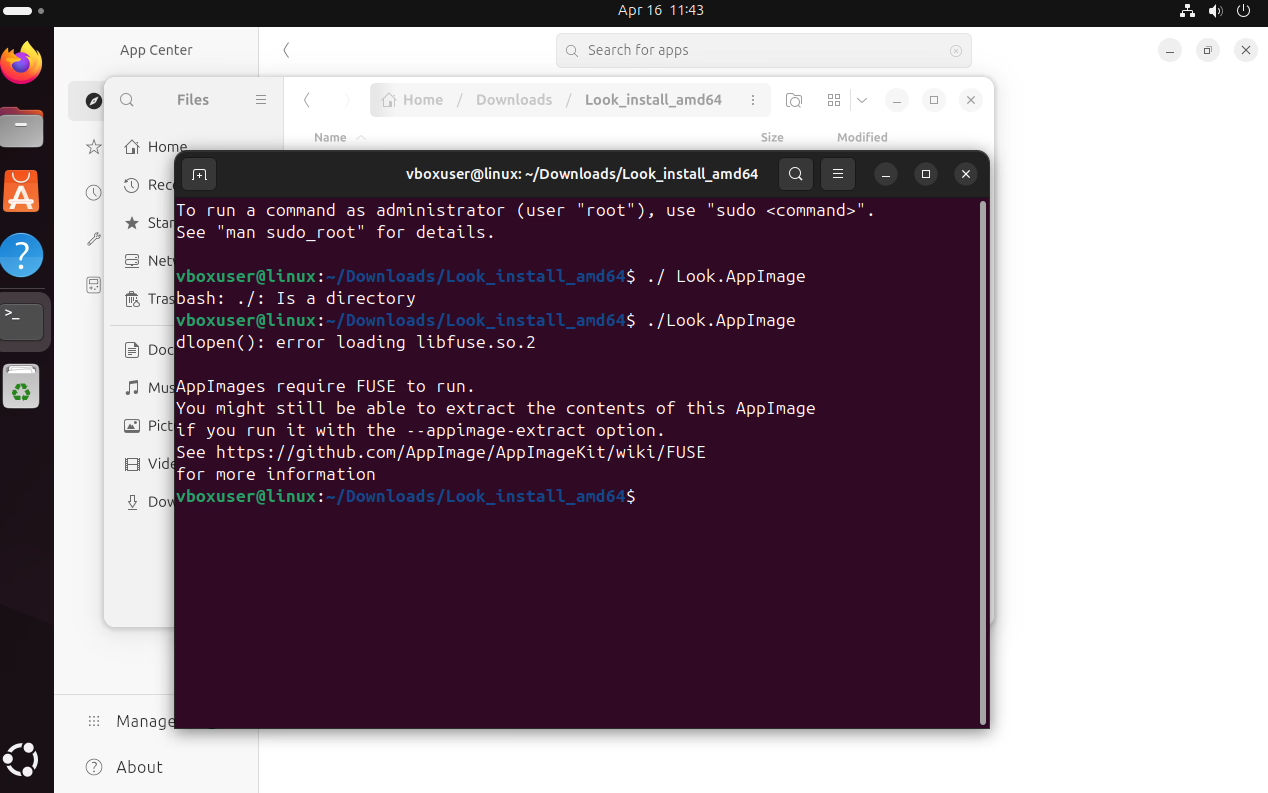
Hinweis: Möglicherweise tritt ein Fehler auf, bei dem die Fuse-Bibliothek erforderlich ist:
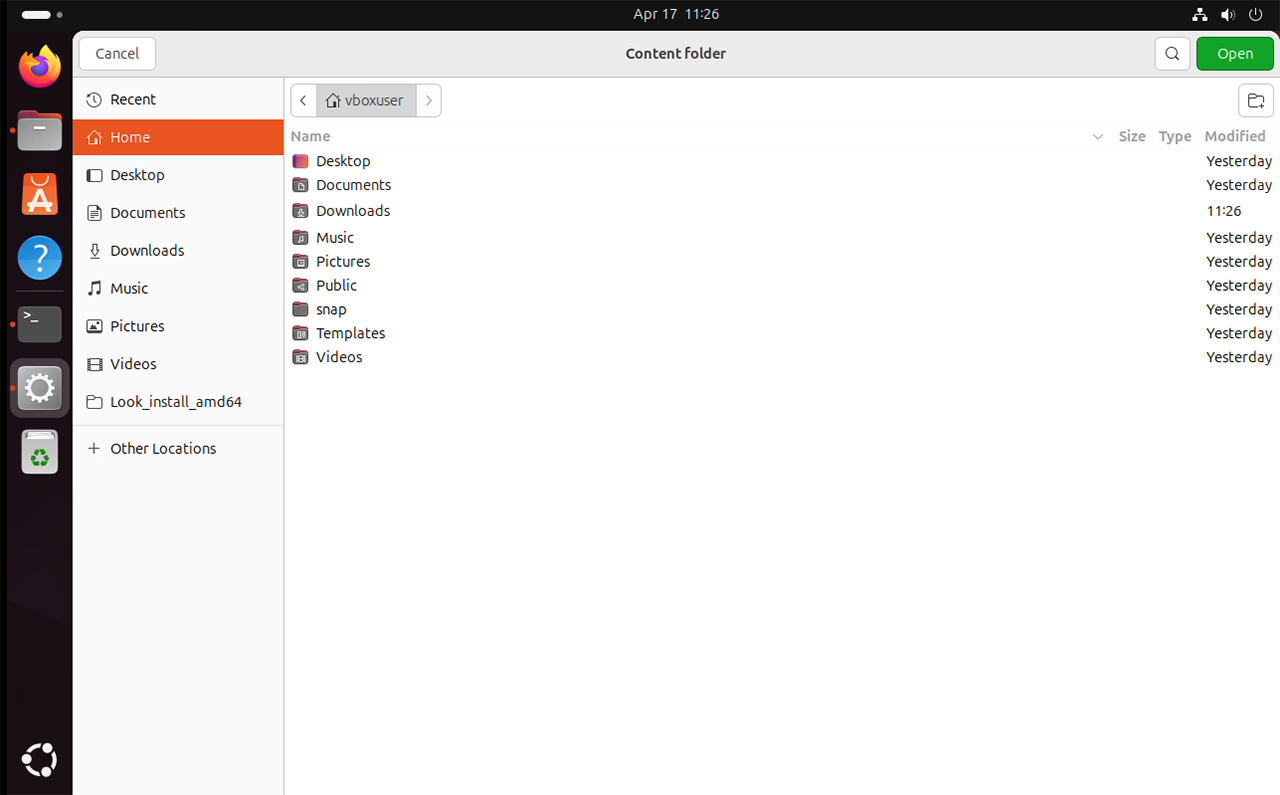
Ordner zum Speichern von Inhalten festlegen
Wenn du Look Player zum ersten Mal startest:
1. Wählen Sie den Ordner, in dem Look-Inhalte und Dateien gespeichert werden.
2. Bestätigen Sie mit einem Klick auf Offen knopf.
Häufig auftretende Fehler beheben
Fuse-Bibliothek fehlt
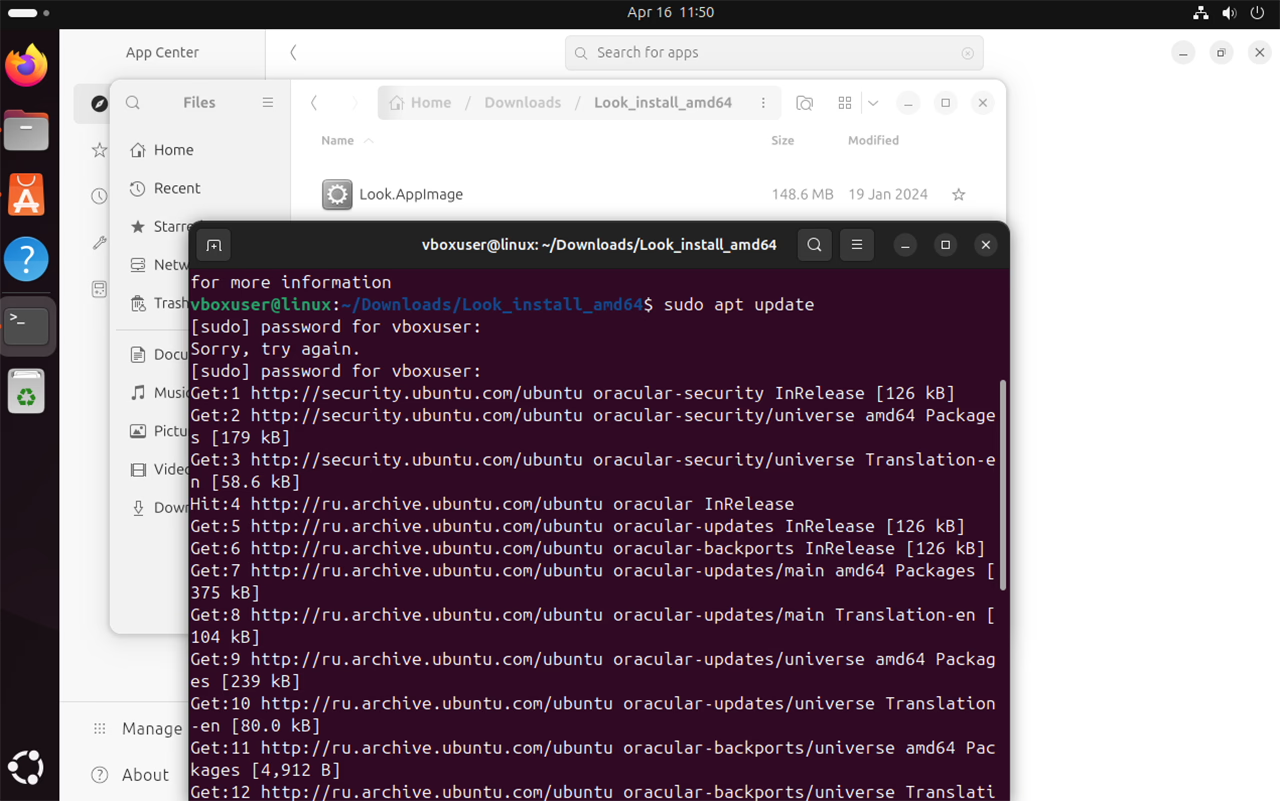
Wenn Sie auf einen FUSE-Fehler stoßen:
1. Aktualisieren Sie Ihre Systempakete.
2. Installieren Sie den libfuse paket:
sudo apt aktualisieren
sudo apt installiere libfuse2
Sandbox-Fehler (neueste Versionen von Ubuntu)
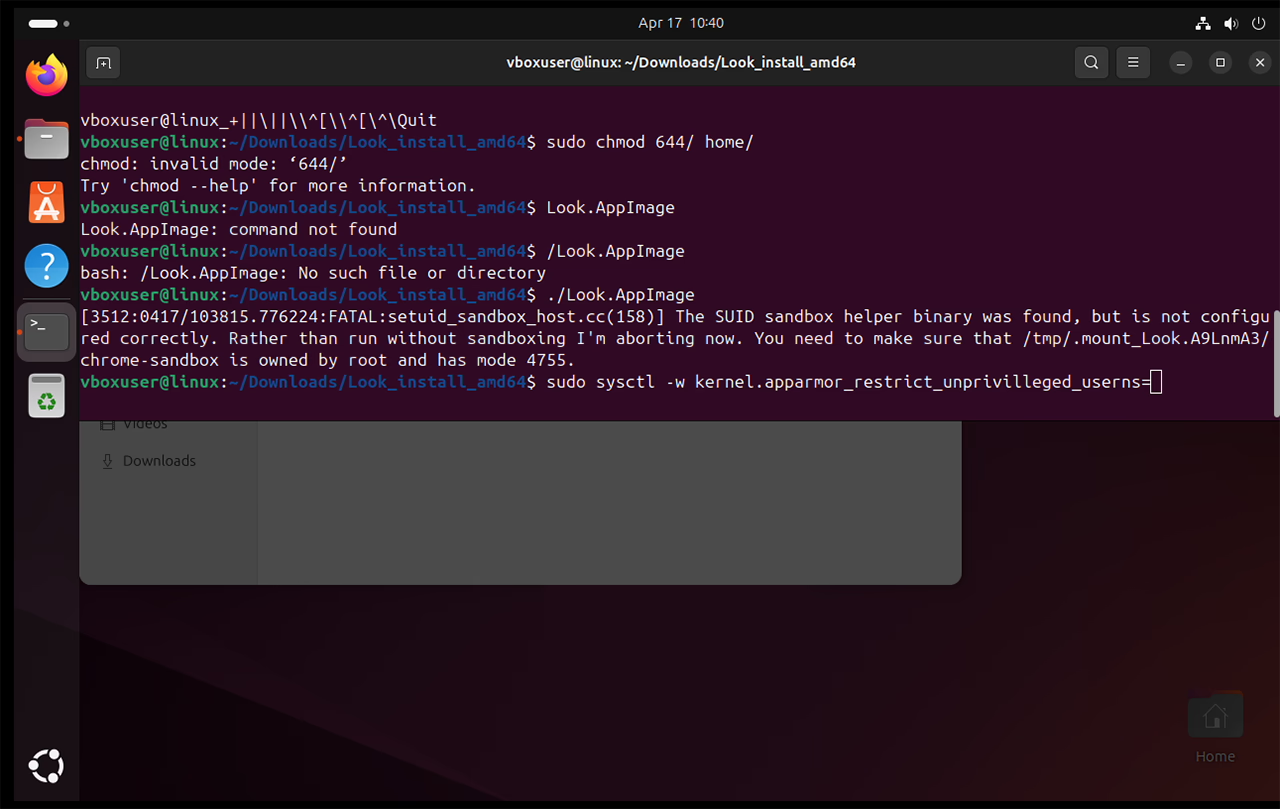
Wenn Sie ein Problem mit der Sandbox-Einschränkung sehen:
Deaktivieren Sie die AppArmor-Einschränkungen vorübergehend, indem Sie Folgendes ausführen sudo sysctl -w kernel.apparmor_restrict_unprivilegeged_userns=0
Koppeln Sie Ihr Gerät mit Look CMS
Auf Ihrem Gerät wird der 6-stellige Pairing-Code angezeigt, der für Ihre Einrichtung spezifisch ist. Verwenden Sie diesen Code, um Ihr Gerät mit Ihrem Look CMS-Konto zu verbinden.
Wenn Sie kein Look CMS-Konto haben, melde dich hier kostenlos an.
Klicken Sie in Look CMS auf die Option Neuer Bildschirm in der oberen rechten Ecke. Geben Sie im angezeigten modalen Fenster den 6-stelligen Code ein, geben Sie den Namen und die Zeitzone an und klicken Sie auf die Schaltfläche Hinzufügen.
So deinstallieren Sie Look Player unter Linux OS
Um Look Player vollständig zu deinstallieren:
1. Öffne das Terminal.
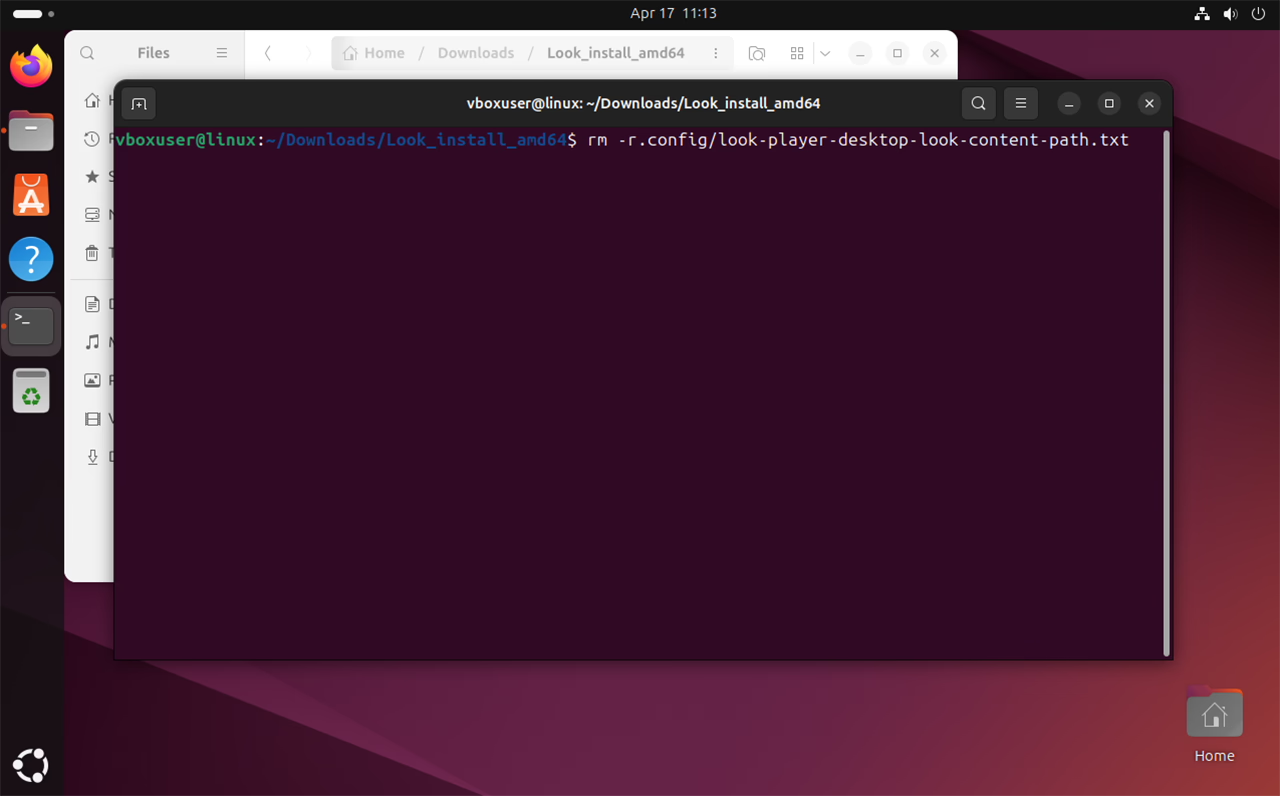
2. Führen Sie den folgenden Befehl aus, um Look-Dateien zu entfernen rm -r .config/look-player-desktop/look-content-path.txt