So richten Sie Android-basierte Geräte mit Look ein
Mit Look Digital Signage können Sie Ihre Digital Signage-Inhalte auf Android-Geräten mit Android 5.1 und höher anzeigen. Der Installationsvorgang unterscheidet sich geringfügig bei verschiedenen Android-Geräten. Daher haben wir unsere Anleitung für Fernseher, Mediengeräte, Touchscreens und AOSP-basierte Geräte aufgeteilt.ж
Fernseher auf Android-Basis
Die Hersteller bieten eine große Auswahl an Modellen an, sodass Sie leicht eines finden, das Ihren Geschäftsanforderungen entspricht. Es ist jedoch wichtig zu beachten, dass diese Geräte zwar mit anspruchsvollen Inhalten recht gut umgehen können, Android-Fernseher für Privatanwender jedoch nicht für den Dauerbetrieb rund um die Uhr konzipiert sind. Wenn Ihre Anforderungen eine Nutzung rund um die Uhr beinhalten, sollten Sie das Angebot an professionellen Displays in Betracht ziehen. Auf Android-basierten Fernsehgeräten wird in der Regel das Android TV-Betriebssystem oder dessen Nachfolger Google TV ausgeführt.
Android-basierte Mediengeräte
Mit Android-basierten Mediengeräten meinen wir alle TV-Streaming-Boxen und -Sticks für Verbraucher, wie Xiaomi TV Stick 4K, Xiaomi TV Box, SHIELD TV und Ugoos UT8 PRO, Google Chromecast mit Android oder Google TV, die als kostengünstige Optionen für Digital Signage-Anwendungen und professionelle Digital Signage-Player verwendet werden können.
Finden Sie unsere empfohlenen Optionen für Digital Signage-Player hier
Android-basierte Touchscreens
Tablets und interaktive Touch-Displays auf Android-Basis sind eine hervorragende Wahl für die Erstellung personalisierter Digital Signage, Wegeleitsysteme oder Kioske. Je nach Komplexität Ihrer Projekte können Sie zwischen Tablets für Privatanwender wie Xiaomi Pad 6 Max, Samsung Galaxy Tab S9 oder A9 oder professionellen Touchpanels wie der Elo I-Series 3 oder 4 oder der iiyama PROLITE TF-Serie wählen.
AOSP-basierte Geräte
Wenn Ihr Gerät auf AOSP (Android „Open Source Project“) basiert und keinen Zugriff auf den Google Play Store hat, wie Huawei-Tablets, können Sie Look Digital Signage Player mithilfe von APK installieren.
So richten Sie Android-basiertes Fernsehen mit Look ein
Wenn Sie Ihr Android/Google TV bereits konfiguriert haben und die Look-App gerne verwenden möchten, fahren Sie mit dem nächsten Abschnitt fort. Wenn Sie es jedoch noch nicht eingerichtet haben, folgen Sie einfach den unten beschriebenen einfachen Schritten.
Ersteinrichtung
Wenn Sie Ihr Android/Google TV zum ersten Mal einschalten, müssen Sie mehrere Einrichtungsschritte ausführen:
1. Wählen Sie die gewünschte Sprache aus.
2. Sie sehen die Option, Ihr Android/Google TV mit einem vorhandenen Android-Smartphone oder -Tablet einzurichten. Folgen Sie den Anweisungen auf dem Bildschirm oder wählen Sie Überspringen wenn Sie kein kompatibles Gerät haben oder es lieber manuell einrichten möchten.
3. Stellen Sie eine Verbindung zu Ihrem Wi-Fi-Netzwerk her. Klicken Sie auf dem darauffolgenden Bildschirm auf Einloggen um Ihre Google-Kontoanmeldedaten einzugeben und den angezeigten Schritten zu folgen.
Jetzt haben Sie die Möglichkeit, Google Assistant zu aktivieren. Wenn Sie den Fernseher jedoch hauptsächlich für Digital Signage verwenden möchten, empfehlen wir, diese Funktion zu deaktivieren, um eine versehentliche Aktivierung zu vermeiden.
4. Wählen Sie einen Namen für Ihren Fernseher oder erstellen Sie einen eigenen Namen, damit Sie ihn beim Streamen oder Anschließen von anderen Geräten aus wiedererkennen können.
5. Abhängig von Ihrem TV-Modell können zusätzliche Einstellungen auftreten. Folgen Sie einfach den Anweisungen auf dem Bildschirm, um den Einrichtungsvorgang abzuschließen.
Look Digital Signage Player App Installation
Wenn Sie eine Videoanleitung bevorzugen, schauen Sie sich Look Academy an: Wie richte ich Android TV oder Google TV für Digital Signage ein?
Nachdem Sie Ihr Android/Google TV eingerichtet haben, wählen Sie App Option und greifen Sie auf Google Play zu.
1. Suchen Sie nach Look Digital Signage Player an in Google Play und klicken Sie auf Installieren.

2. Legen Sie die ersten Berechtigungen für Ihre Look Player-App fest: Greifen Sie auf den Standort des Geräts zu Während der Nutzung der App, und klicken Sie Erlauben Knöpfe bei jedem Schritt.

3. Gehe zu Allgemeine Einstellungen -> Bereich Apps -> Wählen Spezieller App-Zugriff.
Einstellungen aktivieren: Über anderen Apps anzeigen und Systemeinstellungen ändern.
Einstellung deaktivieren: Energieoptimierungsmodus.
Weitere Informationen zum Einrichten von Android-Berechtigungen finden Sie unter dieser Ratgeber
Fernseher mit Look CMS-Konto koppeln
Auf dem Fernseher wird der 6-stellige Pairing-Code angezeigt, der für Ihr Setup spezifisch ist. Verwenden Sie diesen Code, um Ihr Android-Fernsehgerät mit Ihrem Look CMS-Konto zu verbinden.
Wenn Sie kein Look CMS-Konto haben, melde dich hier kostenlos an
Klicken Sie in Look CMS auf Neuer Bildschirm, befindet sich in der oberen rechten Ecke. Geben Sie in dem sich öffnenden modalen Fenster den 6-stelligen Code Ihres Geräts ein, geben Sie dessen Namen und Zeitzone an und klicken Sie auf Schaltfläche „Hinzufügen“.
Das war's! Jetzt können Sie beliebige Inhalte erstellen und an Ihre Displays senden.
So richten Sie Android-basierte Touchscreens mit Look ein
Look Installation der Digital Signage Player-App an
1. Gehen Sie zum Google Play Store und suchen Sie nach Look Digital Signage Player an App und Klick Installieren.
2. Legen Sie die ersten Berechtigungen für Ihre Look Player-App fest: Greifen Sie auf den Standort des Geräts zu Während der Nutzung der App, und klicken Sie Erlauben Knöpfe bei jedem Schritt.
Einstellungen aktivieren: Über anderen Apps anzeigen und Systemeinstellungen ändern.

Touchscreen mit Look CMS-Konto koppeln
Auf dem Tablet wird der 6-stellige Pairing-Code angezeigt, der für Ihr Setup spezifisch ist. Verwenden Sie diesen Code, um Ihr Tablet mit Ihrem Look CMS-Konto zu verbinden.
Wenn Sie kein Look CMS-Konto haben, melde dich hier kostenlos an
Klicken Sie in Look CMS auf Neuer Bildschirm Option befindet sich in der oberen rechten Ecke. Geben Sie im angezeigten modalen Fenster den 6-stelligen Code Ihres Geräts ein, geben Sie dessen Namen und Zeitzone an und klicken Sie auf Schaltfläche „Hinzufügen“.
So richten Sie APK und Look Updater auf AOSP-Geräten ein
Manchmal hat das Gerät keinen Google Play Store. In diesem Fall können Sie Look Android APK starten.
Laden Sie das herunter Look Updater und Look Launcher aus dem Seite „Downloads“ an Ihr USB-Flash-Laufwerk und schließen Sie es an Ihr Gerät an. Du wirst sehen Dateimanager Benachrichtigung: drücken OK. Führen Sie eine Installation von Look Updater und Look Launcher über USB aus (dafür benötigen Sie einen beliebigen Dateimanager auf Ihrem Gerät)
Um Look Updater zu installieren:
1. Gehe zu Lokal in der linke Seitenleiste und wähle USB-Speicher.
2. Führen Sie LookUpdater.apk aus und drücken Sie Installieren und Installieren.

Nachdem der Look Updater installiert ist, legen Sie die Berechtigungen für Ihre Look Updater-App fest: Öffnen Sie die App, klicken Sie auf Genehmigungen, öffnen Dateien und Medien, aktivieren Erlauben Sie die Verwaltung aller Dateien.
Nach der Installation von Look Updater Sie müssen eine Installation von Look Launcher ausführen:
1. Gehe zu Lokal in der Linke Seitenleiste und wähle USB-Speicher.
2. Führen Sie Look_launcher.apk aus und drücken Sie Installieren und Installieren.

Wenn Ihr Gerät keinen Zugriff hat, um unbekannte Apps von der Quelle aus auszuführen, legen Sie den Zugriff fest Aus dieser Quelle zulassen.

3. Legen Sie die ersten Berechtigungen für Ihre Look Player-App fest und klicken Sie auf Erlauben Tasten bei jedem Schritt und Standort des Access-Geräts Während der Nutzung der App.
In Berechtigungen für Apps aktivieren Sie den speziellen Zugriff zum Ändern von Systemeinstellungen (Helligkeit, Lautstärke, Ausrichtung), Dateien und Medien sowie zur Anzeige über andere Apps. Die App wird automatisch neu gestartet.
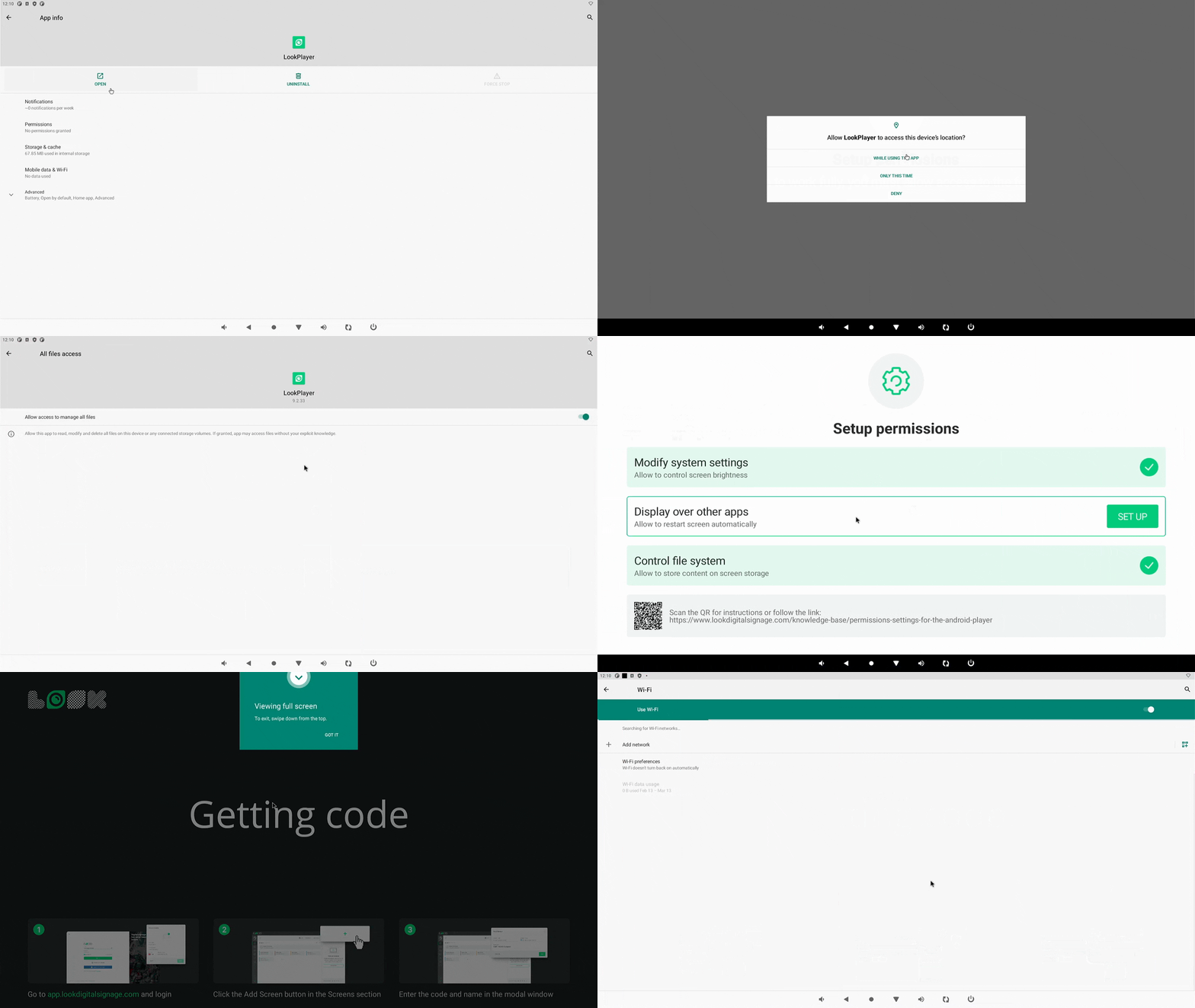
5. Vergewissern Sie sich, dass die Look-App als Home-App markiert ist: Gehen Sie zu Apps, öffne Look Player und klicke App für zu Hause.

Mediengerät mit Look CMS-Konto koppeln
Auf dem Fernseher wird der 6-stellige Pairing-Code angezeigt, der für Ihr Setup spezifisch ist. Verwenden Sie diesen Code, um Ihr Gerät mit Ihrem Look CMS-Konto zu verbinden.
Wenn Sie kein Look CMS-Konto haben, melde dich hier kostenlos an.
Klicken Sie in Look CMS auf Neuer Bildschirm Option befindet sich in der oberen rechten Ecke. Geben Sie im angezeigten modalen Fenster den 6-stelligen Code Ihres Geräts ein, geben Sie dessen Namen und Zeitzone an und klicken Sie auf Schaltfläche „Hinzufügen“.