Comment configurer des appareils Android avec Look
Avec l'affichage numérique Look, vous pouvez diffuser votre contenu d'affichage numérique à l'aide d'appareils Android dotés d'Android 5.1 et versions ultérieures. Le processus d'installation étant légèrement différent selon les appareils Android, nous avons divisé notre guide pour les téléviseurs, les appareils multimédia, les écrans tactiles et les appareils basés sur AOSP.
Téléviseurs basés sur Android
Les fabricants proposent une large gamme de modèles, ce qui vous permet de trouver facilement celui qui répond aux besoins de votre entreprise. Cependant, il est important de noter que même si ces appareils peuvent très bien gérer un contenu exigeant, les téléviseurs Android grand public ne sont pas conçus pour une utilisation continue 24 heures sur 24, 7 jours sur 7. Si vos besoins incluent une utilisation 24h/24 et 7j/7, vous devriez envisager la gamme d'écrans professionnels. Les téléviseurs Android utilisent généralement le système d'exploitation Android TV ou son remplaçant, Google TV.
Appareils multimédia basés sur Android
Par appareils multimédia basés sur Android, nous entendons tous les boîtiers et sticks de diffusion TV grand public, tels que Xiaomi TV Stick 4K, Xiaomi TV Box, SHIELD TV et Ugoos UT8 PRO, Google Chromecast avec Android ou Google TV, qui peuvent être utilisés comme options rentables adaptées aux applications d'affichage numérique et aux lecteurs d'affichage numérique professionnels.
Découvrez nos options recommandées pour lecteurs d'affichage numérique ici
Écrans tactiles basés sur Android
Les tablettes et les écrans tactiles interactifs basés sur Android constituent un excellent choix pour créer un affichage numérique personnalisé, des systèmes d'orientation ou des kiosques. Vous pouvez choisir entre des tablettes grand public telles que le Xiaomi Pad 6 Max, le Samsung Galaxy Tab S9 ou A9, ou des écrans tactiles professionnels tels que la série Elo I-Series 3 ou 4 ou la série iiyama PROLITE TF, en fonction de la complexité de vos projets.
Appareils basés sur AOSP
Si votre appareil est basé sur AOSP (Android « Open Source Project ») et n'a pas accès à Google Play Store, comme les tablettes Huawei, vous pouvez installer Look Digital Signage Player à l'aide de l'APK.
Comment configurer un appareil multimédia basé sur Android avec Look
Connectez l'appareil au port HDMI de votre téléviseur à l'aide du câble HDMI fourni. Sélectionnez le canal correspondant à l'entrée HDMI de votre appareil.
Configuration initiale
Lorsque vous allumez votre appareil multimédia Android/Google TV pour la première fois, vous devez suivre plusieurs étapes de configuration :
1. Sélectionnez la langue souhaitée.
2. Vous pourrez choisir de configurer votre Android/Google TV à l'aide d'un smartphone ou d'une tablette Android existant. Suivez les instructions qui s'affichent à l'écran ou choisissez Ignorer si vous ne possédez pas d'appareil compatible ou si vous préférez le configurer manuellement.
3. Connectez-vous à votre réseau Wi-Fi. Sur l'écran suivant, cliquez sur Connectez-vous pour saisir les informations d'identification de votre compte Google et suivre les étapes affichées.
Vous pouvez désormais activer l'Assistant Google, mais si vous prévoyez d'utiliser le téléviseur principalement pour l'affichage numérique, nous vous recommandons de désactiver cette fonctionnalité pour éviter toute activation accidentelle.
4. Choisissez un nom pour votre téléviseur ou créez-en un personnalisé afin de pouvoir le reconnaître lors de la diffusion ou de la connexion à partir d'autres appareils.
Installation de l'application Look Digital Signage Player
Après avoir configuré votre Android/Google TV, choisissez Appli option et accédez à Google Play.
1. Rechercher Lecteur d'affichage numérique Look dans Google Play et cliquez Installer

2. Définissez les autorisations initiales pour votre application Look Player : accédez à la localisation de l'appareil Lors de l'utilisation de l'application, et cliquez Autoriser boutons à chaque étape.

3. Accédez à Réglages généraux -> Section des applications -> Sélectionnez Accès spécial à l'application.
Activez les paramètres : Afficher sur d'autres applications et Modifier les paramètres du système.
Désactiver le réglage : Mode d'optimisation énergétique.
Pour en savoir plus sur la configuration des autorisations Android, consultez ce guide
Couplage d'un appareil multimédia avec un compte Look CMS
Vous verrez apparaître sur le téléviseur le code de couplage à 6 chiffres spécifique à votre configuration. Utilisez ce code pour connecter votre appareil à votre compte Look CMS.
Si vous n'avez pas de compte Look CMS, inscrivez-vous ici gratuitement
Dans Look CMS, cliquez sur Nouvel écran option située dans le coin supérieur droit. Dans la fenêtre modale qui apparaît, entrez le code à 6 chiffres de votre appareil, spécifiez son nom et son fuseau horaire, puis cliquez sur Ajouter un bouton.
Comment configurer des écrans tactiles basés sur Android avec Look
Installation de l'application Look Digital Signage Player
1. Accédez au Google Play Store et recherchez Lecteur d'affichage numérique Look application et cliquez Installer.
2. Définissez les autorisations initiales pour votre application Look Player : accédez à la localisation de l'appareil Lors de l'utilisation de l'application, et cliquez Autoriser boutons à chaque étape.
Activez les paramètres : Afficher sur d'autres applications et Modifier les paramètres du système.

Couplage de l'écran tactile avec le compte Look CMS
Vous verrez apparaître sur la tablette le code de couplage à 6 chiffres spécifique à votre configuration. Utilisez ce code pour connecter votre tablette à votre compte Look CMS.
Si vous n'avez pas de compte Look CMS, inscrivez-vous ici gratuitement
Dans Look CMS, cliquez sur Nouvel écran option située dans le coin supérieur droit. Dans la fenêtre modale qui apparaît, entrez le code à 6 chiffres de votre appareil, spécifiez son nom et son fuseau horaire, puis cliquez sur Ajouter un bouton.
Comment configurer APK et Look Updater sur les appareils AOSP
Parfois, l'appareil ne dispose pas de Google Play Store. Dans ce cas, vous pouvez lancer Look Android APK.
Téléchargez le Look Updater et Look Launcher à partir du Page de téléchargements à votre clé USB et connectez-la à votre appareil. Tu vas voir Gestionnaire de fichiers notification : appuyez sur OK.. Exécutez une installation de Look Updater et de Look Launcher depuis la clé USB (vous devez disposer d'un gestionnaire de fichiers sur votre appareil pour cela)
Pour installer Look Updater :
1. Accédez à Local dans le barre latérale gauche et choisissez Stockage USB.
2. Exécutez LookUpdater.apk et appuyez sur Installer et Installer.

Une fois le Look Updater installé, définissez les autorisations pour votre application Look Updater : ouvrez l'application, cliquez sur Autorisations, ouvert Fichiers et médias, activez Autoriser la gestion de tous les fichiers.
Après avoir installé Look Updater vous devez exécuter une installation de Look Launcher :
1. Accédez à Local dans le Barre latérale gauche et choisissez Stockage USB.
2. Exécutez Look_launcher.apk et appuyez sur Installer et Installer.

Si votre appareil n'a pas accès à des applications inconnues depuis la source, configurez l'accès Autoriser à partir de cette source.

3. Définissez les autorisations initiales pour votre application Look player et cliquez sur Autoriser boutons à chaque étape et accédez à la localisation de l'appareil Lors de l'utilisation de l'application.
Dans Autorisations des applications activer un accès spécial pour modifier les paramètres du système (luminosité, volume, orientation), les fichiers et les médias, et afficher sur d'autres applications. L'application redémarre automatiquement.
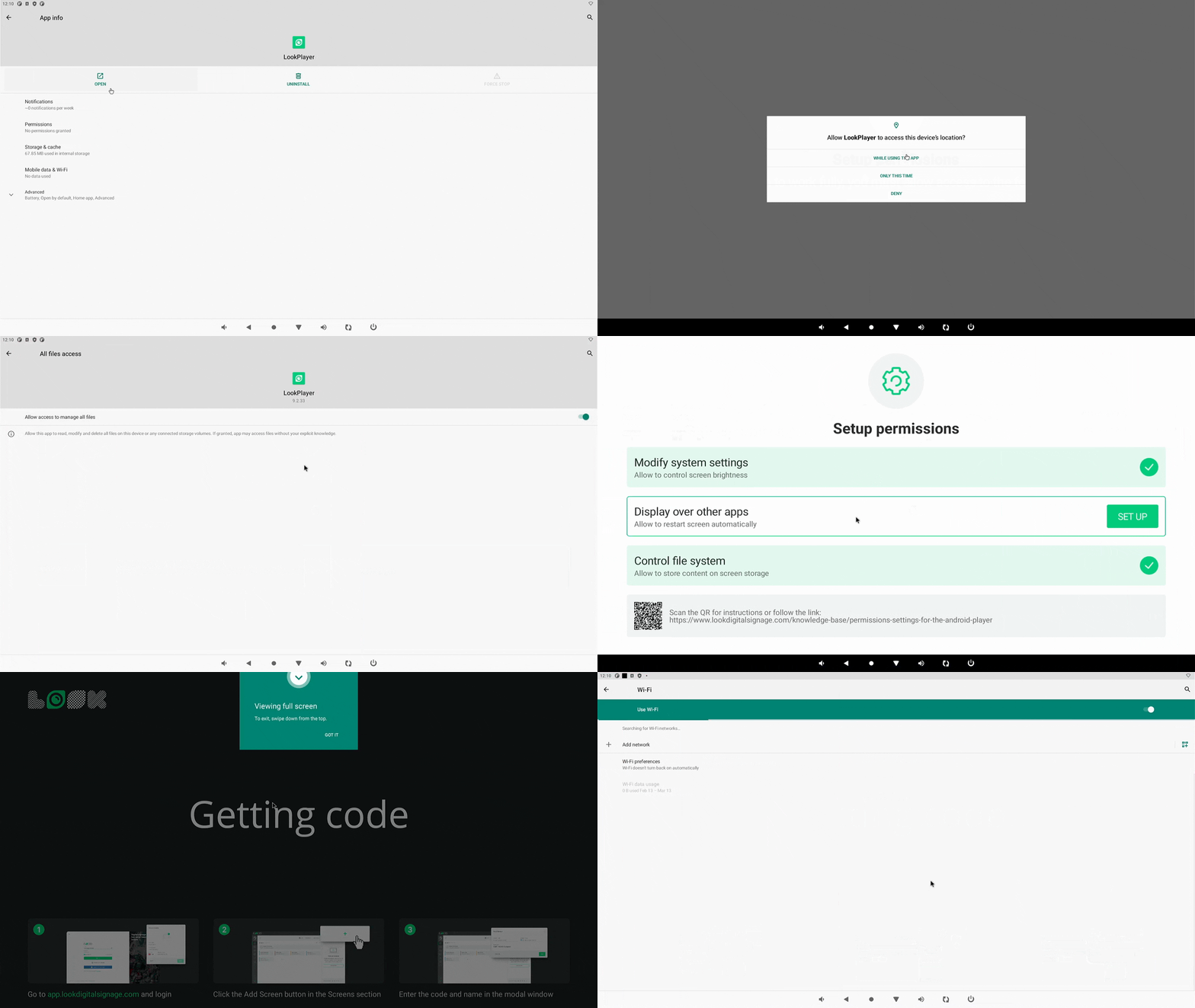
5. Vérifiez que l'application Look est marquée comme application Home : rendez-vous sur Apps, ouvrez Look Player et cliquez sur Application pour la maison.

Couplage d'un appareil multimédia avec un compte Look CMS
Vous verrez apparaître sur le téléviseur le code de couplage à 6 chiffres spécifique à votre configuration. Utilisez ce code pour connecter votre appareil à votre compte Look CMS.
Si vous n'avez pas de compte Look CMS, inscrivez-vous ici gratuitement.
Dans Look CMS, cliquez sur Nouvel écran option située dans le coin supérieur droit. Dans la fenêtre modale qui apparaît, entrez le code à 6 chiffres de votre appareil, spécifiez son nom et son fuseau horaire, puis cliquez sur Ajouter un bouton.