Comment configurer les écrans LG webOS Signage avec Look DS
Look Digital Signage vous permet d'afficher votre contenu d'affichage numérique sur les écrans LG webOS Signage, en particulier sur les modèles exécutant les versions 4.1 et 6.0 de webOS Signage. Veuillez noter que les téléviseurs grand public LG webOS ne sont pas pris en charge pour le moment.
Ce guide explique comment installer Look App Player sur un écran LG webOS Signage. L'installation peut être effectuée à l'aide d'une clé USB ou d'une URL.
Installation de Look App Player avec URL
Vérifiez que votre écran LG dispose d'une connexion Internet active. Vous pouvez installer Look App Player à l'aide de l'URL fournie en suivant les étapes suivantes :
- Accédez au menu de configuration de votre télécommande en appuyant sur Bouton de configuration, ou accédez à Réglages option et confirmez votre sélection à l'aide du bouton OK de la télécommande.
- Choisissez EZ Settings.
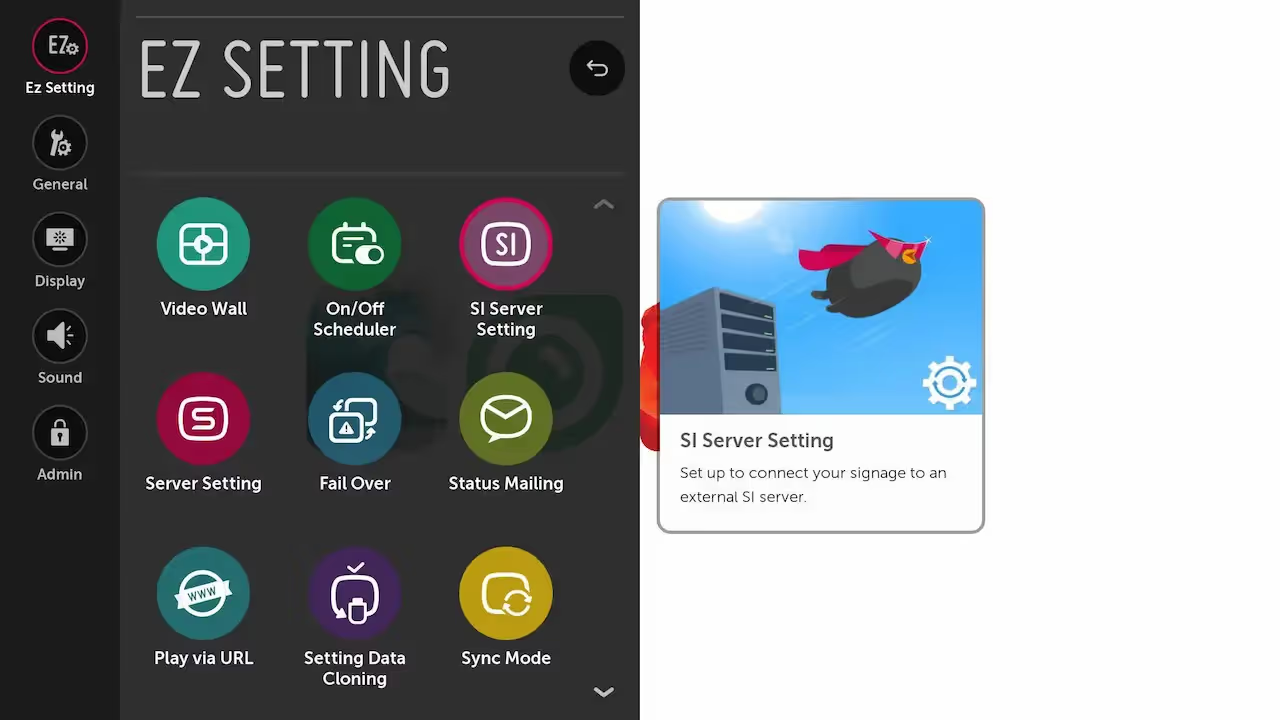
- Choisissez SI Server Settings.

- Activez le nom de domaine complet et ajoutez l'URL https://storage.lookit.hk/downloads/webos.ipk à l'aide du clavier ou de la télécommande.
- Passez le mode de lancement de l'application en mode local.
- Choisissez le type d'application comme IPK
- Choisissez le Mise à niveau des applications locales option et passez à « Télécommande ».
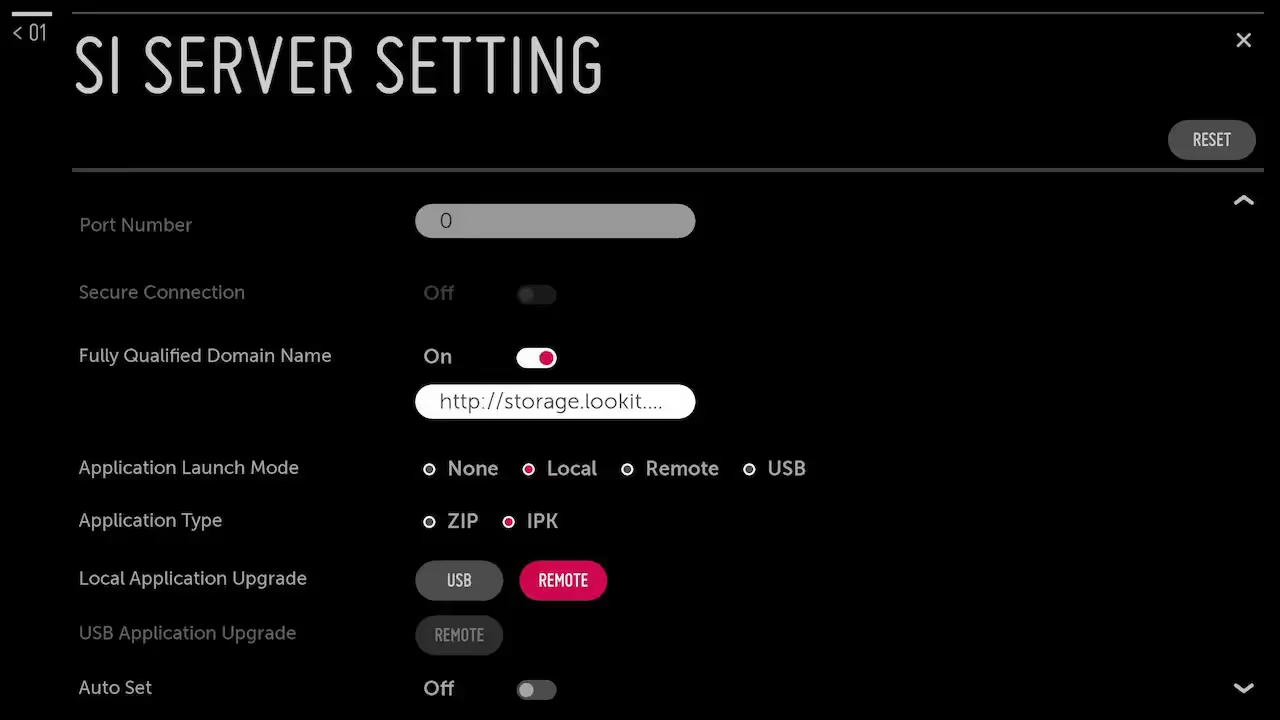
- Choisissez Confirmer et cliquez sur OK.

- Éteignez puis rallumez l'écran.
Vous devriez maintenant voir le code à 6 chiffres pour connecter votre écran à Look CMS.
Installation de Look App Player via USB
L'installation de l'application Look Player nécessite une clé USB spécialement préparée et formatée pour être utilisée avec les écrans LG.
La clé USB doit être formatée en FAT32 avec un schéma de partition MBR (Master Boot Record). Suivez les instructions ci-dessous pour préparer votre clé USB pour Windows ou macOS.
clé USB et Windows
Les étapes suivantes expliquent comment formater votre clé USB à l'aide de Windows
- Insérez votre clé USB dans le port USB.
- Lancez l'Explorateur de fichiers.
- Dans le panneau de navigation de gauche, cliquez sur Ce PC.
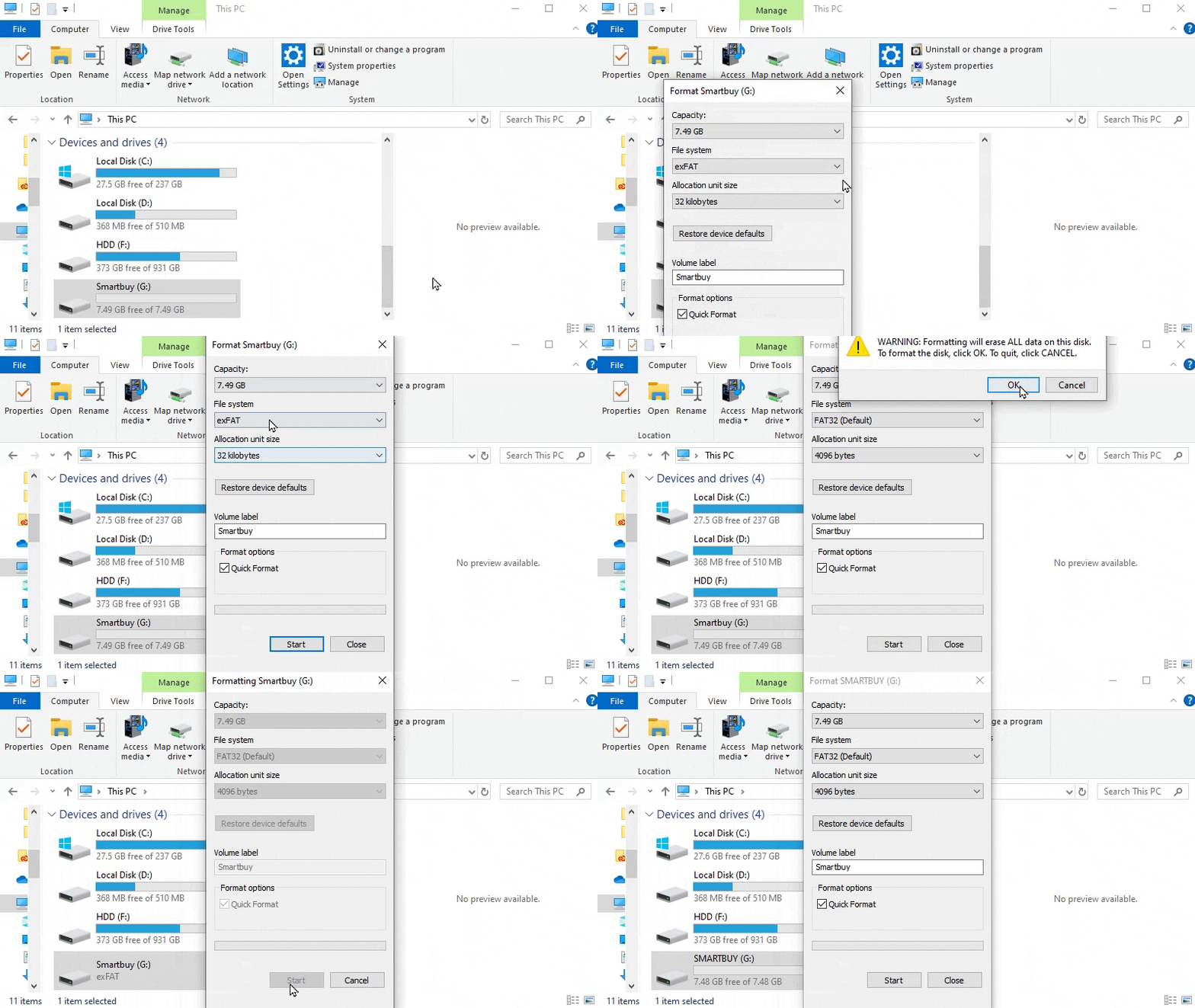
- Trouvez votre clé USB dans Appareils et lecteurs zone, cliquez dessus avec le bouton droit de la souris et choisissez Formater option dans le menu contextuel.
- Dans le Système de fichiers menu déroulant, choisissez FAT32 (par défaut) option.
- Dans le Taille de l'unité d'allocation menu déroulant, laissez la valeur par défaut.
- Tapez le nom souhaité pour votre disque dans le champ « Libellé du volume » ; il s'agit du nom qui sera affiché dans l'Explorateur de fichiers.
- Dans le Options de format section, à vous de choisir Formatage rapide.
- Cliquez sur Démarrer bouton.
- Pour confirmer le processus de formatage, cliquez sur Oui bouton dans la fenêtre d'avertissement.
Téléchargez l'application Look Player sur une clé USB préparée
- Créez un nouveau dossier nommé candidature (tout en minuscules) sur votre clé USB. Pour corriger l'identification de la position de l'application par l'écran LG, cette étape est cruciale.
- Téléchargez l'application Look Player pour LG webOS via le lien depuis la page des téléchargements.
- Déplacez l'application Look Player vers le candidature dossier que vous avez créé précédemment.
Important : Pour vous assurer que votre écran LG reconnaît l'application Look Player, vérifiez que le fichier téléchargé s'appelle com.lg.app.signage.ipk. Si le nom du fichier est différent, par exemple « Webos.IPK » ou un autre nom, renommez-le en com.lg.app.signage.ipk.

Remarque : Si une erreur apparaît au moment de l'installation, vous devez changer la clé USB.
clé USB et Mac OS
Consultez le guide d'assistance Apple ci-dessous pour savoir comment formater une clé USB.
- Sur votre Application Disk Utility, choisir Afficher > Afficher tous les appareilss. Si vous ne le trouvez pas, utilisez le Launchpad pour rechercher utilitaire de disque et lancez l'application.
- Dans la barre latérale, recherchez et sélectionnez le disque spécifique que vous souhaitez formater pour des raisons de compatibilité avec les ordinateurs Windows.
- Localisez et cliquez sur Effacer bouton de la barre d'outils.
- Dans la boîte de dialogue Effacer, ouvrez le menu déroulant Schéma et sélectionnez un schéma de partitionnement approprié.
- Accédez au menu déroulant Format et choisissez une option de format appropriée, en tenant compte des éléments suivants :
MS-DOS (FAT) : optez pour ce format si la capacité de votre disque est inférieure ou égale à 32 Go.
exFAT : sélectionnez ce format si la taille de votre disque dépasse 32 Go.
- Attribuez un nom à la carte flash, elle ne doit pas dépasser 11 caractères.
- Cliquez Effacer et puis Terminé pour terminer le processus.
Téléchargez l'application Look Player sur une clé USB préparée
- Créez un nouveau dossier nommé candidature (tout en minuscules) sur votre clé USB. Pour corriger l'identification de la position de l'application par l'écran LG, cette étape est cruciale.
- Téléchargez l'application Look Player pour LG webOS via le lien depuis la page des téléchargements.
- Déplacez l'application Look Player vers le candidature dossier que vous avez créé précédemment.
Important : Pour vous assurer que votre écran LG reconnaît l'application Look Player, vérifiez que le fichier téléchargé s'appelle com.lg.app.signage.ipk. Si le nom du fichier est différent, par exemple « Webos.IPK » ou un autre nom, renommez-le en com.lg.app.signage.ipk.
Installation de Look App Player sur l'écran LG Signage
Allumez votre écran LG, vous aurez besoin d'une télécommande pour le régler. Accédez au menu d'accueil, vous verrez l'écran suivant :
- Insérez la clé USB dans le port de l'écran. Une notification devrait apparaître dans le coin supérieur droit pour confirmer sa reconnaissance.
- Accédez au menu Paramètres en haut à droite et appuyez sur OK sur votre télécommande.
- Dans le menu Paramètres, sélectionnez Configuration du serveur SI option et appuyez sur OK. Sélectionnez ensuite le Paramètres du serveur SI option sur le côté gauche de l'écran et appuyez sur OK.
- Faites défiler vers le bas jusqu'à Mode de lancement de l'application et sélectionnez Local en appuyant sur OK sur la télécommande.
- Faites défiler l'écran vers le bas jusqu'à Type de demande article et sélectionnez IPK en appuyant sur OK sur la télécommande.
- Accédez à Mettre à jour l'application locale et sélectionnez USB en appuyant sur OK.
- Sélectionnez Confirmer pour enregistrer les paramètres et démarrer le processus de téléchargement.
- Après avoir téléchargé Look App Player, appuyez sur OK.
- Éteignez puis rallumez l'écran pour commencer à mettre à jour l'application. Dans le coin supérieur droit, vous verrez la progression de la mise à jour. Une fois la mise à jour terminée, l'application s'ouvre automatiquement.
Vous devriez maintenant voir le code à 6 chiffres pour connecter votre écran à Look CMS.
Couplage de l'écran LG webOS Signage avec le compte Look CMS
Vous verrez apparaître sur le téléviseur le code de couplage à 6 chiffres spécifique à votre configuration. Utilisez ce code pour connecter votre écran LG à votre compte Look CMS.
Si vous n'avez pas de compte Look CMS, inscrivez-vous ici gratuitement.
Dans Look CMS, cliquez sur Nouvel écran option située dans le coin supérieur droit. Dans la fenêtre modale qui apparaît, entrez le code à 6 chiffres de votre appareil, spécifiez son nom et son fuseau horaire, puis cliquez sur Ajouter un bouton.
Mettez à jour le firmware de votre écran LG
Si vous rencontrez des difficultés lors de l'installation, assurez-vous de disposer de la dernière version du firmware.
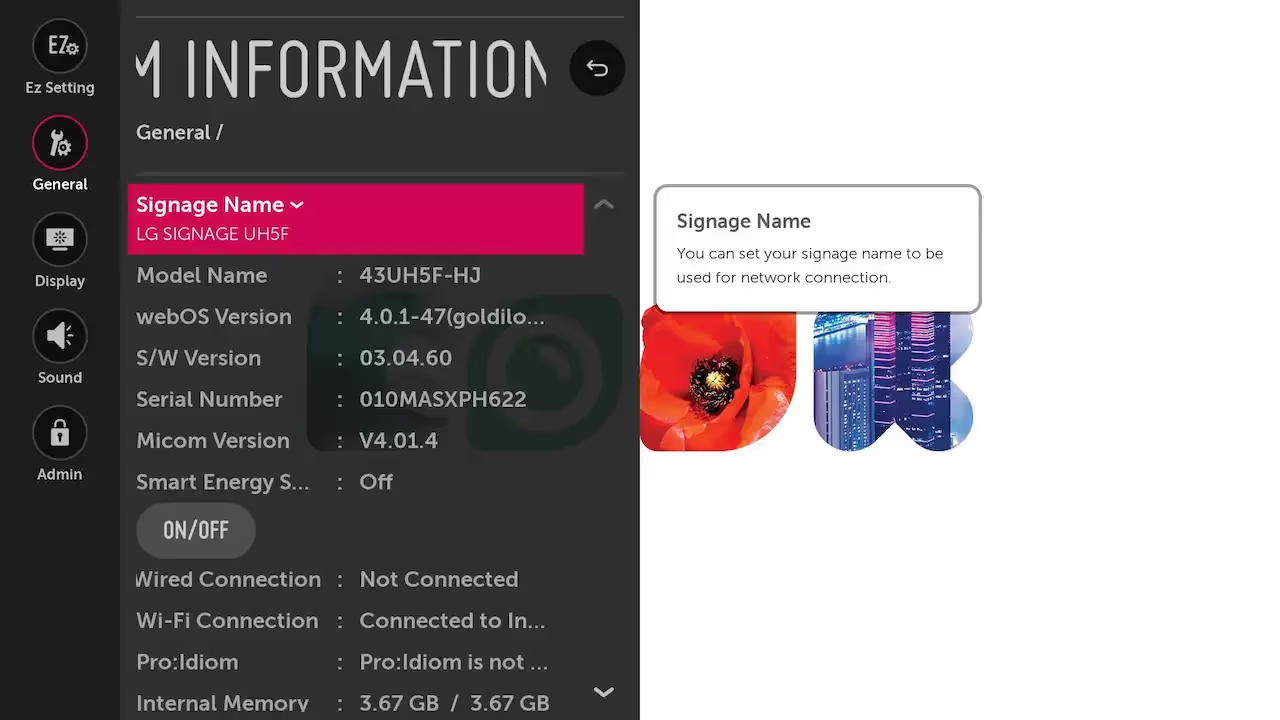
Pour vérifier la version WebOS de votre écran, vous devez appuyer sur Bouton Réglages sur votre télécommande.
Ouvrir Général paramètres et choisissez Informations sur le système, trouvez Version WebOS. Il s'agit de la version actuelle de votre téléviseur.
Si vous devez mettre à jour le micrologiciel de l'écran LG, contactez LG Global Service Network pour obtenir l'aide d'un représentant de l'assistance.
Limites de la signalisation webOS
- L'application Power BI intégrée ne fonctionne pas.
- Les éléments de chaque scène ne doivent pas dépasser 50 Mo.
- Dans le cas d'appareils hors ligne, ignorer le contenu Web ne fonctionne pas.
- La mise en cache Web n'est pas disponible.
- Il n'est pas recommandé de diffuser plus d'une vidéo sur la scène.
- Toutes les polices ne sont pas disponibles.
- Le texte du ticker est limité à 200 caractères.
Autres paramètres de Look App Player
Désinstallation du Look App Player
Pour supprimer le lecteur d'applications Look, procédez comme suit :
- Appuyez sur le bouton principal de votre télécommande.
- Naviguez vers le haut jusqu'au « X » au-dessus de « Gestion du contenu » au-dessus de l'application Look.
- Appuyez sur la touche « X » lorsque l'icône en forme de sourcil apparaît.
- Confirmez la suppression en appuyant sur OK sur le message « Êtes-vous sûr de vouloir supprimer le lecteur Look ? »
Le lecteur Look LG webOS Signage est maintenant désinstallé.