Cómo configurar las pantallas LG WebOS Signage con Look DS
Look Digital Signage te permite mostrar tu contenido de señalización digital en las pantallas LG webOS Signage, específicamente en los modelos que utilizan las versiones 4.1 y 6.0 de webOS Signage. Ten en cuenta que los televisores LG WebOS para consumidores no son compatibles en este momento.
Esta guía describe cómo instalar Look App Player en una pantalla LG webOS Signage. La instalación se puede realizar mediante una unidad flash USB o una URL.
Instalación de Look App Player con URL
Comprueba que la pantalla de tu LG tenga una conexión a Internet activa. Puedes instalar Look App Player usando la URL proporcionada con los siguientes pasos:
- Acceda al menú de configuración del mando a distancia pulsando la Botón de configuración, o navegue hasta Ajustes y confirme su selección con el botón OK del mando a distancia.
- Elige EZ Settings.
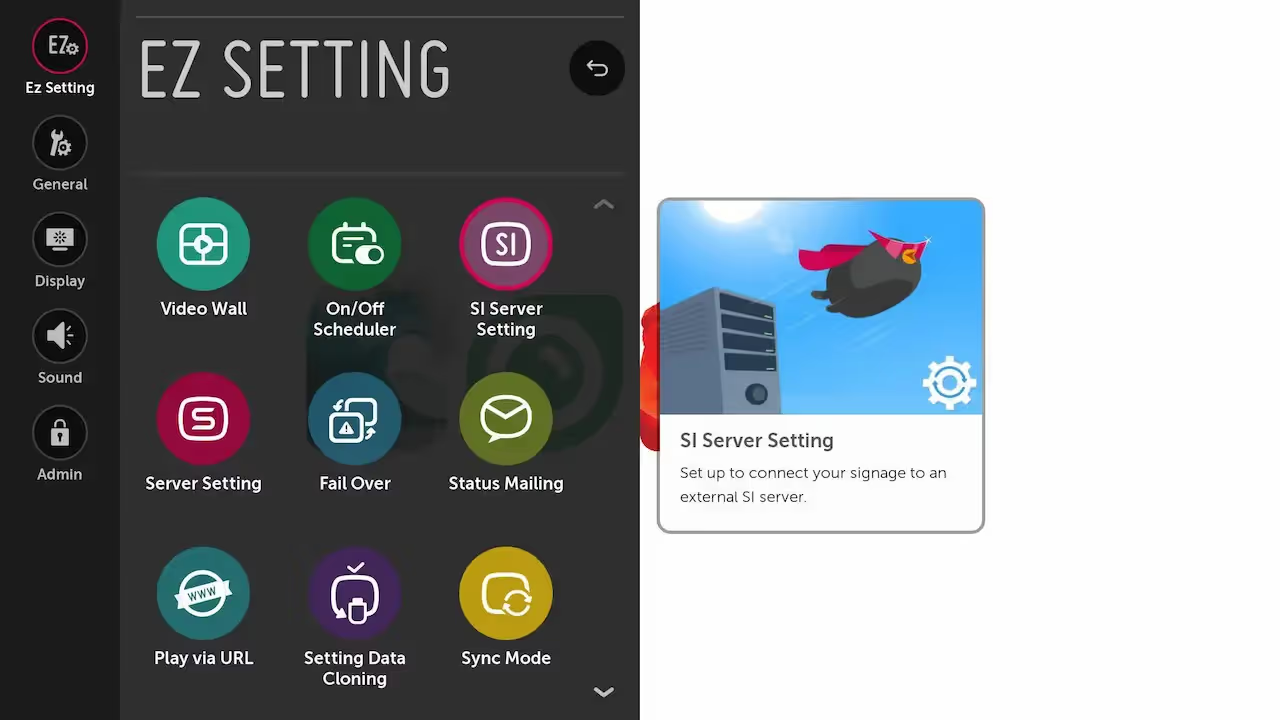
- Elija Configuración del servidor SI.

- Habilite el nombre de dominio completo y agregue la URL https://storage.lookit.hk/downloads/webos.ipk mediante el teclado o el mando a distancia.
- Cambie el modo de inicio de la aplicación a Local.
- Elija el tipo de aplicación como ROSA
- Elige el Actualización de aplicaciones locales opción y cambiar a «Remoto».
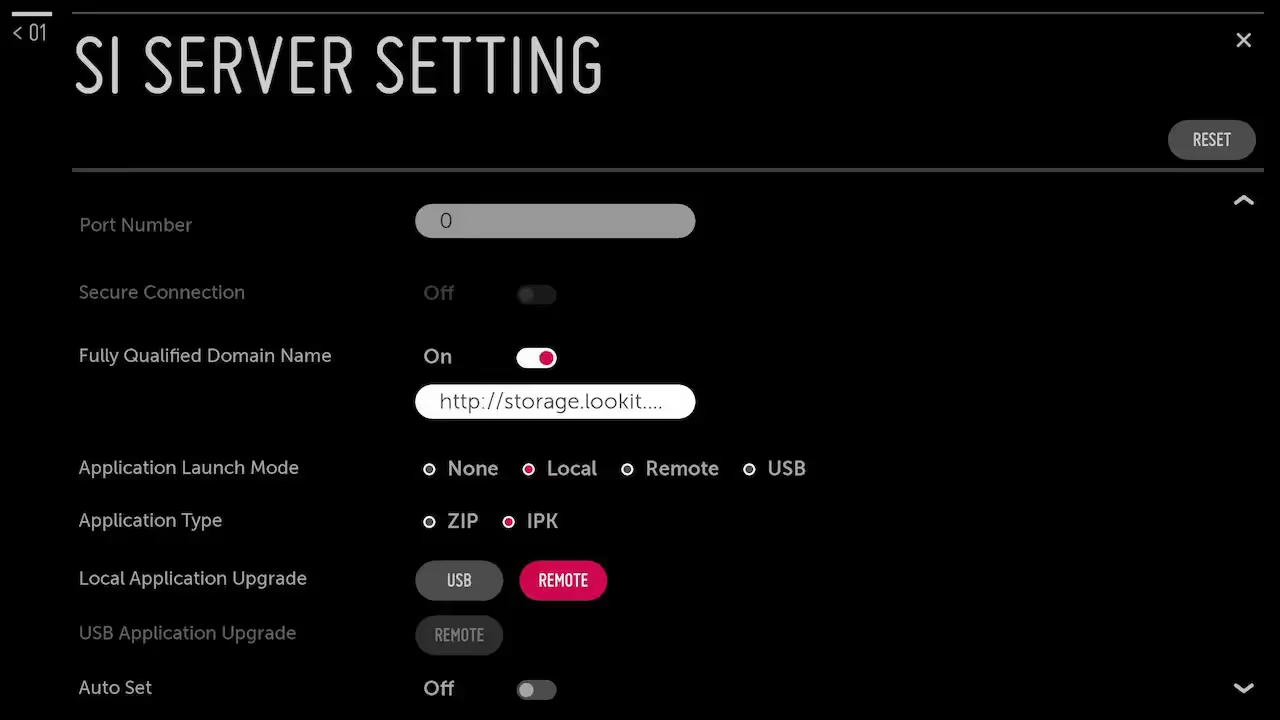
- Selecciona Confirmar y haz clic en Aceptar.

- Apague la pantalla y vuelva a encenderla.
Ahora deberías ver el código de 6 dígitos para conectar tu pantalla a Look CMS.
Instalación de Look App Player con USB
La instalación de la aplicación Look player requiere una unidad flash USB especialmente preparada y formateada para su uso con pantallas LG.
La unidad USB debe formatearse como FAT32 con un esquema de particiones MBR (Master Boot Record). Sigue las instrucciones que aparecen a continuación para preparar la unidad USB para Windows o macOS.
Unidad flash USB y Windows
Los siguientes pasos detallan cómo formatear la unidad flash USB con Windows
- Inserta la unidad flash USB en el puerto USB.
- Inicie el Explorador de archivos.
- En el panel de navegación de la izquierda, haga clic en Este PC.
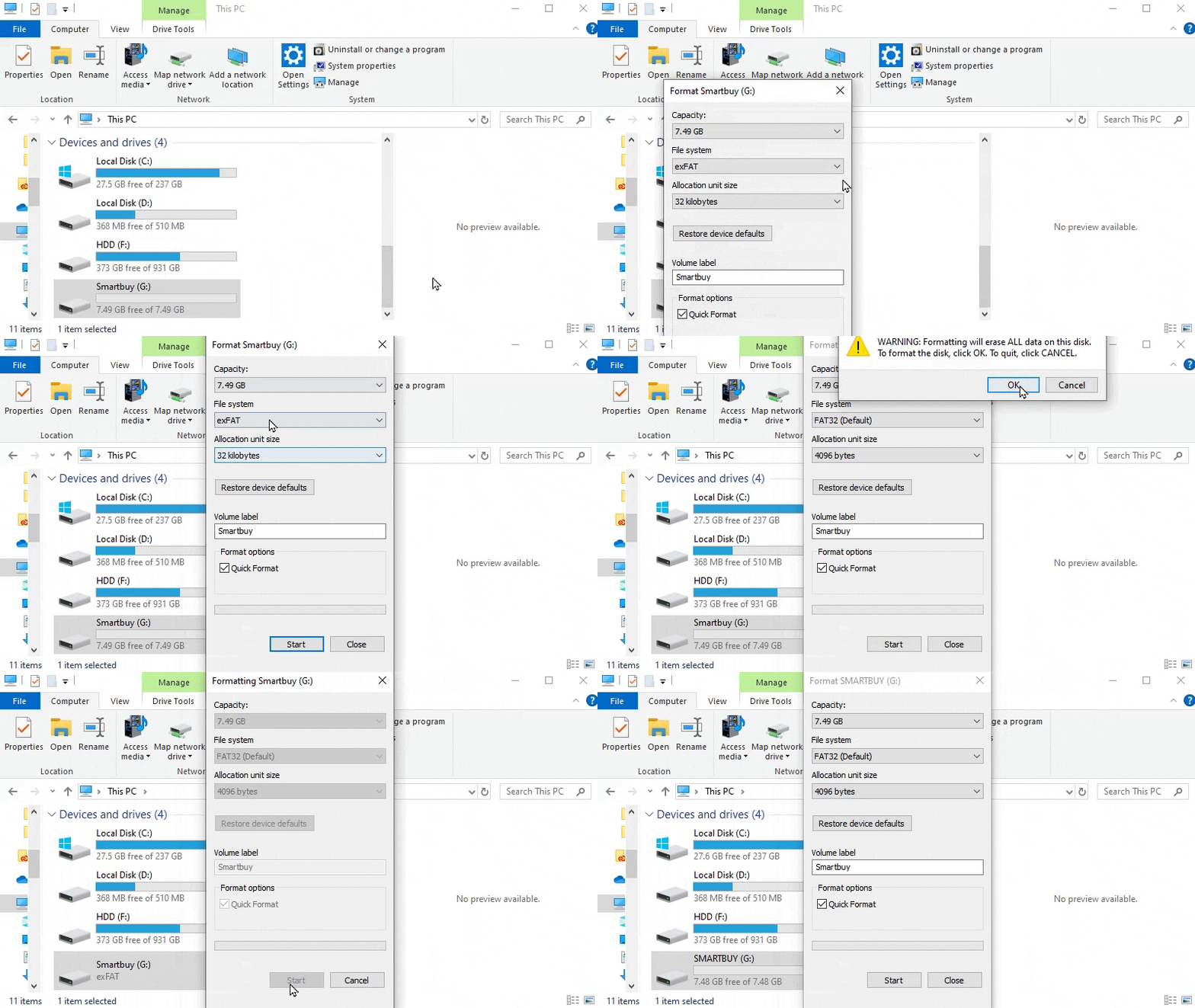
- Encuentra tu unidad flash en el Dispositivos y unidades área, haga clic con el botón derecho sobre ella y elija Formato opción del menú contextual.
- En el Sistema de archivos desplegable, elige FAT32 (predeterminado) opción.
- En el Tamaño de la unidad de asignación en el menú desplegable, deje el valor predeterminado.
- Escriba el nombre deseado para la unidad en el campo «Etiqueta de volumen»; este es el nombre que se mostrará en el Explorador de archivos.
- En el Opciones de formato sección, tú eliges Formato rápido.
- Haga clic en el Comenzar botón.
- Para confirmar el proceso de formateo, haga clic en Sí botón en la ventana emergente de advertencia.
Descargue la aplicación Look Player en una unidad flash USB preparada
- Crea una nueva carpeta con el nombre aplicación (todo en minúsculas) en la unidad flash USB. Para identificar correctamente la ubicación de la aplicación mediante la pantalla de LG, este paso es crucial.
- Descargue la aplicación Look Player para LG webOS a través de enlace desde la página de descargas.
- Mueva la aplicación Look Player a aplicación carpeta que creó anteriormente.
Importante: Para asegurarte de que la pantalla de tu LG reconozca la aplicación Look Player, verifica que el archivo descargado se llame com.lg.app.signage.ipk. Si el nombre del archivo es diferente, como «WebOS.IPK» u otro nombre, cámbielo a com.lg.app.signage.ipk.

Nota: Si aparece un error en el momento de la instalación, debe cambiar la unidad flash USB.
Unidad flash USB y Mac OS
Consulta la guía de soporte de Apple que aparece a continuación para aprender a formatear una unidad USB.
- En tu Aplicación Disk Utility, elegir Ver > Mostrar todos los dispositivoss. Si no lo encuentra, utilice Launchpad para buscar Utilidad de discos e inicie la aplicación.
- En la barra lateral, busca y selecciona el disco específico que quieres formatear para que sea compatible con máquinas Windows.
- Busque y haga clic en Borrar botón de la barra de herramientas.
- En el cuadro de diálogo Borrar, abra el menú desplegable Esquema y seleccione un esquema de particionamiento apropiado.
- Acceda al menú desplegable Formato y elija una opción de formato adecuada, teniendo en cuenta lo siguiente:
MS-DOS (FAT): opte por este formato si la capacidad del disco es de 32 GB o menos.
exFAT: seleccione este formato si el disco supera los 32 GB de tamaño.
- Asigne un nombre a la tarjeta flash, no debe superar los 11 caracteres.
- Haga clic Borrar y luego Hecho para completar el proceso.
Descargue la aplicación Look Player en una unidad flash USB preparada
- Crea una nueva carpeta con el nombre aplicación (todo en minúsculas) en la unidad flash USB. Para identificar correctamente la ubicación de la aplicación mediante la pantalla de LG, este paso es crucial.
- Descargue la aplicación Look Player para LG webOS a través de enlace desde la página de descargas.
- Mueva la aplicación Look Player a aplicación carpeta que creó anteriormente.
Importante: Para asegurarte de que la pantalla de tu LG reconozca la aplicación Look Player, verifica que el archivo descargado se llame com.lg.app.signage.ipk. Si el nombre del archivo es diferente, como «WebOS.IPK» u otro nombre, cámbielo a com.lg.app.signage.ipk.
Instalación del reproductor de aplicaciones Look en la pantalla LG Signage
Encienda la pantalla de su LG, necesitará un control remoto para ajustarla. Accede al menú de inicio, verás la siguiente pantalla:
- Inserte la unidad USB en el puerto de la pantalla, debería aparecer una notificación en la esquina superior derecha confirmando su reconocimiento.
- Navega hasta el menú de ajustes en la esquina superior derecha y pulsa OK en el mando a distancia.
- En el menú Configuración, selecciona Configuración del servidor SI opción y pulse OK. A continuación, seleccione el Configuración del servidor SI seleccione la opción en el lado izquierdo de la pantalla y pulse OK.
- Desplázate hacia abajo hasta Modo de inicio de aplicaciones y selecciona Local pulsando OK en el mando a distancia.
- Desplázate hacia abajo hasta el Tipo de aplicación artículo y seleccione ROSA pulsando OK en el mando a distancia.
- Ir a Actualizar la aplicación local y selecciona USB pulsando OK.
- Seleccione Confirmar para guardar la configuración e iniciar el proceso de descarga.
- Tras descargar Look App Player, pulse OK.
- Apaga y vuelve a encender la pantalla para empezar a actualizar la aplicación. En la esquina superior derecha, verás el progreso de la actualización. Una vez completada la actualización, la aplicación se abrirá automáticamente.
Ahora deberías ver el código de 6 dígitos para conectar tu pantalla a Look CMS.
Emparejamiento de la pantalla LG webOS Signage con la cuenta Look CMS
Verás en el televisor el código de emparejamiento de 6 dígitos específico de tu configuración. Usa este código para conectar tu pantalla LG con tu cuenta Look CMS.
Si no tienes una cuenta de Look CMS, regístrate aquí gratis.
En Look CMS, haz clic en Nueva pantalla opción ubicada en la esquina superior derecha. En la ventana modal que aparece, introduce el código de 6 dígitos de tu dispositivo, especifica su nombre y zona horaria y haz clic en Botón Agregar.
Actualiza el firmware de tu pantalla LG
Si tiene problemas con la instalación, asegúrese de tener el firmware más reciente.
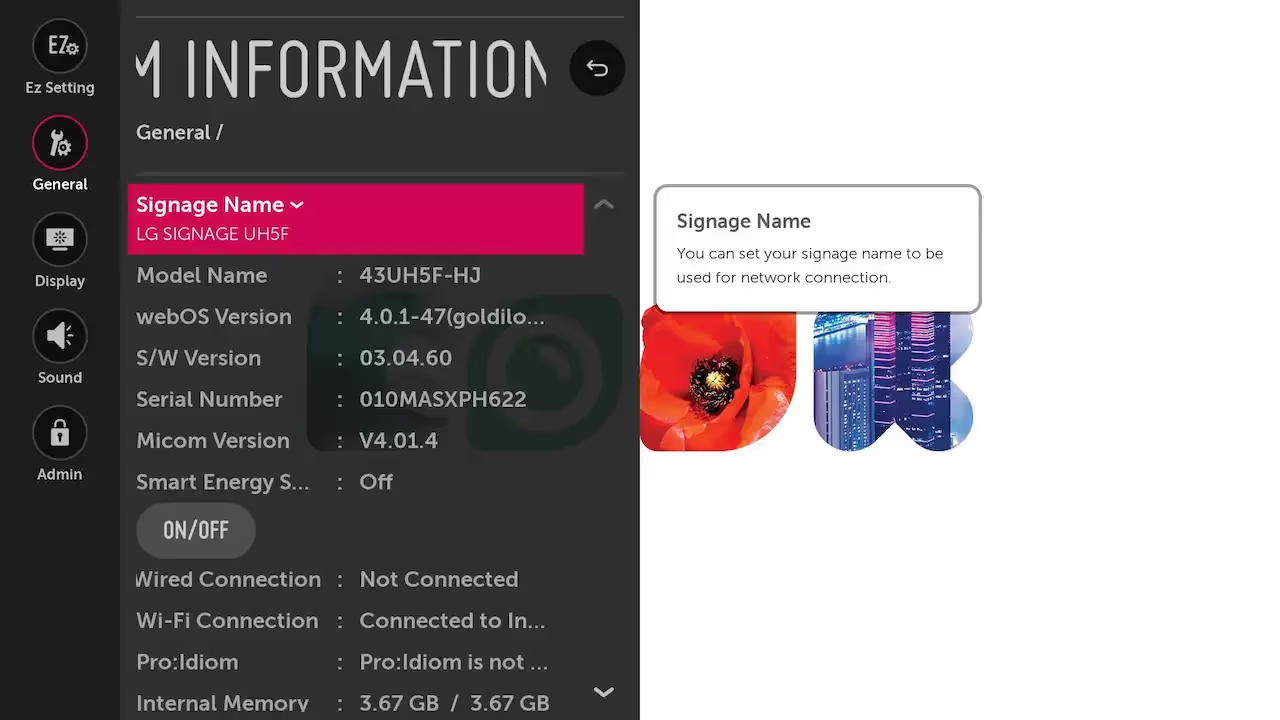
Para comprobar la versión webOS de su pantalla, debe pulsar el Botón de configuración en tu mando a distancia.
Abrir General configuración y elegir Información del sistema, encuentra Versión webOS. Es la versión actual de su televisor.
Si necesitas actualizar el firmware de la pantalla LG, póngase en contacto con LG Global Service Network para obtener ayuda de un representante de soporte.
Limitaciones de webOS Signage
- La aplicación Power BI integrada no funciona.
- Los elementos de cada escena no deben superar los 50 Mb.
- En el caso de dispositivos sin conexión, omitir contenido web no funciona.
- El almacenamiento en caché web no está disponible.
- No se recomienda más de 1 vídeo en la escena.
- No todas las fuentes están disponibles.
- Hay un límite de caracteres para el texto del ticker: no más de 200 caracteres.
Otros ajustes de Look App Player
Desinstalar Look App Player
Para eliminar el reproductor de aplicaciones Look:
- Presiona el botón de inicio del control remoto.
- Navega hacia arriba hasta la «X» situada encima de «Administración de contenido», encima de la aplicación Look.
- Pulse el botón «X» cuando aparezca el icono con el ceño fruncido.
- Confirme la eliminación pulsando Aceptar en el mensaje «¿Está seguro de que desea eliminar el reproductor Look?»
El reproductor Look LG WebOS Signage ahora está desinstalado.