Producto
Cómo funcionaCaracterísticasAppsPlantillas de señalización digital gratuitasHardware de señalización digitalSeñalización digital local
Soluciones
Elige tu negocio
retail
Venta minorista

Supermercado y centro comercial

Tienda de abarrotes

Tienda de mascotas

corporate
Corporativo

Sala de reuniones y conferencias

HORA

Vestíbulo

Sala de descanso

education
Educación

Escuela

Universidad

event
Eventos
Digital signage for government, preview
Gobierno
Hospitality
Hospitalidad

Resort

Hotel

Club nocturno

Balneario

Industria de la belleza

digital signage for healthcare
Asistencia sanitaria

Hospital

Centro médico

Veterinaria

Farmacia

Odontológico

Sala de espera

Manufacturing Preview
Fabricación
menu
Menú digital

Restaurante de servicio rápido (QSR)

Cafetería

Bar

Drive Thru

Pizzería

Camión de comida

Digital signage for restaurants, preview
Restaurante, cafetería y bar
Digital Signage for Entertainment, amusement parks
Entretenimiento

Arena y estadio

Cine

Museo

Parque de atracciones

Casino

fitness
Aptitud
banking
Banca
advert
Publicidad

Tecnología digital fuera del hogar (DOOH)

Interior

transportation
Transportación

Aeropuerto

Gasolinera

Estación de autobuses

Estación de tren

Estacionamiento

Car Dealership
Concesionario de automóviles
real estate preview
Bienes inmuebles
Digital signage for church, Preview
Iglesia
Recursos
Casos de usoPREGUNTAS MÁS FRECUENTESBase de conocimientosBlogDescargas
Empresa
Acerca de nosotrosPrograma de revendedoresEtiqueta blancaContactos
Precios
AI Wizard
nuevo
ENTRARPrueba gratis
Idioma español
Español
Idioma inglés
English
Idioma italiano
Italian
Idioma español
Spanish
Idioma portugués
Portuguese
Idioma francés
French
Idioma alemán
Deutsch
Idioma ruso
Русский
Home
Knowledge base
Hardware
Configuración de permisos para Fire OS 8

Configuración de permisos para Fire OS 8

Instrucciones para configurar los permisos de inicio, reinicio e implementación automáticos en Fire OS 8.

  1. Deberás instalar Look Digital Signage Player.
  2. Activarás las opciones para desarrolladores en el firestick.
Fire OS8 permissions
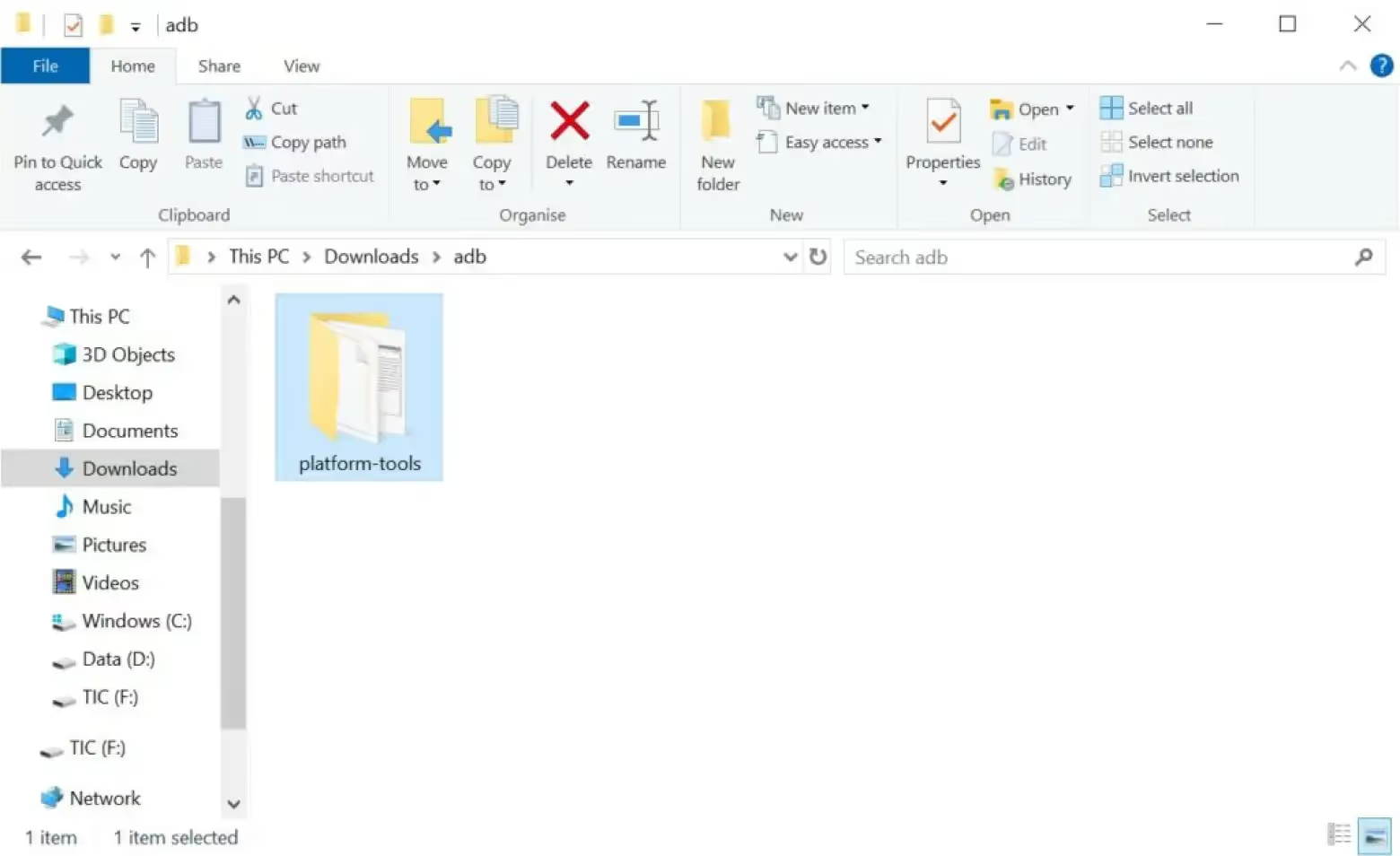
  1. Descargar Concha ADB (https://adbdownload.com/) y extraiga el contenido del archivo zip a una carpeta de su PC. Por ejemplo, podría ser una carpeta como C:\Users\Steve\Downloads\adb
Fire OS8 permissions
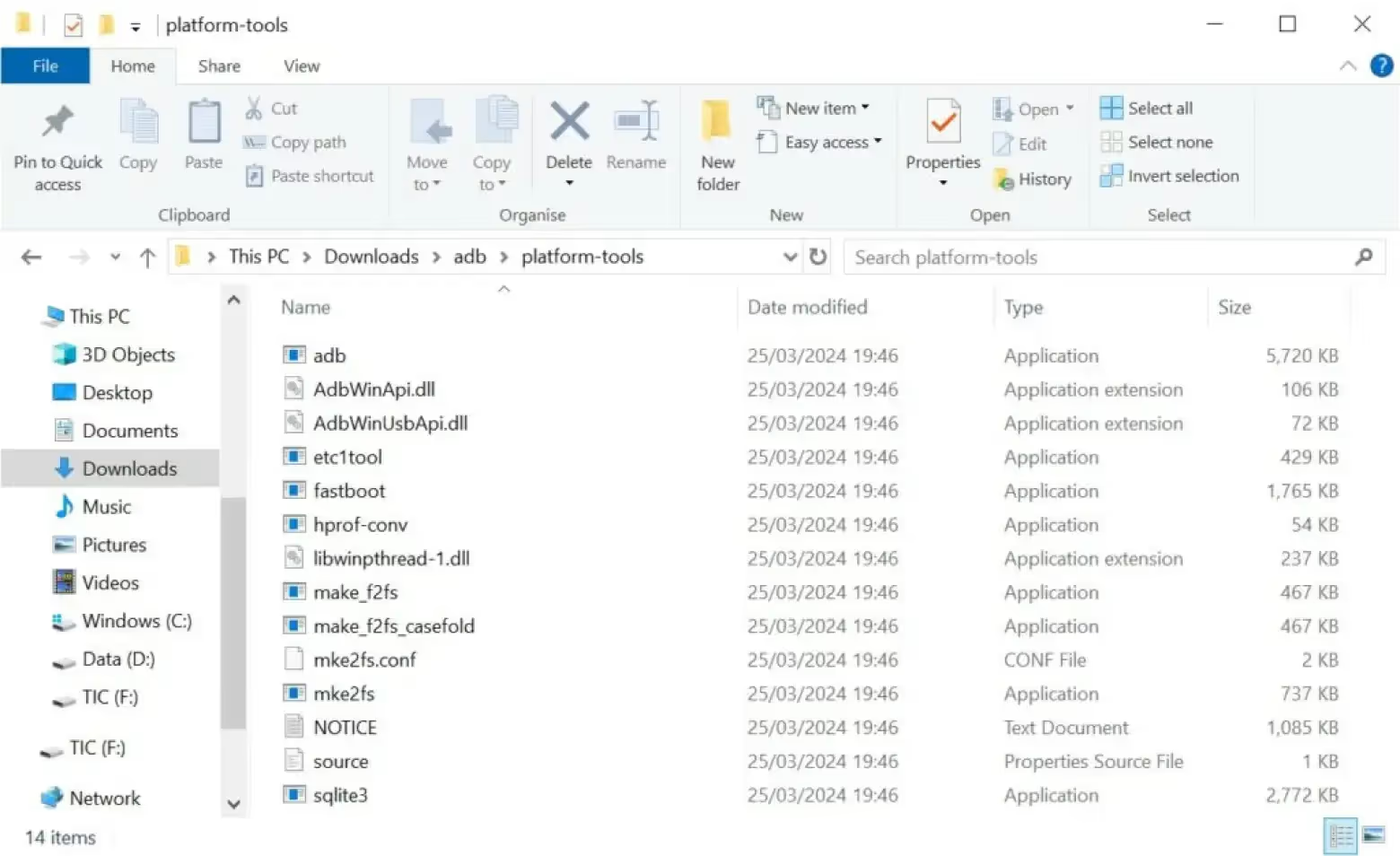
  1. Haga clic en la carpeta de herramientas de la plataforma.
Fire OS8 permissions
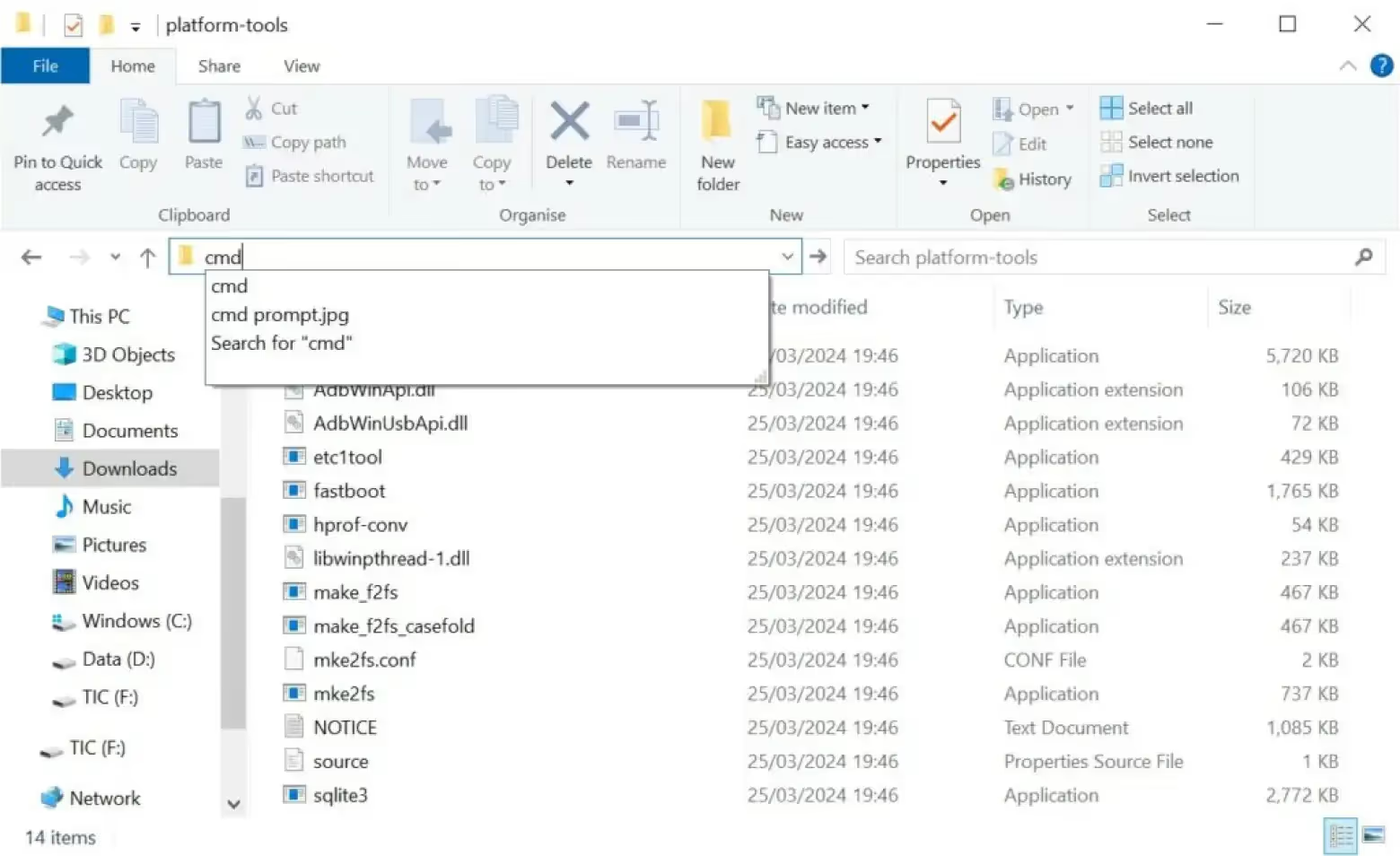
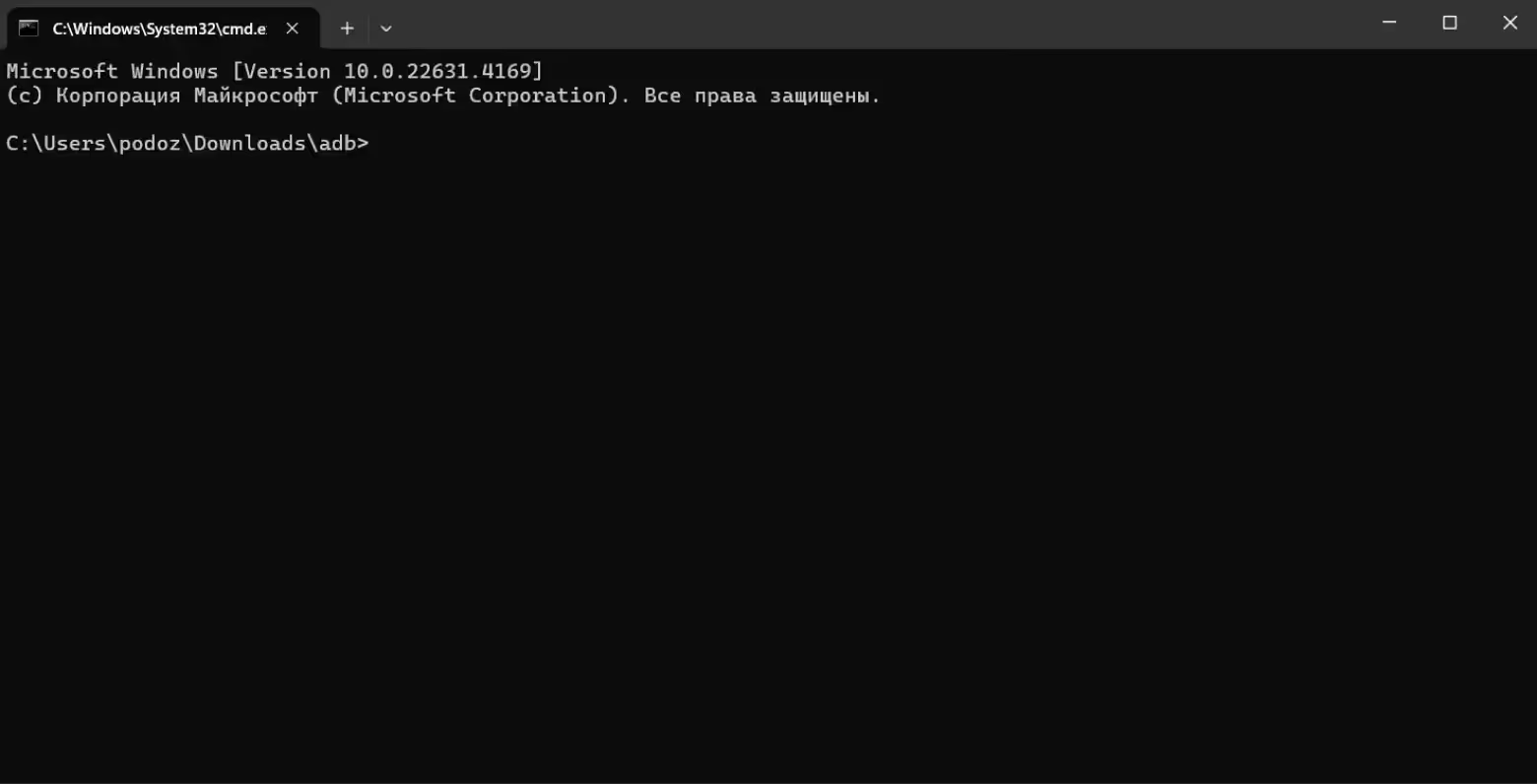
  1. Ahora inicie una línea de comandos en esta carpeta. Puede hacerlo escribiendo cmd en la barra de direcciones de la carpeta que está viendo.
Fire OS8 permissions

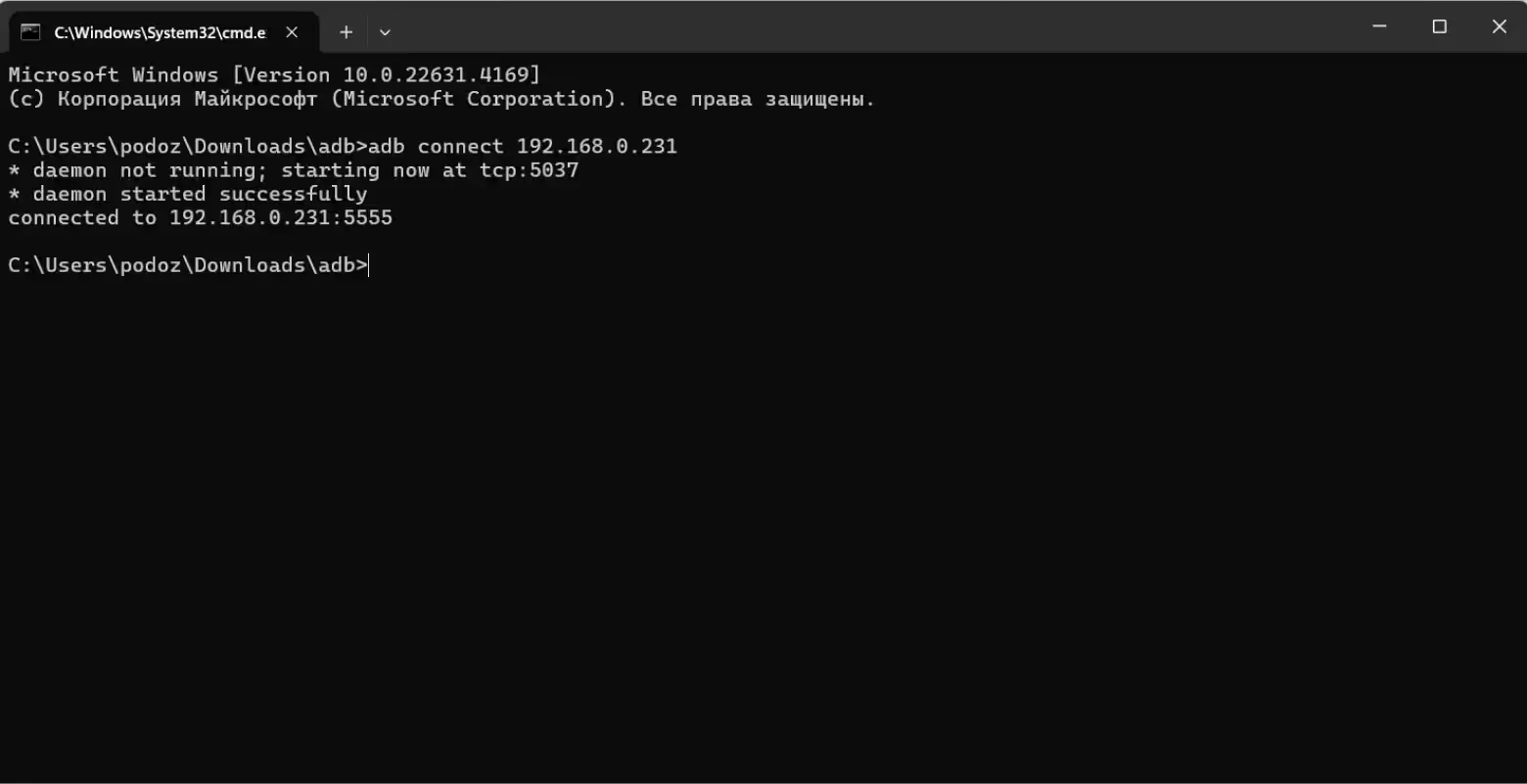
Aparecerá una ventana de línea de comandos similar a la siguiente:
Fire OS8 permissions
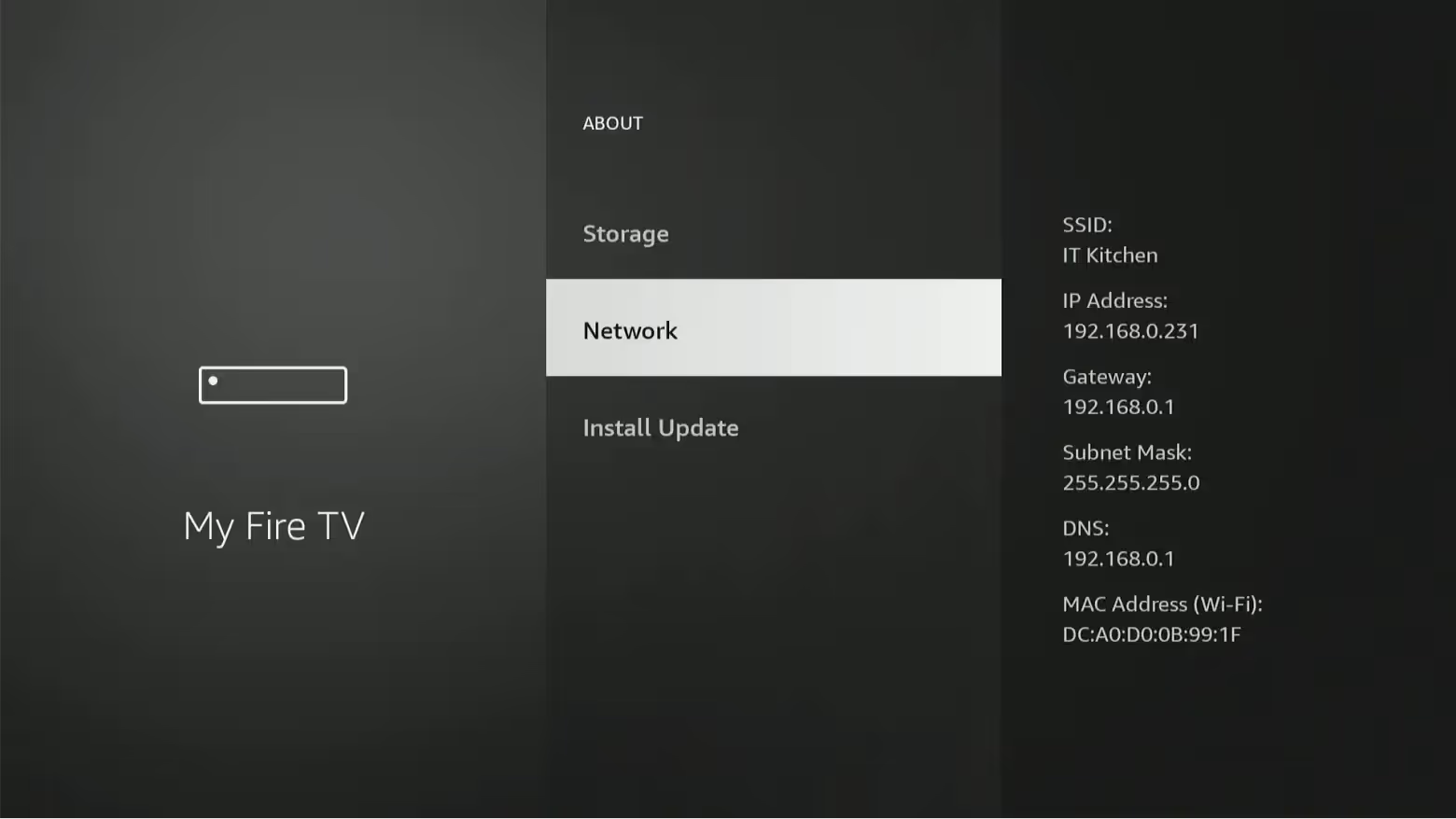
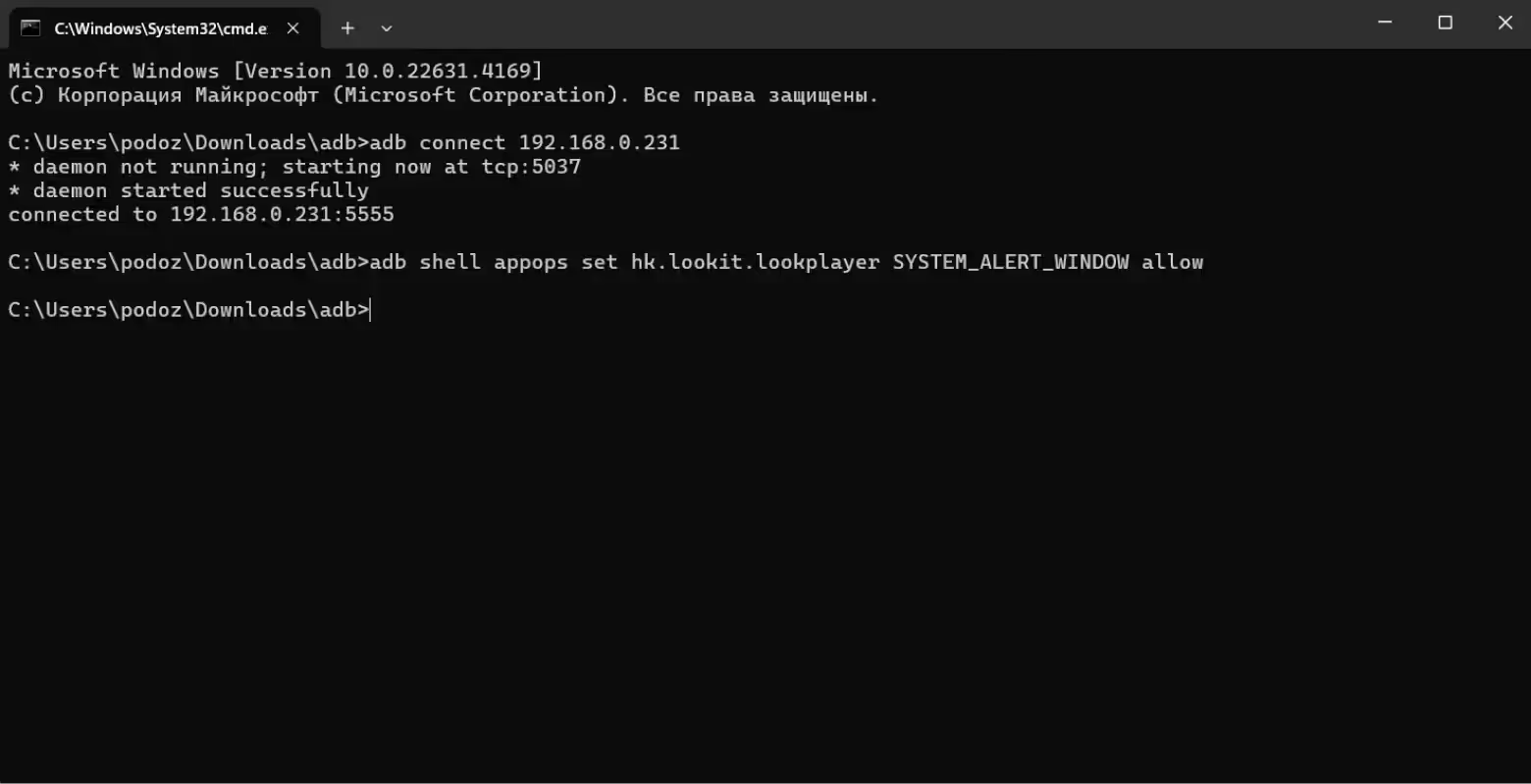
  1. Ahora nos conectaremos a nuestro firestick (ten en cuenta que el firestick y el ordenador deben estar en la misma red). Reemplazar <your ip address> con la dirección IP de tu firestick. Puedes encontrar la dirección IP de tu firestick seleccionando la configuración y luego Mi Fire TV, entonces Acerca de y por último Red. Su dirección IP aparecerá a la derecha.
Fire OS8 permissions
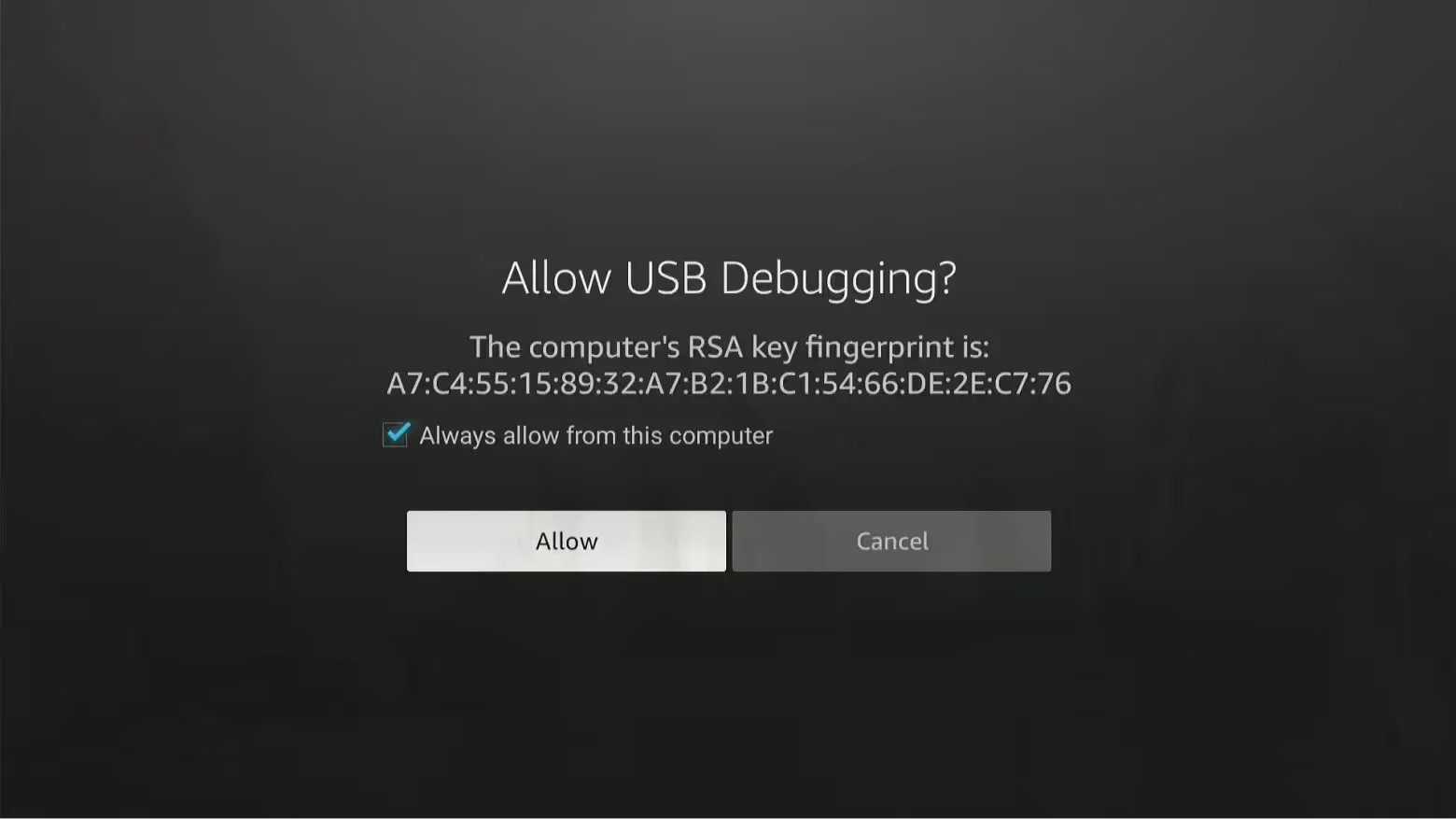
  1. Aparecerá un mensaje en tu firestick preguntándote si quieres permitir la depuración USB. En algunos casos, es posible que recibas el mensaje «No se pudo autenticar» mientras permitas la depuración por USB. Esto es normal y puede ignorarse. Haga clic en la casilla «Permitir siempre desde este ordenador» y, a continuación, haga clic en Permitir.
Fire OS8 permissions
  1. En este punto, ha habilitado la depuración de ADB y se ha conectado a su dispositivo. El último paso es enviar el comando para habilitar Launch At Boot para la aplicación Look Player. Ingresa el comando: adb shell appops set hk.lookit.lookplayer SYSTEM_ALERT_WINDOW allow
Fire OS8 permissions
  1. Eso es todo, ya terminaste. Reinicia tu firestick para asegurarte de que la aplicación Look Player se inicie automáticamente correctamente.
Can't find your answer?
Contact Support
Hardware
Configuración de permisos para Android TV o Google TV
Configuración de permisos para Fire OS 8
Cómo configurar las pantallas LG WebOS Signage con Look DS
Cómo configurar dispositivos basados en Windows con Look
Cómo configurar dispositivos macOS con Look
Cómo configurar Amazon Signage Stick con Look
Cómo configurar dispositivos con sistema operativo Linux con Look
Cómo configurar dispositivos Fire OS con Look
Cómo configurar una Raspberry Pi con Look
Cómo configurar las pantallas Samsung Tizen OS Signage con Look DS
Cómo configurar dispositivos basados en Android con Look
Categories
Cómo empezar
Cómo empezar
Hardware
Hardware
Pantallas
Pantallas
Empresa
Empresa
Actions
Actions
Contenido
Contenido
Lista de reproducción
Horarios
Horarios
Diseños de pantalla
Diseños de pantalla
Apps
Apps
Facturación
Facturación
Producto
Cómo funcionaCaracterísticasAI WizardMagoAppsPlantillas de señalización digital gratuitasHardware de señalización digitalSeñalización digital localPrecios
Empresa
Acerca de nosotrosPrograma de revendedoresWhite LabelContactos
Soluciones
Venta minorista Hospitalidad BancaCorporativoAsistencia sanitaria AptitudPublicidad Educación TransportaciónEventosBienes inmueblesFabricaciónRestaurantes, cafeterías y baresEntretenimientoConcesionario de automóvilesGobiernoIglesiaSoluciones de señalización digital
Recursos
PREGUNTAS MÁS FRECUENTESCasos de usoBase de conocimientosLook academia - EnglishBlogQué es la señalización digitalPantallas de señalización digitalDescargasAlternativasSolución de problemasRSS
Instagram linkFacebook linkX iconLinkedIn linkYouTube Icon
Look DS LLC. Address: 1201 N Orange Street Suite #7003, Wilmington, DE 19801, United States
info@lookdigitalsignage.com
capterra-best-valueSoftware Sugest Awardsoftware-advice-customer-supportget-app-category-leaderG2-spring-2025-HighPerformer-Small-Businesscapterra-short-list-2025
Look Digital Signage Software Logo Footer
Política de privacidad
Términos y condiciones
Acuerdo de nivel de servicio
©2026 LOOK DS LLC