Cómo configurar dispositivos macOS con Look
Con Look Digital Signage, puedes iniciar el contenido de tus pantallas con dispositivos macOS compatibles, como el Apple Mac Mini.
El procedimiento de configuración inicial será similar de un dispositivo a otro. Le recomendamos que establezca las configuraciones adicionales si va a utilizar su dispositivo basado en macOS únicamente como reproductor multimedia de señalización digital. Siga los pasos que se indican a continuación para obtener información sobre cómo configurar el Look Player para tu macOS.
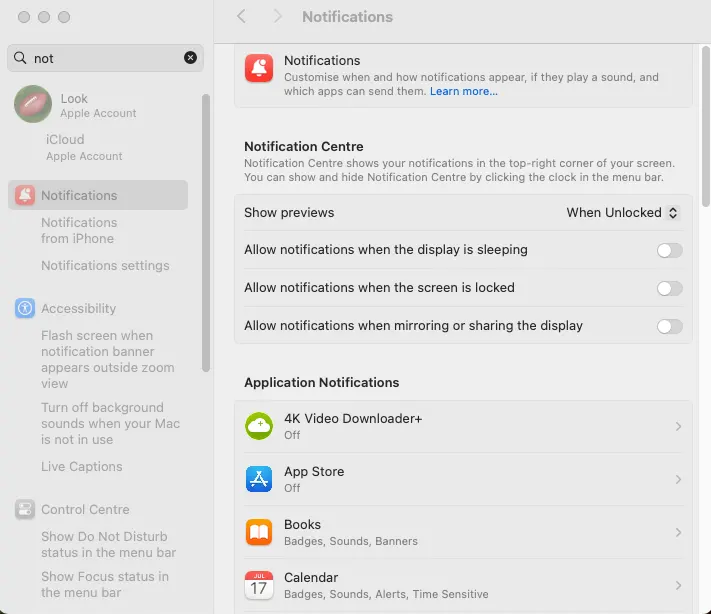
1. Desactivar todas las notificaciones: haga clic en Logotipo de Apple en la esquina superior izquierda de la pantalla. Selecciona Preferencias del sistema, selecciona Notificaciones, y desactiva las notificaciones de cada aplicación. De este modo, se reducirán las posibilidades de que se interrumpa el uso de la señalización digital.
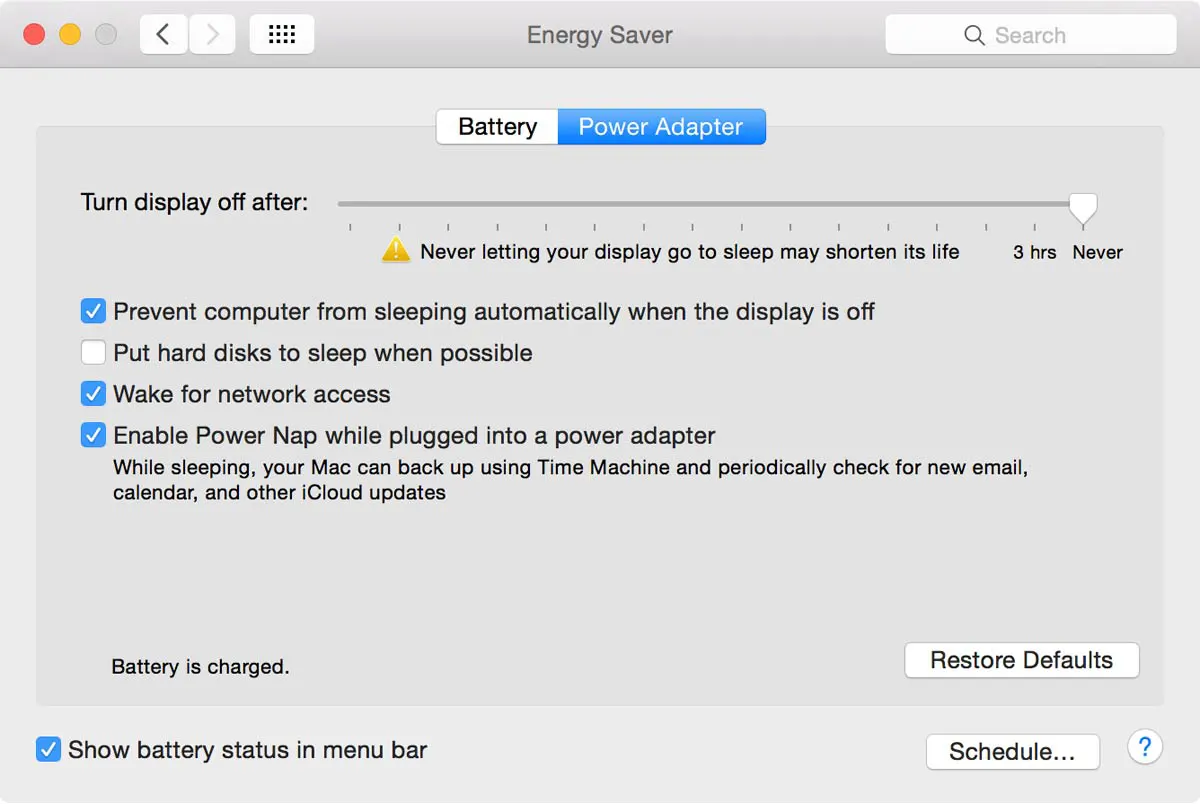
2. Para evitar que el dispositivo entre en modo de suspensión durante las horas de funcionamiento, vuelve a tu Preferencias del sistema, elige Ahorrador de energíay, a continuación, seleccione Adaptador de corriente, y mueve la opción deslizante a Nunca.
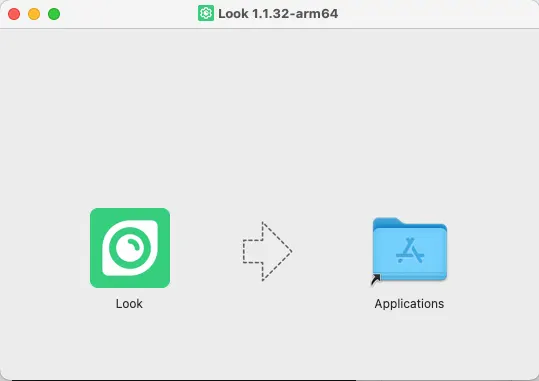
3. Descarga el Aplicación Look Player en tu dispositivo Mac aquí. Selecciona la versión correcta para tu dispositivo — Silicio de Apple o Intel. Una vez descargada, mueve la aplicación a tu Solicitudes carpeta.
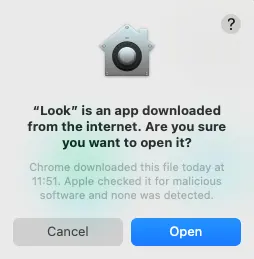
4. Abierto Solicitudes y ejecuta el Look Player aplicación. En el primer lanzamiento, macOS puede mostrar una advertencia de seguridad: solo tienes que hacer clic Abrir para continuar.
Emparejamiento del dispositivo multimedia con la cuenta Look CMS
Verás el código de emparejamiento de 6 dígitos específico de tu configuración en tu dispositivo. Usa este código para conectar tu dispositivo con tu cuenta de Look CMS.
Si no tienes una cuenta de Look CMS, regístrate aquí gratis.
En Look CMS, haz clic en la opción Nueva pantalla ubicada en la esquina superior derecha. En la ventana modal que aparece, ingresa el código de 6 dígitos, especifica su nombre y zona horaria y haz clic en el botón Agregar.
Otros ajustes de Look App Player
Para desinstalar el Look Player, vaya a Aplicaciones, elija Look Player con el botón derecho del ratón y la opción Mover a la papelera.
