Comment configurer les écrans de signalisation Samsung Tizen OS avec Look DS
Look Digital Signage vous permet d'afficher votre contenu d'affichage numérique sur les versions des écrans Samsung Tizen SSSP 6 sur Tizen 4, SSSP 10 sur Tizen 6.5, et TEP sur Tizen 7.0.
Si vous configurez un Samsung Tizen s'affiche pour la première fois, veuillez effectuer les étapes de configuration initiales ci-dessous avant de poursuivre Look DS Configuration du lecteur Samsung Tizen Signage. Les exemples ci-dessous font référence à des configurations sur Tizen 4.0 et Tizen 6.5 ; le même processus général s'applique également à TEP sur Tizen 7.0.
Configuration de base de l'écran Samsung Tizen
- Allumer l'écran
Allumez l'écran Tizen à l'aide de la télécommande ou du bouton d'alimentation. - Sélectionnez la langue
Choisissez votre langue préférée et appuyez sur OK. ou Suivant pour continuer. - Régler l'orientation de l'écran
Sélectionnez l'orientation de l'affichage. Le réglage recommandé est Paysage sauf si votre installation l'exige autrement. - Désactiver la mise hors tension automatique
Éteignez le Mise hors tension automatique fonction pour empêcher les arrêts involontaires en cours de fonctionnement. - Configuration de l'accès au réseau
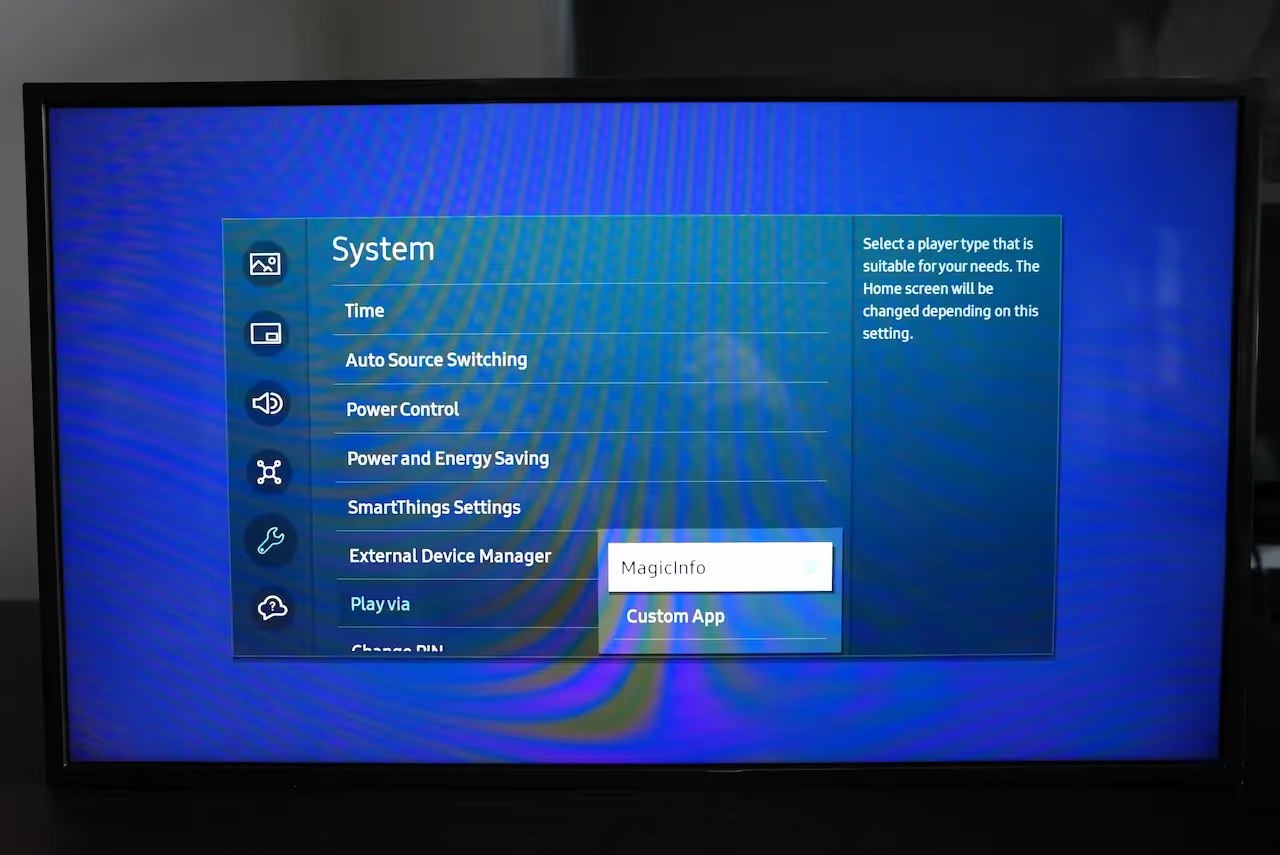
Vérifiez une connexion réseau existante ou configurez un réseau filaire ou sans fil (Wi-Fi). - Configurer le paramètre Play Via
Set Jouez à Via pour Lanceur d'URL. - Configuration du serveur RM
Lorsque vous êtes invité à configurer RM Server, sélectionnez Ignorer ou C'est prêt pour le moment. - Régler la date et l'heure
Configurez les paramètres de date et d'heure locaux appropriés. - Mise à jour vers la dernière version
Vérifiez et installez la dernière mise à jour du firmware.
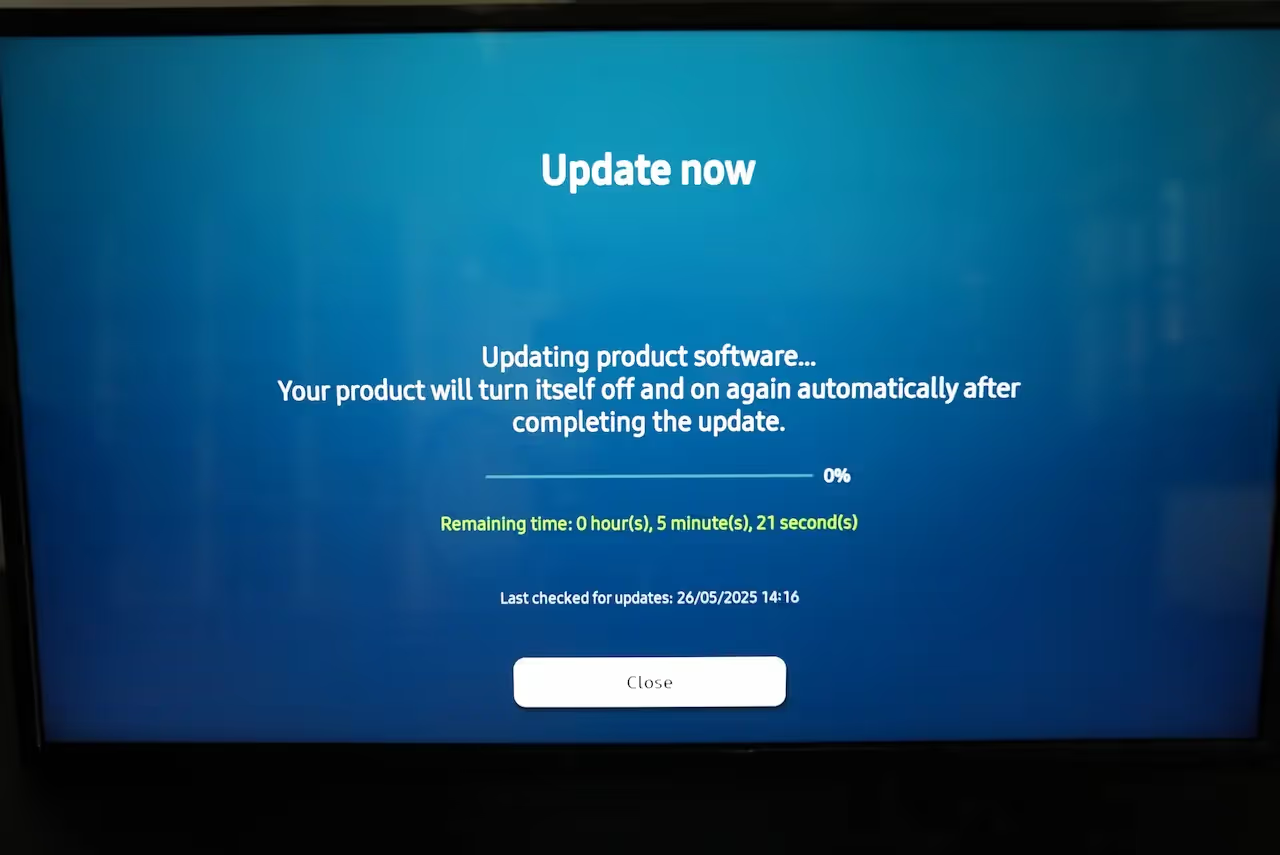
Utiliser la valeur par défaut ÉPINGLE 000000 chaque fois que le système est demandé
Installation de Look App Player avec URL
Vérifiez que votre écran Samsung dispose d'une connexion Internet active. Vous pouvez installer Look App Player à l'aide de l'URL fournie en suivant les étapes suivantes :
- Interrupteur Jouez à Via Configuration de l'application personnalisée
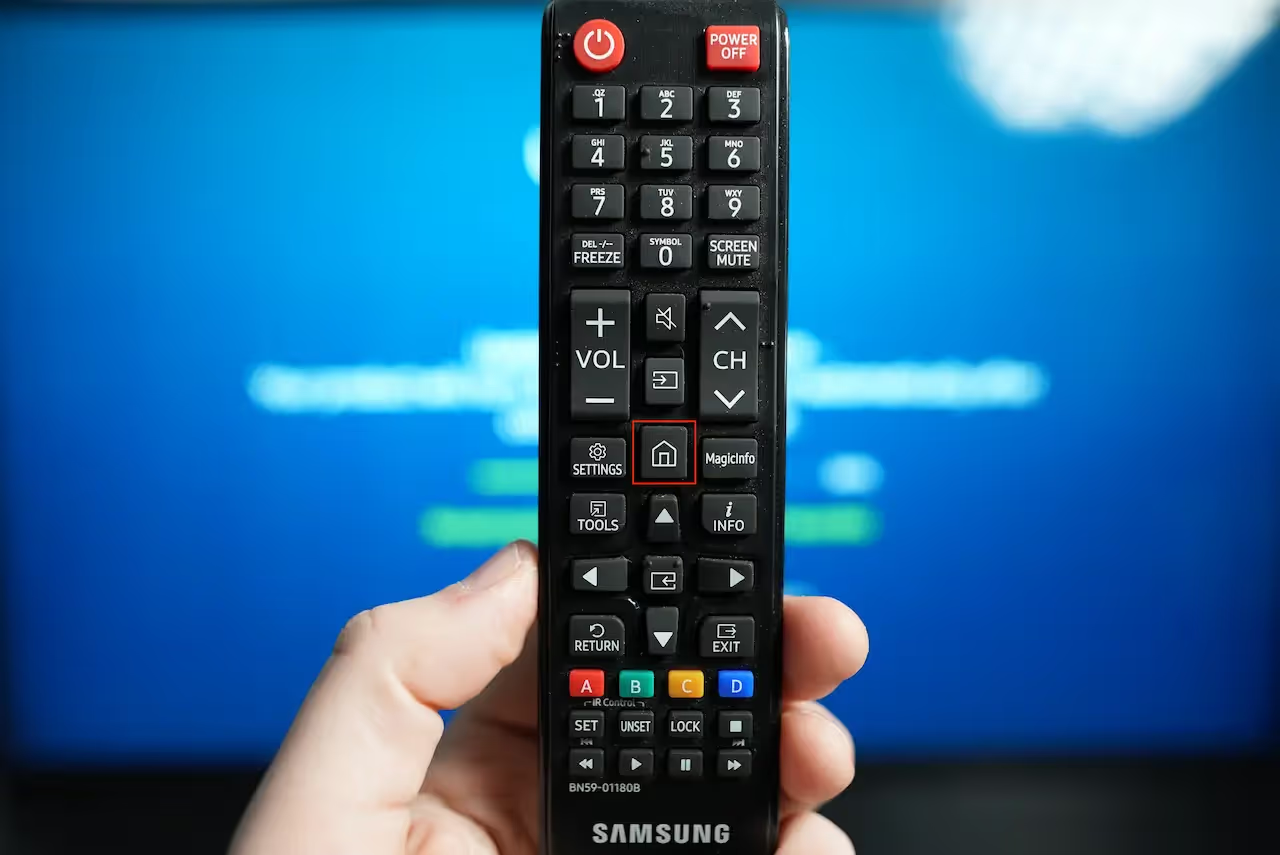
- Appuyez sur Accueil bouton de la télécommande
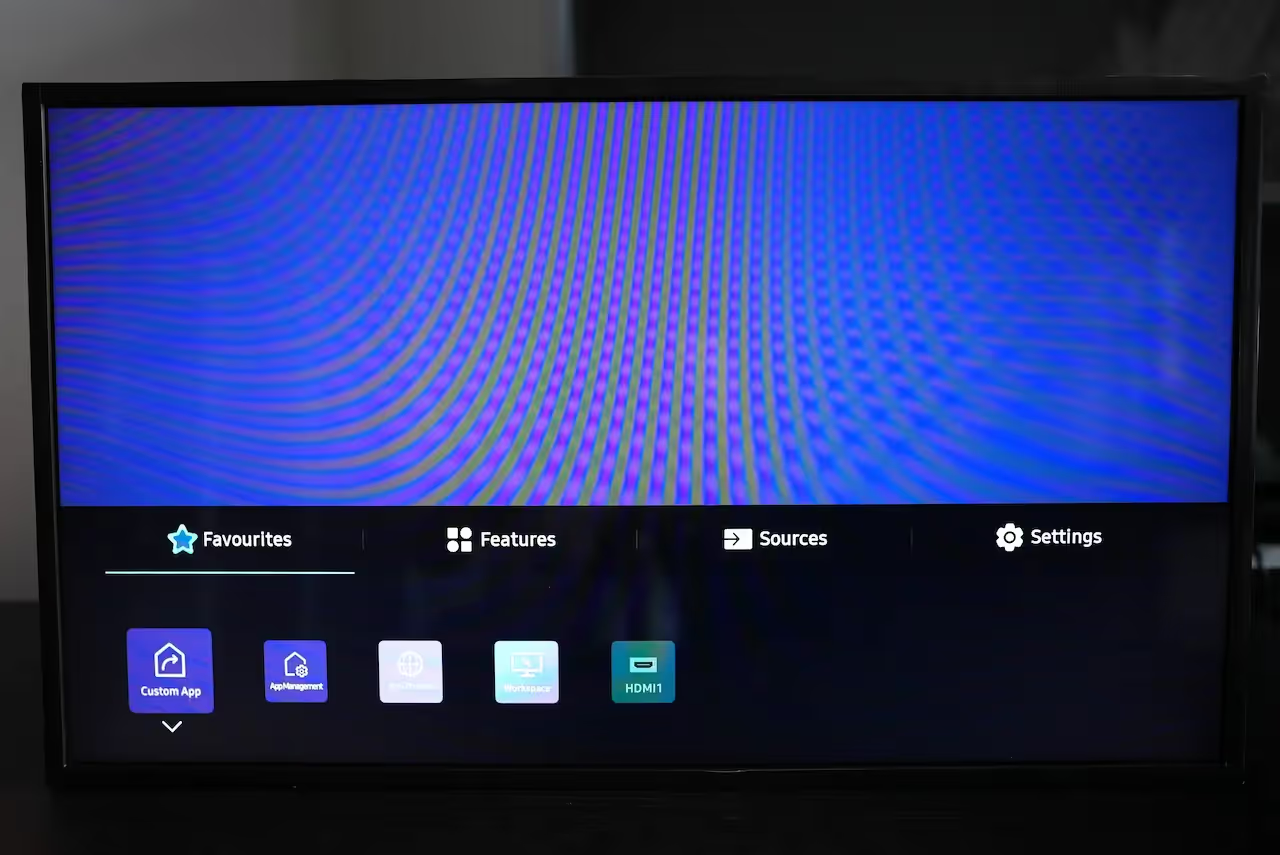
- Dans le menu de votre écran, sélectionnez App personnalisée
- Sélectionnez Installation de l'application Web et saisissez l'URL (https://storage.lookit.hk/downloads/tizen), qui vous amène à l'application Look Tizen Player
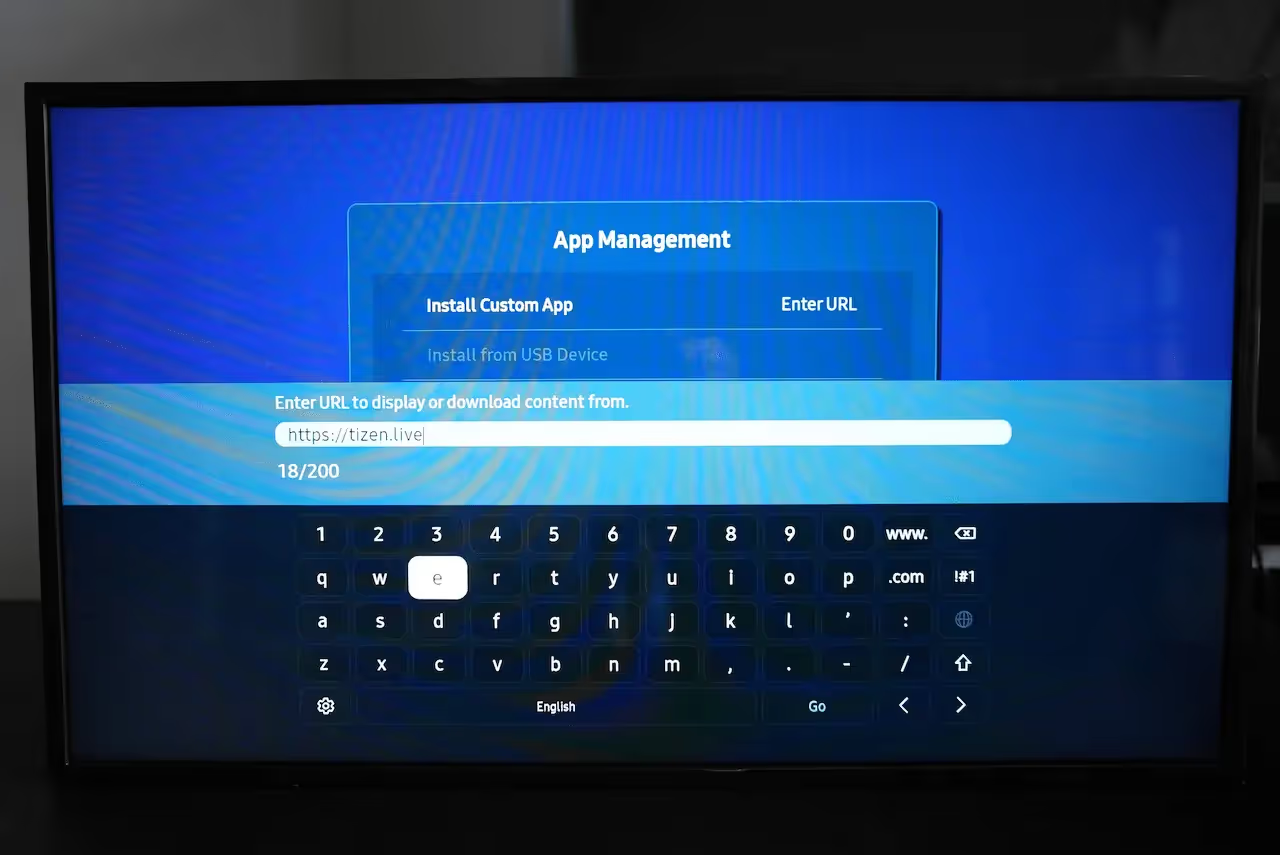
- Le lecteur Look Tizen s'installera, puis démarrera automatiquement
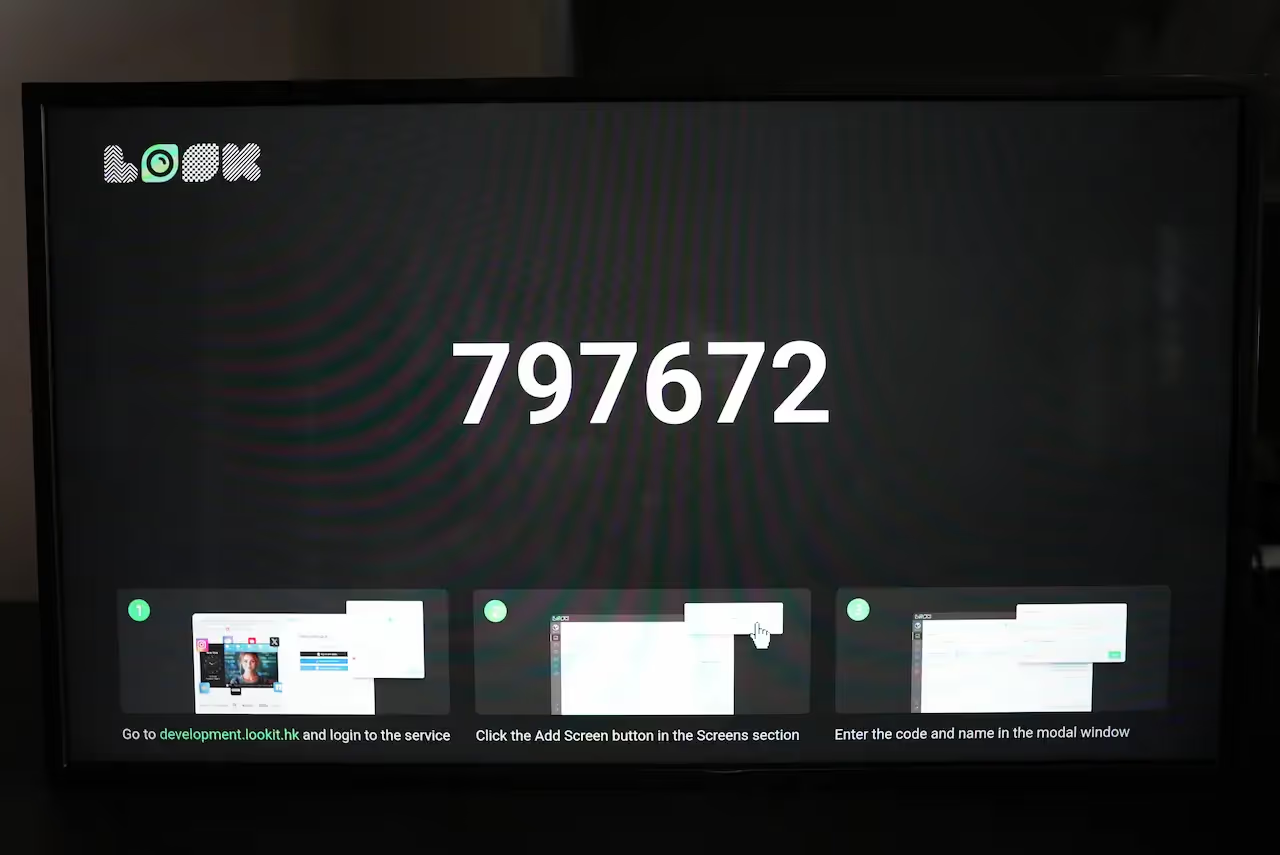
Couplage de l'écran Samsung Tizen avec le compte Look CMS
Vous verrez apparaître sur le téléviseur le code de couplage à 6 chiffres spécifique à votre configuration. Utilisez ce code pour connecter votre écran Samsung à votre compte Look CMS.
Si vous n'avez pas de compte Look CMS, inscrivez-vous ici gratuitement.
Dans Look CMS, cliquez sur Nouvel écran option située dans le coin supérieur droit. Dans la fenêtre modale qui apparaît, entrez le code à 6 chiffres de votre appareil, spécifiez son nom et son fuseau horaire, puis cliquez sur Ajouter un bouton.