Prodotto
Come funzionaCaratteristicheAppModelli di digital signage gratuitiHardware per segnaletica digitaleSegnaletica digitale in sede
Soluzioni
Scegli la tua attività
retail
Vendita al dettaglio

Supermercato e centro commerciale

Negozio di alimentari

Negozio di animali

corporate
Aziendale

Sala riunioni e conferenze

RISORSE UMANE

Lobby

Sala relax

education
Istruzione

Scuola

Università

event
Eventi
Digital signage for government, preview
Governo
Hospitality
Ospitalità

Ricorrere

Hotel

Discoteca

Spa

Industria della bellezza

digital signage for healthcare
Assistenza sanitaria

Ospedale

Centro medico

Veterinaria

Farmacia

Dentale

Sala d'attesa

Manufacturing Preview
Produzione
menu
Menu digitale

Ristorante con servizio rapido (QSR)

Caffe'

Bar

Drive-thru

Pizzeria

Food truck

Digital signage for restaurants, preview
Ristorante, caffetteria e bar
Digital Signage for Entertainment, amusement parks
Intrattenimento

Arena e stadio

Cinema

Museo

parco divertimenti

Casinò

fitness
Fitness
banking
Bancario
advert
Pubblicità

Fuori casa digitale (DOOH)

Interno

transportation
Trasporto

Aeroporto

Stazione di rifornimento

Stazione degli autobus

Stazione ferroviaria

Parcheggio

Car Dealership
Concessionaria auto
real estate preview
Immobili
Digital signage for church, Preview
Сurch
Risorse
Casi d'usoFAQBase di conoscenzaBlogDownload
Compagnia
Su di noiProgramma per rivenditoriWhite labelContatti
Prezzi
AI Wizard
nuovo
ACCEDIProvalo gratis
Lingua italiana
Italian
Lingua inglese
English
Lingua italiana
Italian
Lingua spagnola
Spanish
Lingua portoghese
Portuguese
Lingua francese
French
Lingua tedesca
Deutsch
Lingua russa
Русский
Home
Base di conoscenza
Hardware
Come configurare un Raspberry Pi con Look

Come configurare un Raspberry Pi con Look

Segui questa guida dettagliata per eseguire il flashing e avviare Look sul tuo dispositivo Raspberry Pi.

Requisiti

  • Un PC con Windows, macOS o Ubuntu x86
  • scheda microSD con capacità di almeno 8 GB
  • Immagine DS con aspetto personalizzato: 2025-06-17-look-personalizzato.img

Scarica i file richiesti

  • Scarica l'archivio di immagini Look OS personalizzato:
    raspberry_pi_os_custom_look_image.zip
  • Estrarre il .zip file per accedere al .img fascicolo.
Download and extract Raspberry Pi
  • Scarica e installa il Raspberry Pi Imager ufficiale:
    Imager Raspberry Pi

Preparare la scheda microSD

1. Inserisci la tua scheda microSD nel computer.

2. Lanciare Imager Raspberry Pi.

3. Nell'imager:

  • Scegli dispositivo: Seleziona il tuo modello Raspberry Pi.
Select your Raspberry Pi model
  • Scegli il sistema operativo: Fare clic Usa personalizzato, quindi seleziona il file di immagine estratto 2025-06-17-custom-look-pi.img.
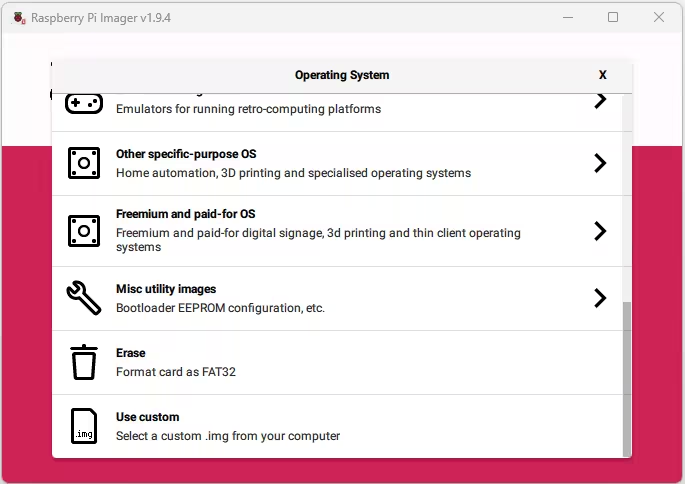
Custom img
  • Scegli Storage: seleziona la scheda microSD inserita.
Choose storage
  • Premere Prossimo per continuare.
  • È possibile configurare le impostazioni di rete.- premere Modifica impostazioni. Non modificare il «Nome utente». La password predefinita è 123123.
Insert password
  • Conferma la cancellazione della scheda microSD, premi sì e attendi il completamento del processo.
Confirm the erasure of the MicroSD card
Wait the erasure

Avvia il dispositivo

  1. Espelli in modo sicuro la scheda microSD dal tuo computer.
Eject the MicroSD card
  1. Inserisci la scheda microSD nel tuo Raspberry Pi spento.
  2. Collegare l'alimentatore e attendere l'avvio del sistema.

Se la connessione Internet è stata configurata durante la configurazione, procedi con l'aggiunta della schermata nel tuo sistema Look.
In caso contrario, premere F11 per aprire l'interfaccia delle impostazioni, configurare la connessione Internet, quindi aggiungere la schermata.

Associazione del dispositivo multimediale all'account Look CMS 

Vedrai sul televisore il codice di abbinamento a 6 cifre specifico per la tua configurazione. Usa questo codice per connettere il tuo dispositivo al tuo account Look CMS.

Se non hai un account Look CMS, iscriviti qui gratuitamente.

In Look CMS, fai clic sull'opzione Nuova schermata situata nell'angolo in alto a destra. Nella finestra modale che appare, inserisci il codice a 6 cifre del tuo dispositivo, specificane il nome e il fuso orario e fai clic sul pulsante Aggiungi.

Non riesci a trovare la tua risposta?
Contatta l'assistenza
Hardware
Impostazioni delle autorizzazioni per Android TV o Google TV
Impostazioni delle autorizzazioni per Fire OS 8
Come configurare i display LG webOS Signage con Look DS
Come configurare dispositivi basati su Windows con Look
Come configurare i dispositivi macOS con Look
Come configurare Amazon Signage Stick con Look
Come configurare i dispositivi con sistema operativo Linux con Look
Come configurare i dispositivi Fire OS con Look
Come configurare un Raspberry Pi con Look
Come configurare i display Samsung Tizen OS Signage con Look DS
Come configurare dispositivi basati su Android con Look
Categorie
Guida introduttiva
Guida introduttiva
Hardware
Hardware
Schermi
Schermi
Compagnia
Compagnia
Azioni
Azioni
Contenuto
Contenuto
Playlist
Playlist
Pianificazioni
Pianificazioni
Layout dello schermo
App
App
Fatturazione
Fatturazione
Prodotto
Come funzionaCaratteristicheAI WizardMagoAppModelli di digital signage gratuitiHardware per segnaletica digitaleSegnaletica digitale in sedePrezzi
Compagnia
Su di noiProgramma per rivenditoriWhite LabelContatti
Soluzioni
Vendita al dettaglio Ospitalità BancarioAziendaleAssistenza sanitaria FitnessPubblicità Istruzione TrasportoEventiImmobiliProduzioneRistoranti, caffè e barIntrattenimentoConcessionaria autoGovernoСhiesaSoluzioni di digital signage
Risorse
FAQCasi d'usoBase di conoscenza Look academy - EnglishBlogCos'è il digital signageDisplay per segnaletica digitaleDownloadAlternativeRisoluzione dei problemiRSS
Instagram linkFacebook linkX iconLinkedIn linkYouTube Icon
Look DS LLC. Address: 1201 N Orange Street Suite #7003, Wilmington, DE 19801, United States
info@lookdigitalsignage.com
capterra-best-valueSoftware Sugest Awardsoftware-advice-customer-supportget-app-category-leaderG2-spring-2025-HighPerformer-Small-Businesscapterra-short-list-2025
Look Digital Signage Software Logo Footer
Informativa sulla privacy
Termini e condizioni
Contratto sul livello di servizio
©2026 LOOK DS LLC