Bildschirme hinzufügen
Spieler
Bevor Sie Ihren ersten Bildschirm in die Look CMS, du musst die Look App direkt auf deinem Gerät installieren: Android 5.1 und höher (Android-Fernseher, kommerzielle Bildschirme, Tablets, TV-Boxen usw.), Windows-Betriebssystem 7 und höher (Mini-PCs, digitale Kioske usw.), Linux-Betriebssystem Ubuntu 12.04, Fedora 21, Debian 8 und höher, Mac OS 10.9 und höher, Amazon (Amazon Signage Stick, Fire TV-Sticks, Fire Fernseher usw.), LG webOS (Smart Signage-Werbedisplays von LG).
Sie können die Android-basierte App völlig kostenlos von herunterladen Google Play und Amazon, oder über der Link wo Apps für alle oben genannten Plattformen verfügbar sind.
Wenn Sie noch kein physisches Gerät haben, können Look Katalog um die optimale Option zu finden.
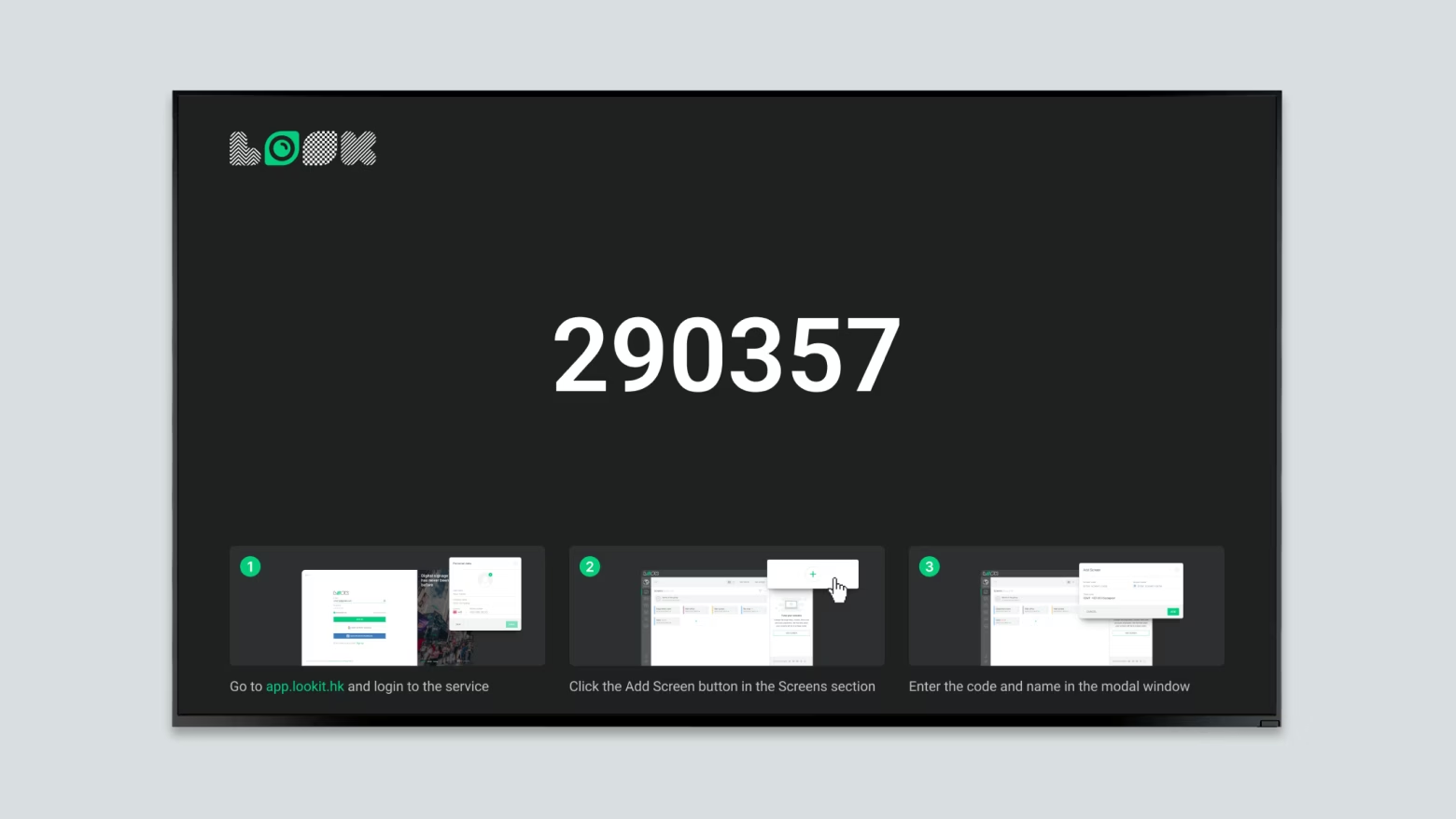
Nachdem Sie die Anwendung installiert und eine Internetverbindung eingerichtet haben, wird auf Ihrem Bildschirm ein 6-stelliger Code angezeigt.
Wenn Sie noch kein eigenes Gerät haben, können Sie unser kostenloses hinzufügen Demo-Bildschirm direkt in Ihren Browser
Neuen Bildschirm hinzufügen
Nach dem erster Bildschirm ist hinzugefügt, alle neuen Bildschirme werden ohne zusätzliche Tipps hinzugefügt. (Um die Installationsanleitung erneut zu öffnen, klicken Sie auf „Brauchen Sie Hilfe? Erfahren Sie, wie Sie Ihr Gerät hinzufügen.“ oben im Dialogfeld. ):
- Gehe zu https://app.lookdigitalsignage.com/devices und klicken Sie auf Bildschirm hinzufügen knopf.
- Geben Sie den 6-stelligen Code ein, den Sie auf Ihrem Gerät sehen, nachdem Sie den Look Digital Signage Player gestartet haben.
- Geben Sie den Bildschirmnamen ein und wählen Sie bei Bedarf die Zeitzone aus.
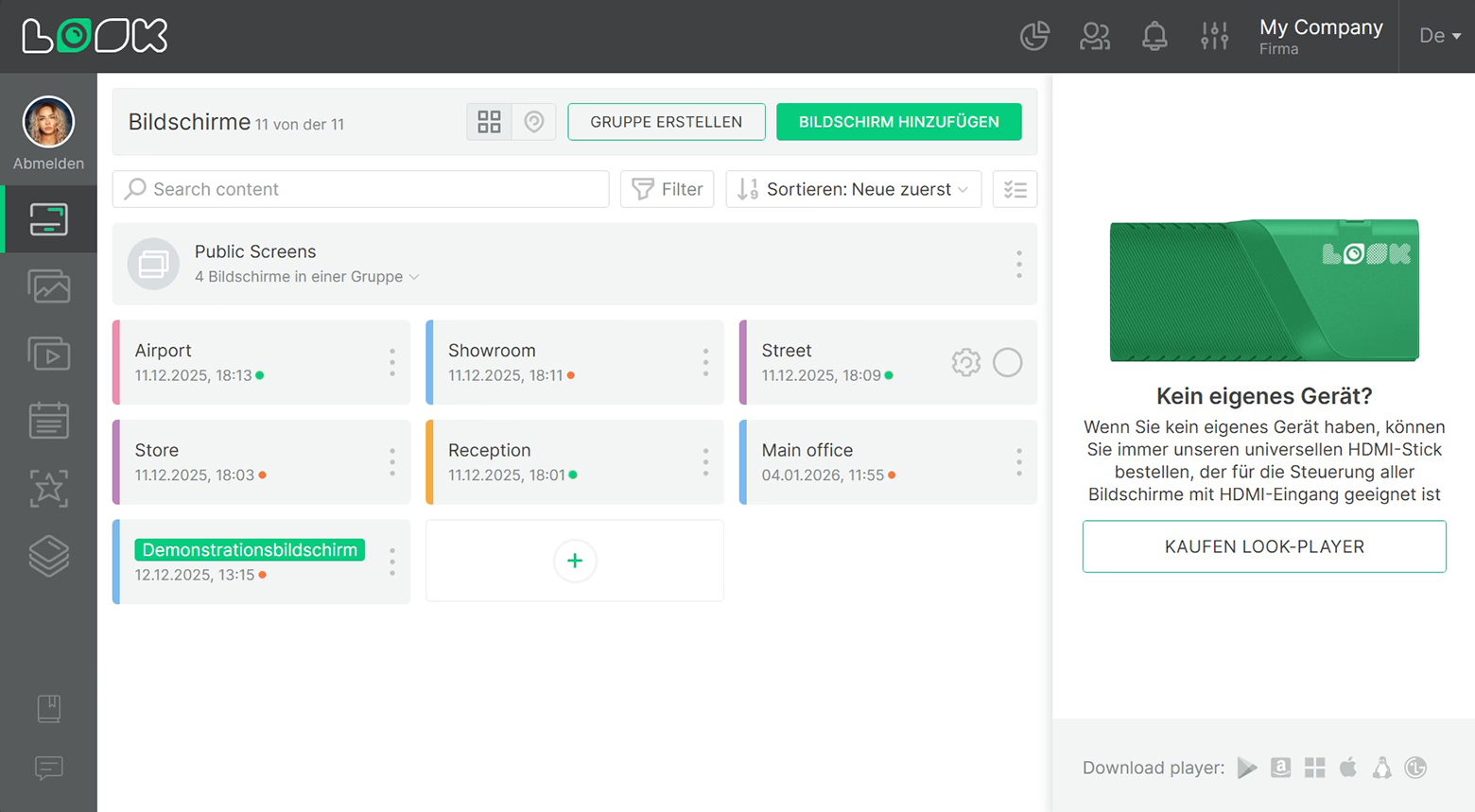
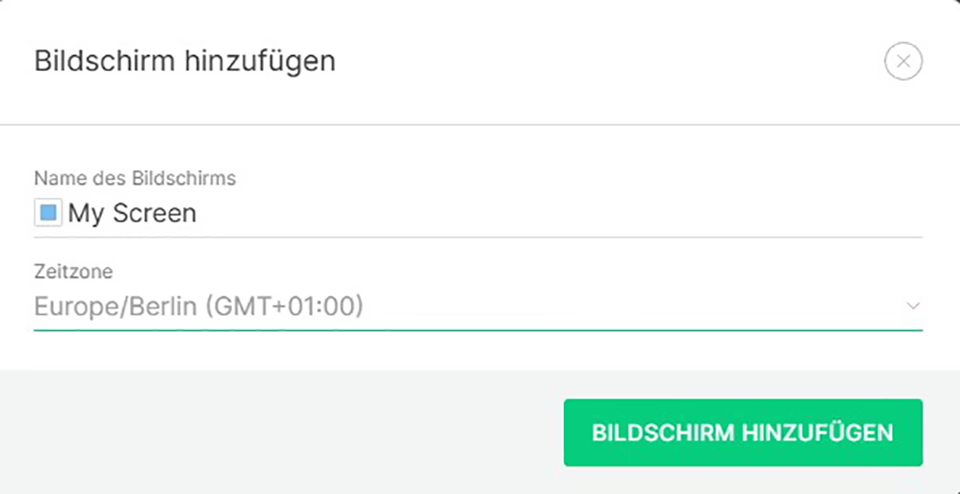
Standardmäßig wird die Zeitzoneneinstellung von Ihrem Browser übernommen. Später kann sie im Bildschirmeinstellungen.