Screenshots
Mit der Screenshot-Funktion können Sie einen Screenshot aufnehmen und auf den Look CMS. Dies kann nützlich sein, wenn sichergestellt werden muss, dass Inhalte und Layouts auf Bildschirmen korrekt angezeigt werden.
- Um einen Screenshot zu machen, gehen Sie zu den Bildschirmeinstellungen und klicken Sie auf Screenshots knopf. Dies sollte ein zusätzliches Screenshot-Fenster öffnen.
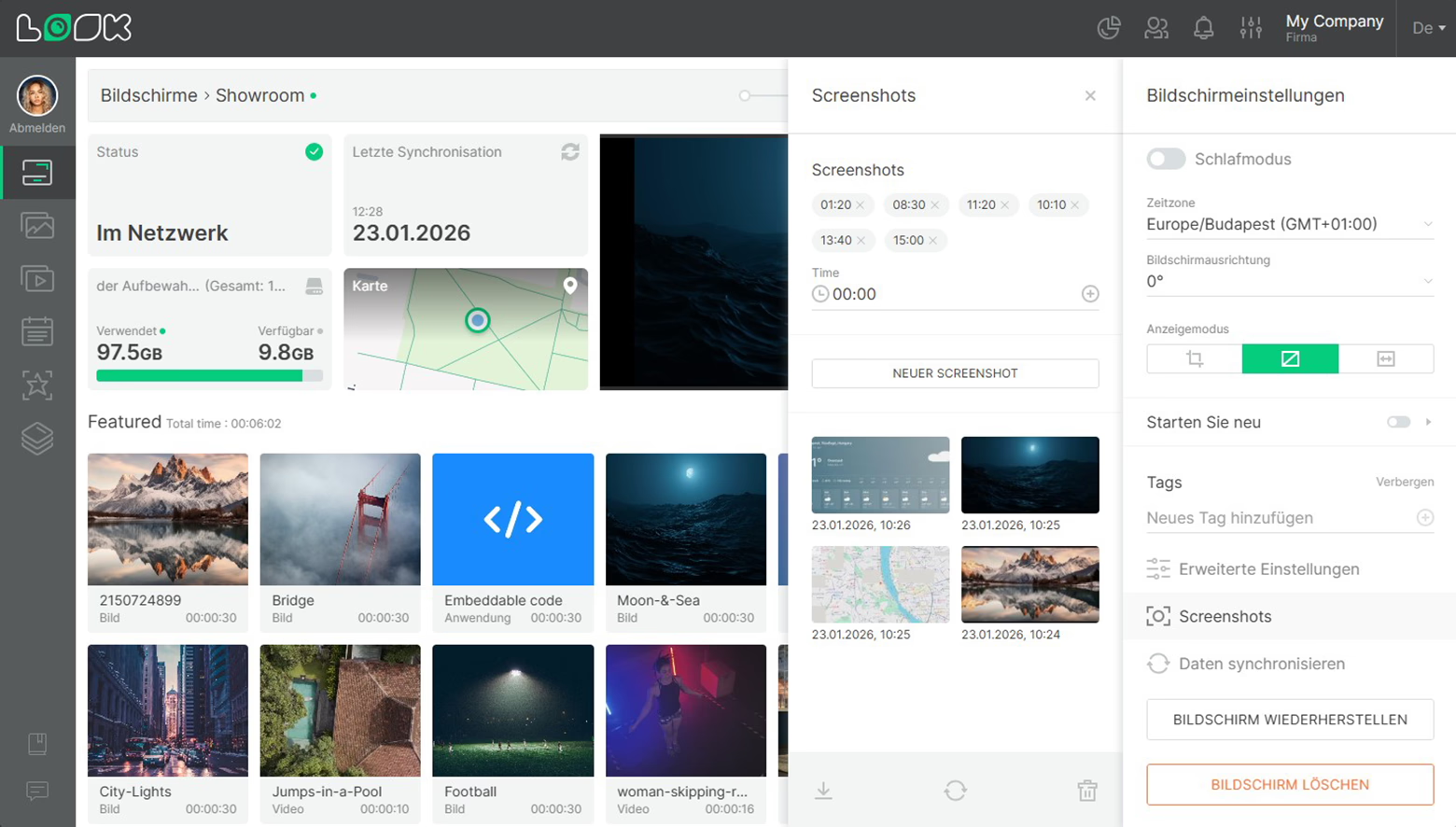
- Sie können einen Zeitplan erstellen, um jeden Tag zu einer bestimmten Zeit Screenshots aufzunehmen. Geben Sie dazu den erforderlichen Wert in das Zeit geben Sie ein und drücken Sie die [+] -Symbol oder die Enter-Taste.
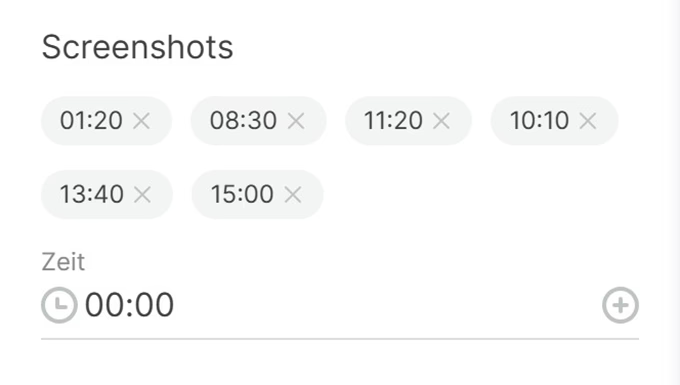
- Der Screenshot-Zeitplan kann bis zu 12 Zeitstempel enthalten.
- Um einen Zeitstempel zu entfernen, klicken Sie auf das Kreuz neben der Uhrzeit, die Sie aus dem Zeitplan entfernen möchten.
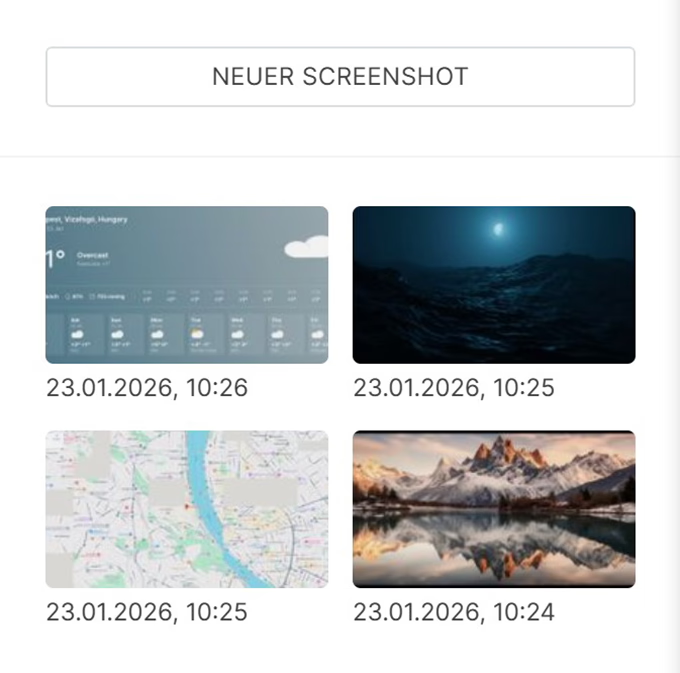
- Um einen Screenshot in Echtzeit aufzunehmen, klicken Sie auf Neuer Screenshot-Taste.
- Unter dem Neuer Screenshot Button, eine Liste aller aufgenommenen Screenshots wird angezeigt.
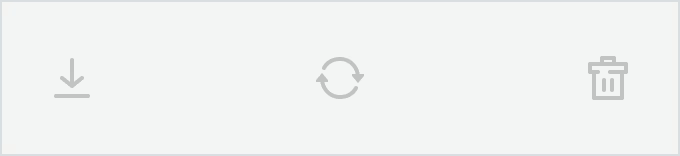
- Am unteren Rand des Bedienfelds befinden sich Schaltflächen zum Herunterladen und Löschen aller Screenshots sowie die Auffrischen Schaltfläche, um den Status der aufgenommenen Screenshots zu aktualisieren.
Es können nicht mehr als 24 Schnappschüsse für einen Bildschirm gleichzeitig gespeichert werden. Wenn die Liste der Screenshots bereits 24 Einträge enthält, ersetzt ein neuer Screenshot automatisch den ältesten.
Wenn der Bildschirm nicht mit dem Internet verbunden ist, ist die Möglichkeit, einen neuen Screenshot aufzunehmen, nicht verfügbar.
Screenshot für eine Gruppe von Bildschirmen
- Das Bildschirmfoto Funktion arbeitet für eine Gruppe von Bildschirmenauf ähnliche Weise. Nur anstelle einer Liste von Screenshots zeigen die Einstellungen eine Liste von Bildschirmen in einer Gruppe an.
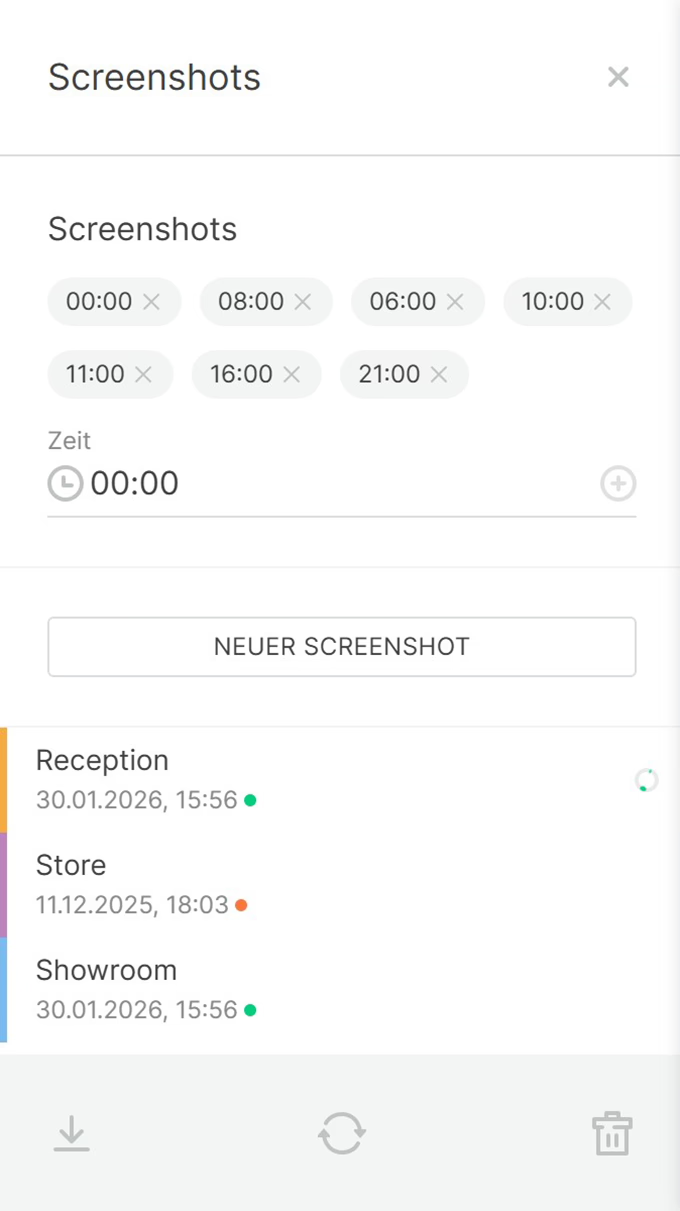
- Ein grünes Häkchen in der Bildschirmlistenzeile bedeutet, dass ein Screenshot erfolgreich hochgeladen wurde. Das rote Kreuzsymbol weist auf einen Fehler beim Aufnehmen eines Screenshots hin.
- Im unteren Menü können Sie auch alle Screenshots aller Bildschirme in der Gruppe herunterladen oder löschen und den Download-Status aktualisieren.
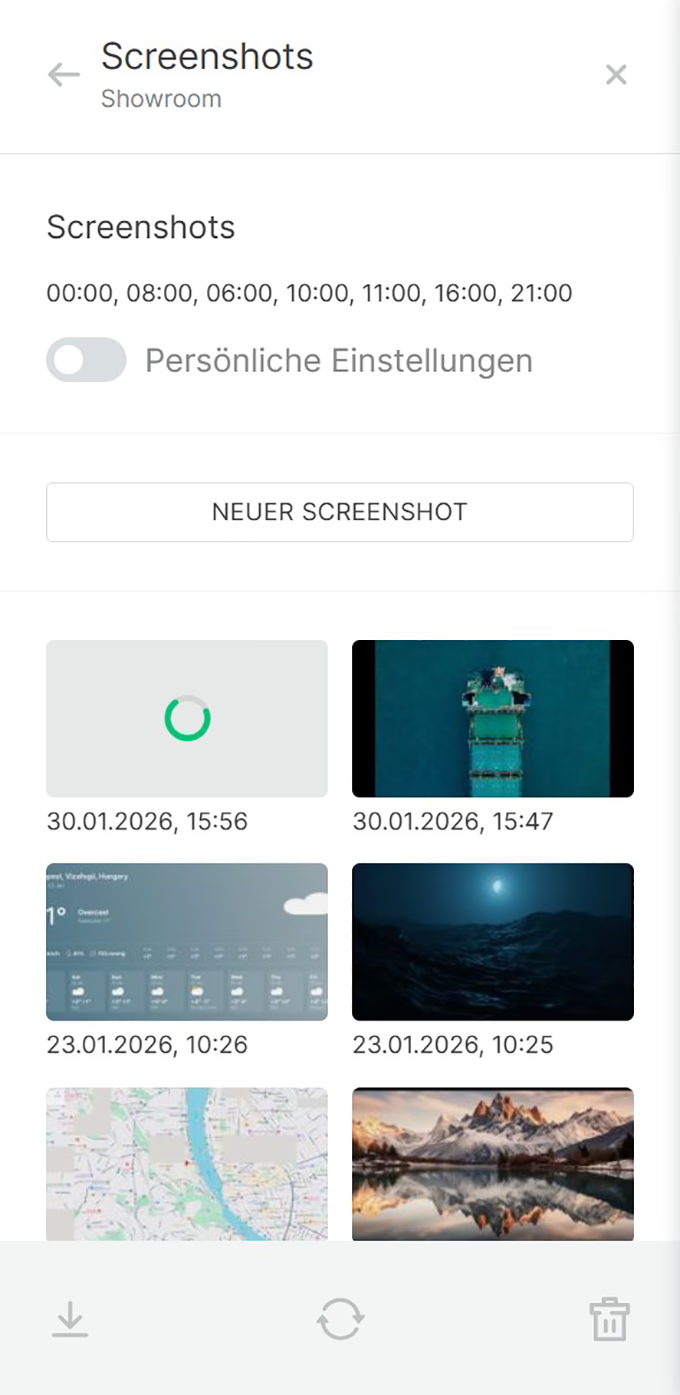
- Wenn Sie auf die Zeile mit einem Bildschirmnamen klicken, gelangen Sie zur Liste der Screenshots eines bestimmten Bildschirms in der Gruppe. Hier können Sie auch einen persönlichen Zeitplan für einen bestimmten Bildschirm in der Gruppe einrichten. Um dies zu tun, aktivieren Sie das Persönliche Einstellungen Schieberegler und geben Sie die erforderlichen Werte an.
Kannst du deine Antwort nicht finden?
Support kontaktieren