Capture d'écran
La fonction de capture d'écran permet de prendre une capture d'écran et de la télécharger sur Look CMS. Cela peut être utile lorsqu'il est nécessaire de s'assurer que le contenu et les mises en page s'affichent correctement sur les écrans.
- Pour prendre une capture d'écran, allez dans les paramètres de l'écran et cliquez sur Captures d'écran bouton. Cela devrait ouvrir un panneau de capture d'écran supplémentaire.
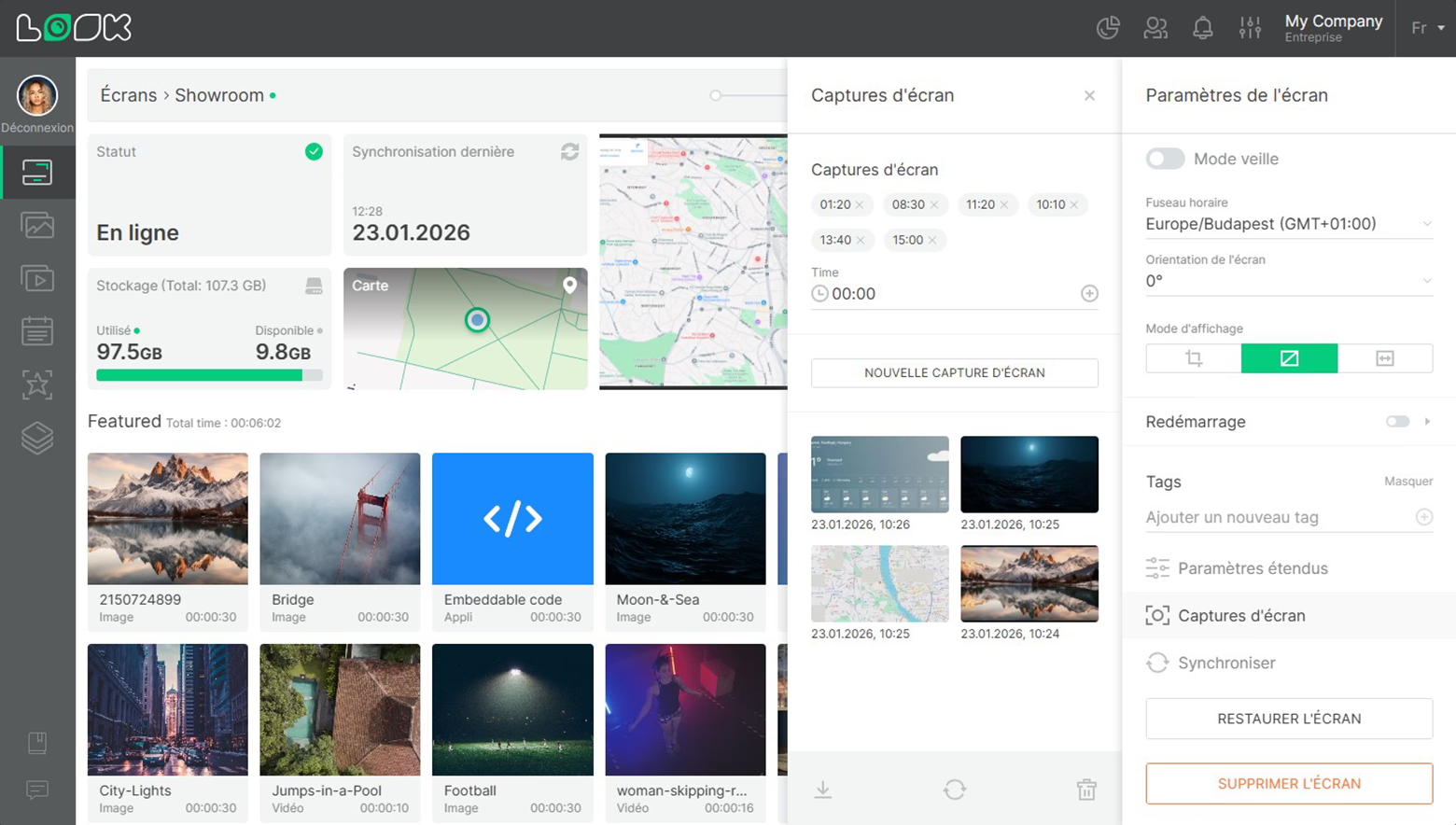
- Vous pouvez créer un calendrier pour prendre des captures d'écran tous les jours à une heure précise. Pour ce faire, entrez la valeur requise dans temps entrez et appuyez sur la touche [+] ou la touche Entrée.
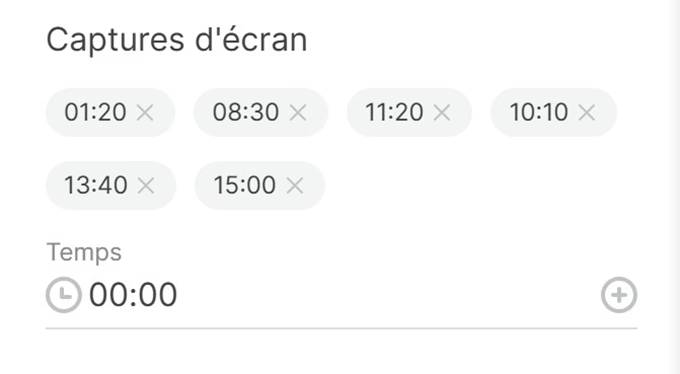
- Le calendrier des captures d'écran peut contenir jusqu'à 12 horodatages.
- Pour supprimer un horodatage, cliquez sur la croix à côté de l'heure que vous souhaitez supprimer du calendrier.
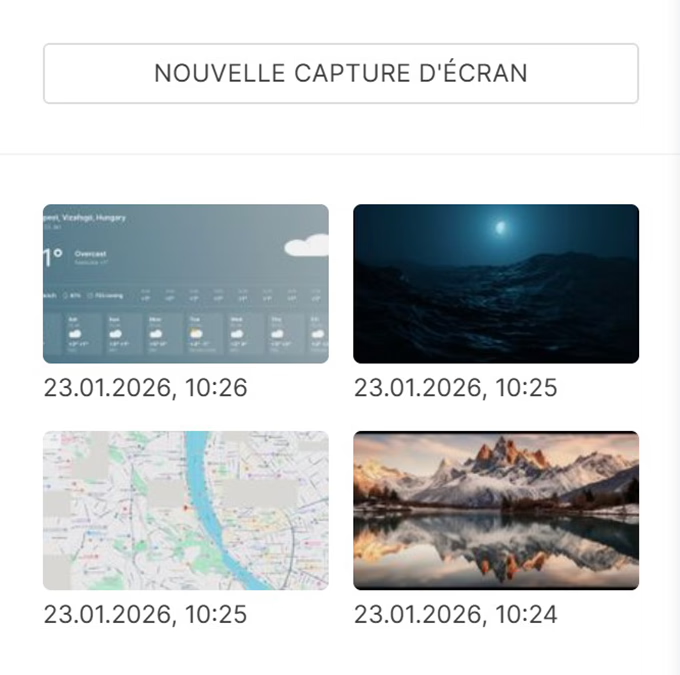
- Pour prendre une capture d'écran en temps réel, cliquez sur Nouvelle Captures d'écran bouton T.
- En dessous du Nouvelle capture d'écran bouton, une liste de toutes les captures d'écran prises sera affichée.
- Au bas du panneau de configuration, vous trouverez des boutons permettant de télécharger et de supprimer toutes les captures d'écran, ainsi que Actualiser bouton pour mettre à jour l'état des captures d'écran prises.
Il n'est pas possible de stocker plus de 24 instantanés pour un écran à la fois. S'il y a déjà 24 entrées dans la liste des captures d'écran, une nouvelle capture d'écran remplacera automatiquement la plus ancienne.
Si l'écran n'est pas connecté à Internet, il n'est pas possible de prendre une nouvelle capture d'écran.
Capture d'écran pour un groupe d'écrans
- Le capture d'écran la fonction fonctionne pendant groupe d'écrans de la même manière. Au lieu d'une liste de captures d'écran, les paramètres affichent une liste d'écrans dans un groupe.
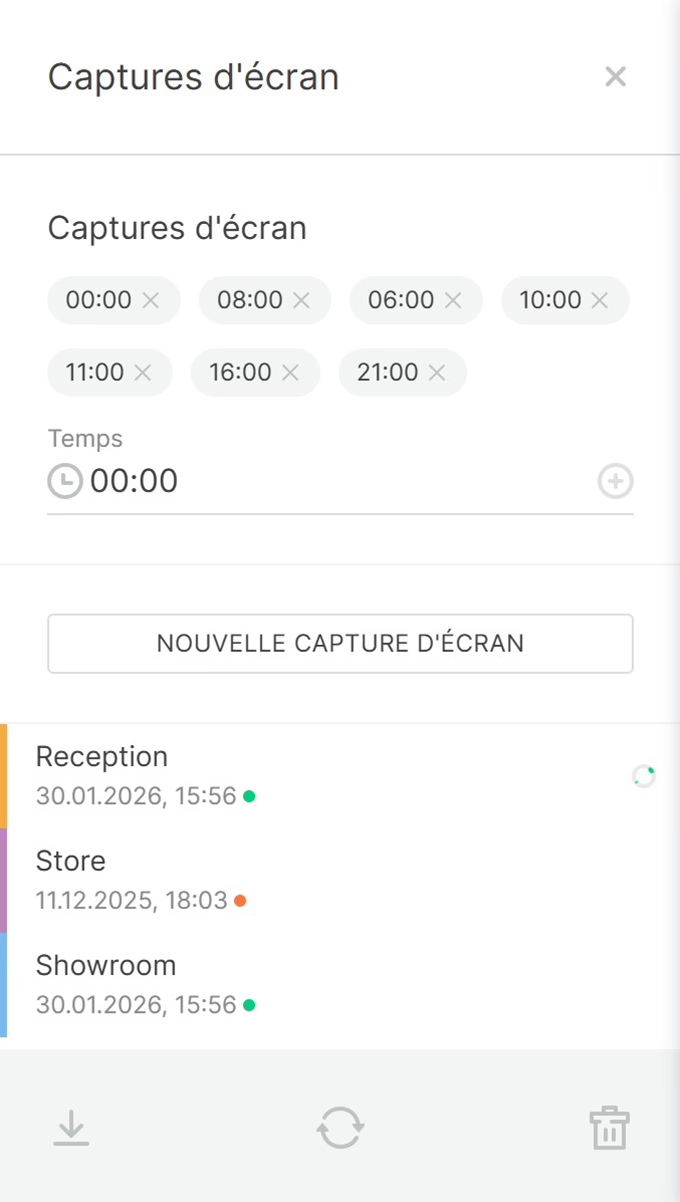
- Une coche verte dans la ligne de liste des écrans signifie qu'une capture d'écran a été téléchargée avec succès. L'icône en forme de croix rouge indique une erreur lors de la capture d'écran.
- Dans le menu du bas, vous pouvez également télécharger ou supprimer toutes les captures d'écran de tous les écrans du groupe et mettre à jour l'état du téléchargement.
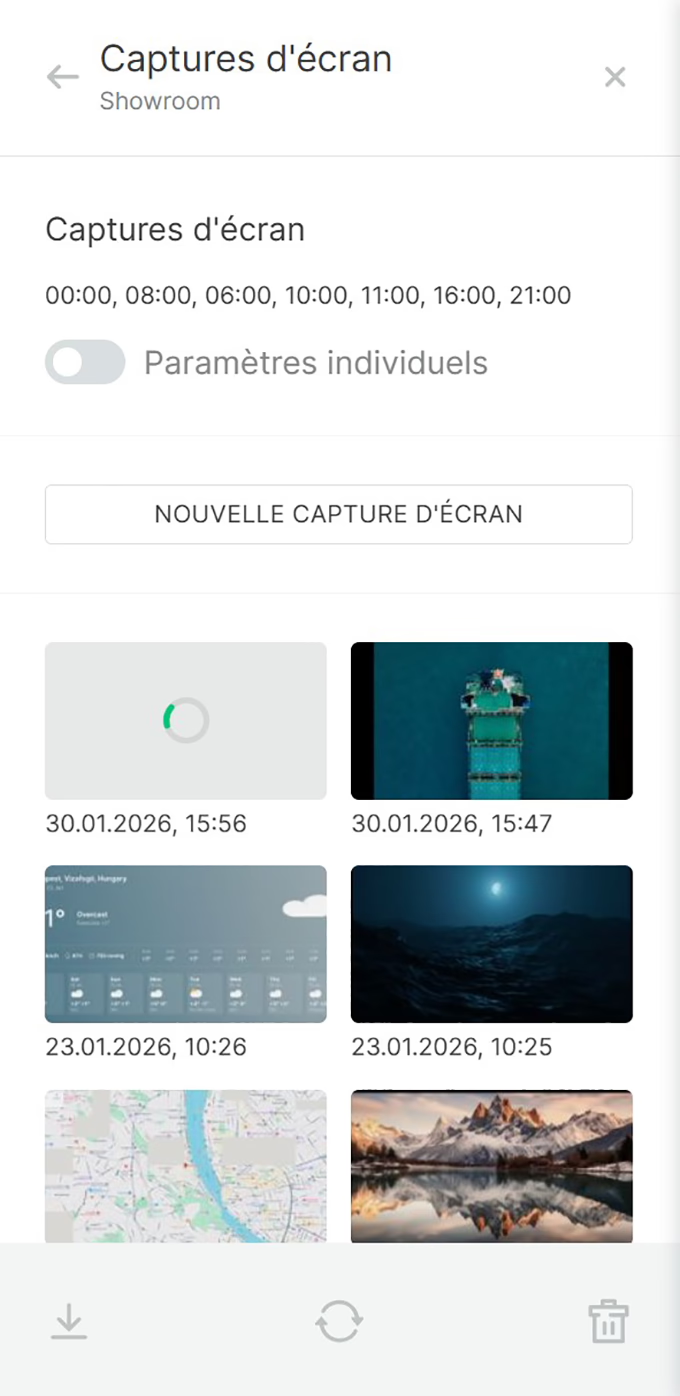
- En cliquant sur la ligne avec un nom d'écran, vous pouvez accéder à la liste des captures d'écran d'un écran spécifique du groupe. Ici, vous pouvez également configurer un calendrier personnalisé pour un écran spécifique du groupe. Pour ce faire, activez Paramètres personnels curseur et spécifiez les valeurs requises.
Can't find your answer?
Contact Support