Groupe d'écrans
Les écrans peuvent être groupés. Cette fonctionnalité est utile lorsque vous devez appliquer la même paramètres ou du contenu sur plusieurs écrans à la fois.
Création d'un groupe
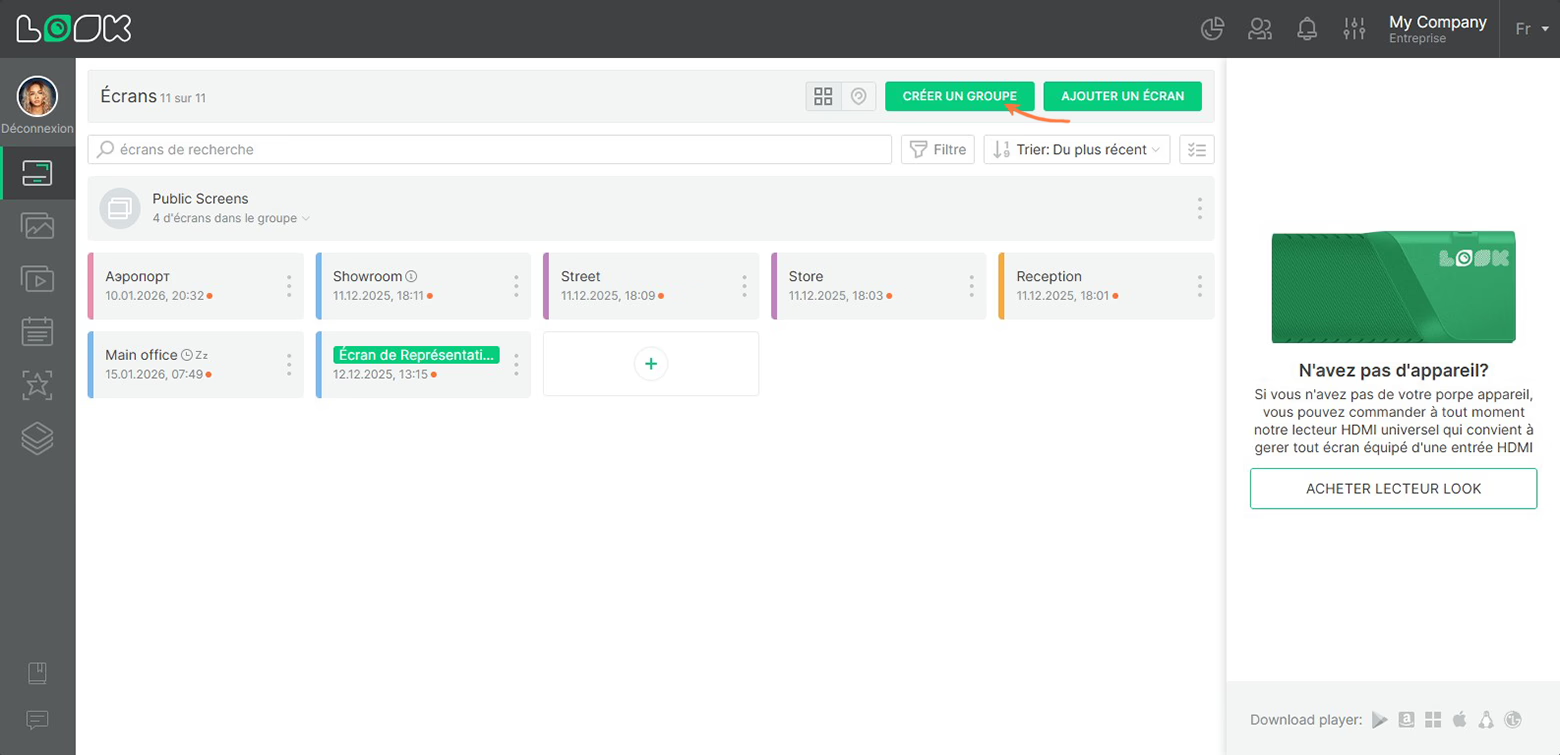
- Sur la page des écrans, cliquez sur Créer un groupe bouton dans la barre de navigation de la page.
- Dans la fenêtre modale, saisissez le nom du groupe, sélectionnez les écrans que vous souhaitez fusionner dans le groupe, puis cliquez sur Créer.
Gestion de groupe
Ajouter un nouvel écran à un groupe
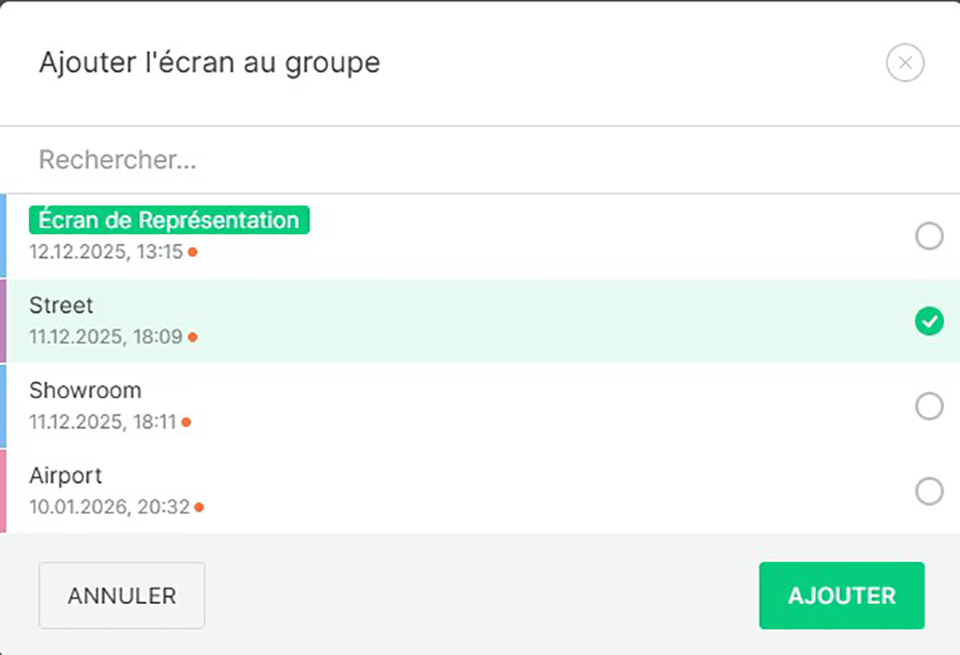
Pour ajouter un nouvel écran à un groupe, déplacez le pointeur sur les 3 points situés à droite de la carte de groupe et cliquez sur le Ajouter l'écran au groupee icône.
Dans la fenêtre modale, sélectionnez les écrans que vous souhaitez ajouter au groupe existant et cliquez sur Ajouter bouton.
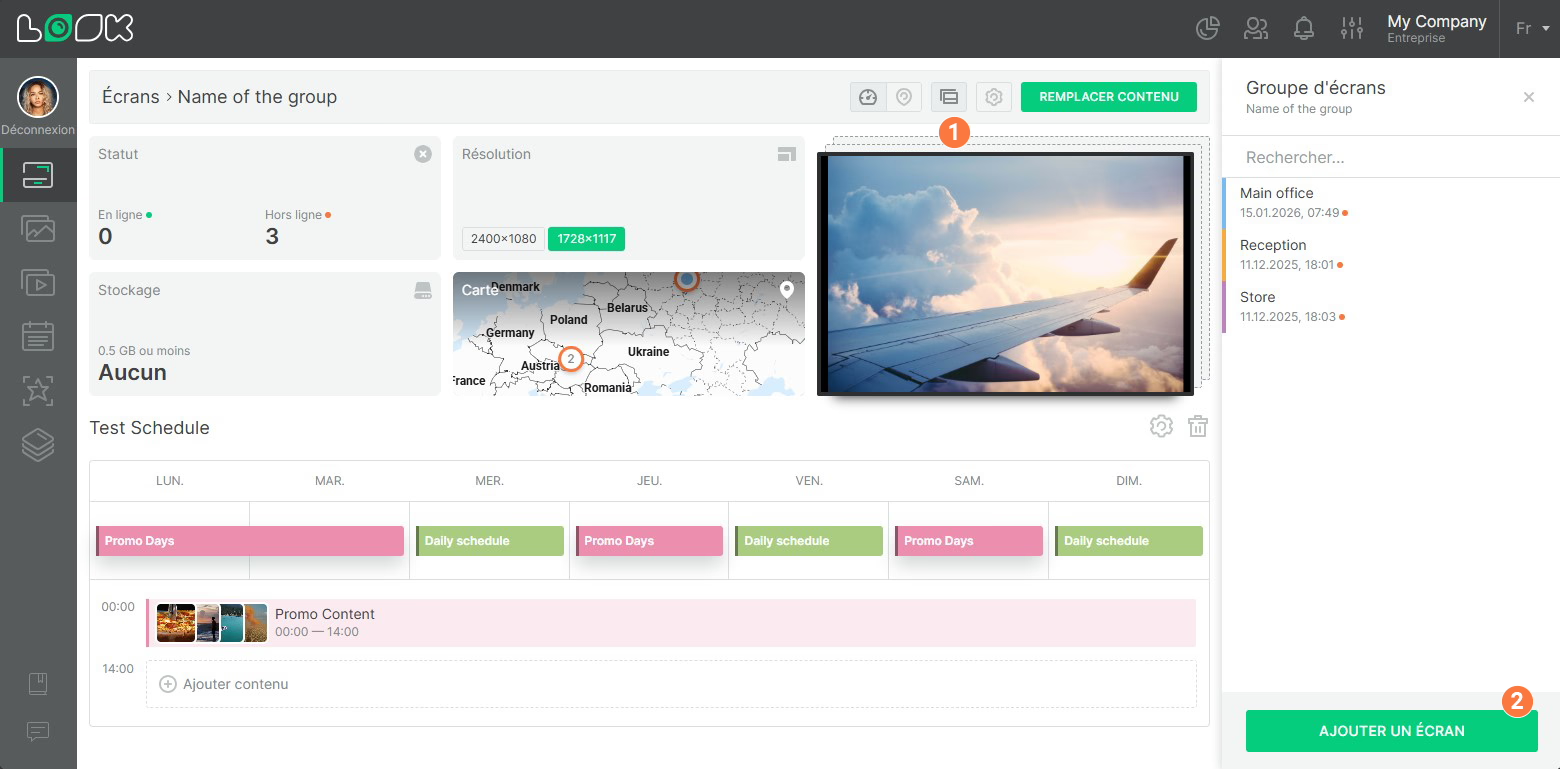
Vous pouvez également ajouter un écran directement depuis la page du groupe.
- Pour cela, cliquez sur l'icône Groupe d'écrans,
- Dans la barre latérale droite, vous verrez la liste des écrans du groupe. Cliquez Ajouter un écran.
- Dans la fenêtre modale, sélectionnez les écrans à ajouter et cliquez sur le Ajouter bouton.
Supprimer l'écran d'un groupe
Pour supprimer un écran d'un groupe, cliquez sur le compteur de numéros d'écran situé sous le nom du groupe, sélectionnez l'écran souhaité dans la liste déroulante, cliquez sur l'icône de circuit cassé sur le côté droit de la ligne et confirmez la suppression.
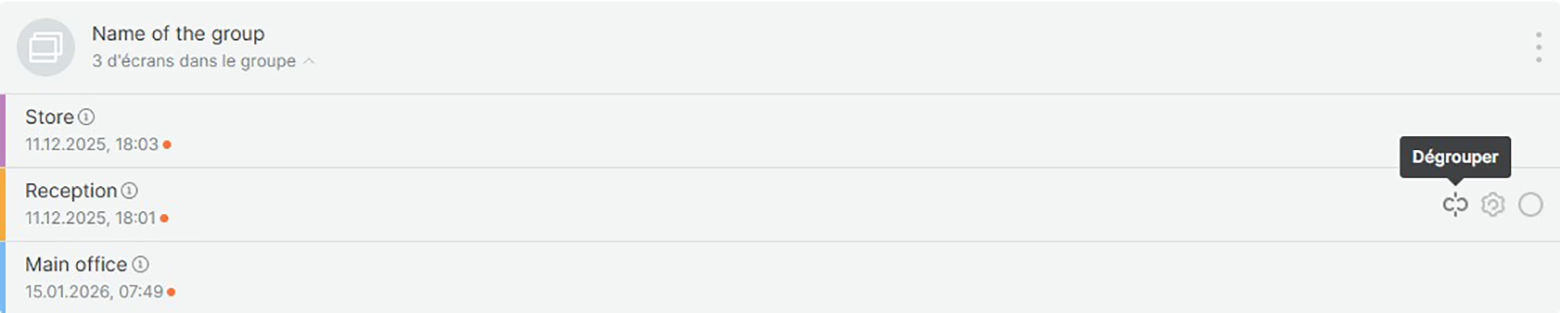
Pour supprimer un écran sur la page du groupe, cliquez sur Afficher l'écran dans un groupe icône, sélectionnez l'écran souhaité dans la barre latérale droite, cliquez sur l'icône en forme de chaîne brisée à côté de son nom et confirmez la suppression.
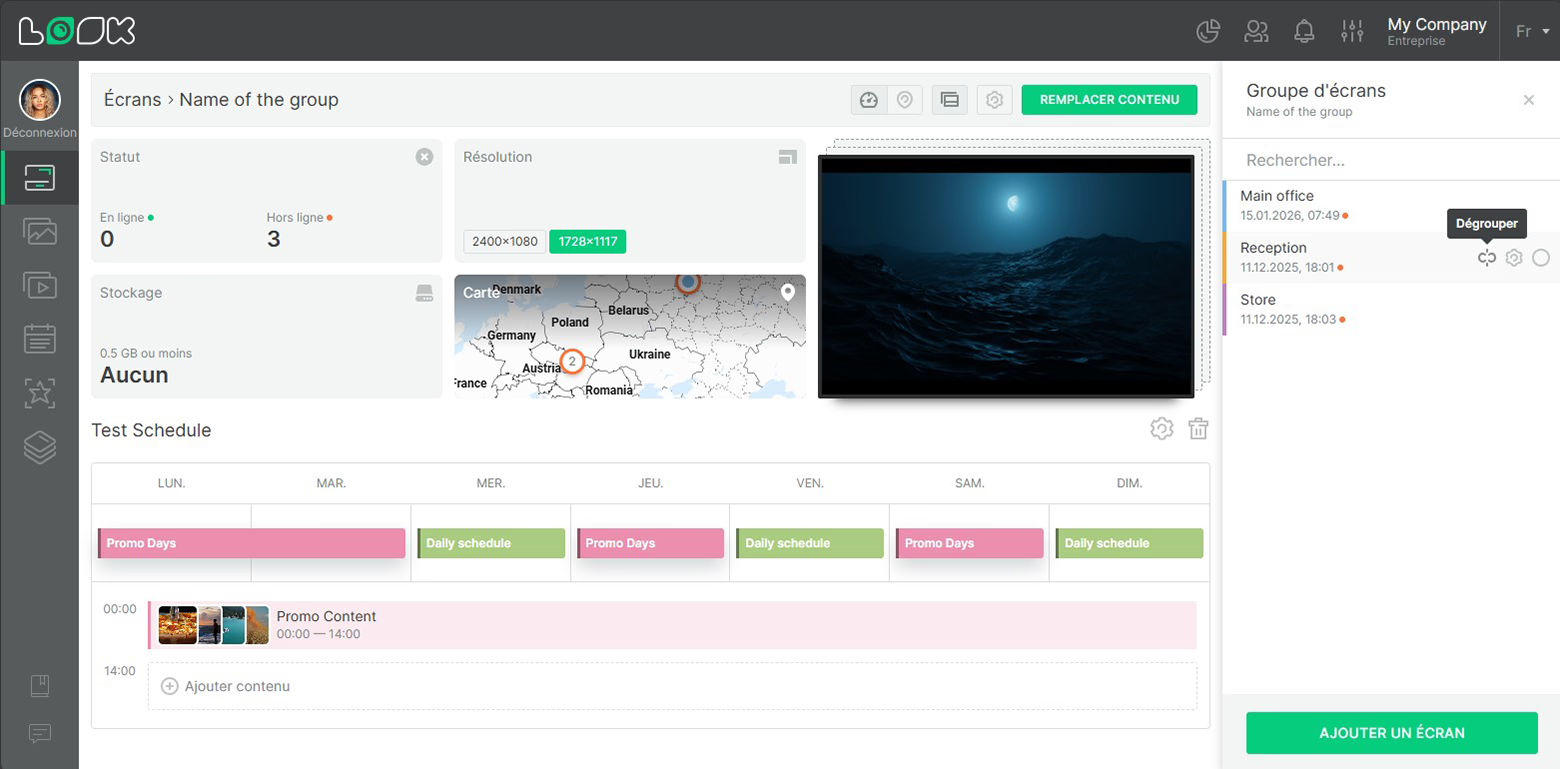
Dans ce cas, l'écran ne sera pas supprimé de votre compte, il sera simplement supprimé du groupe et passera au statut d'écran unique.
Supprimer un groupe
Vous pouvez supprimer un groupe en cliquant sur Dégrouper icône sur la carte de groupe.

Les écrans du groupe ne seront pas supprimés de votre compte, ils seront convertis en écran unique.