Bildschirm-Oberfläche
Seite „Bildschirme“
Die Hauptseite der Bildschirme enthält Karten und Gruppen von Bildschirmen, auf denen ihre Namen und Hauptstatus angezeigt werden. Wenn Sie auf einen Bildschirm oder eine Gruppenkarte klicken, gelangen Sie zur internen Seite eines bestimmten Geräts.

Interne Bildschirmseite
Auf dem Bildschirm oder Bildschirmgruppe Auf dieser Seite sehen Sie Info-Widgets, eine Vorschau und den Inhalt, der zu diesem Bildschirm hinzugefügt wurde. Der Inhalt kann Folgendes beinhalten Playlist, ein planen, oder ein Bildschirmlayout.
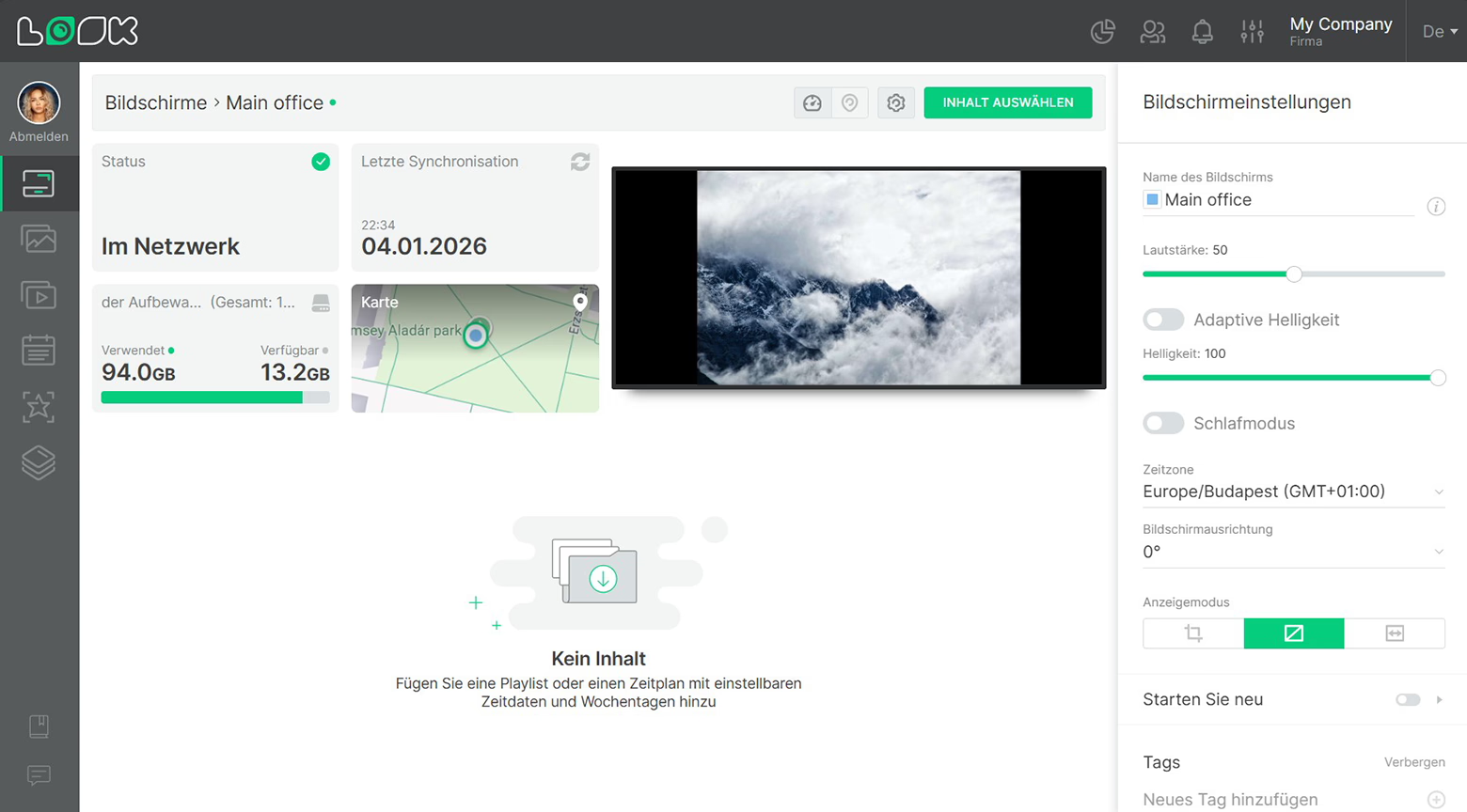
Info-Widgets
Info-Widgets zeigen wichtige Daten zum Status des Bildschirms an: Online-Status, Zeitpunkt der letzten Synchronisierung, freier Speicherplatz auf dem Gerät und mehr.
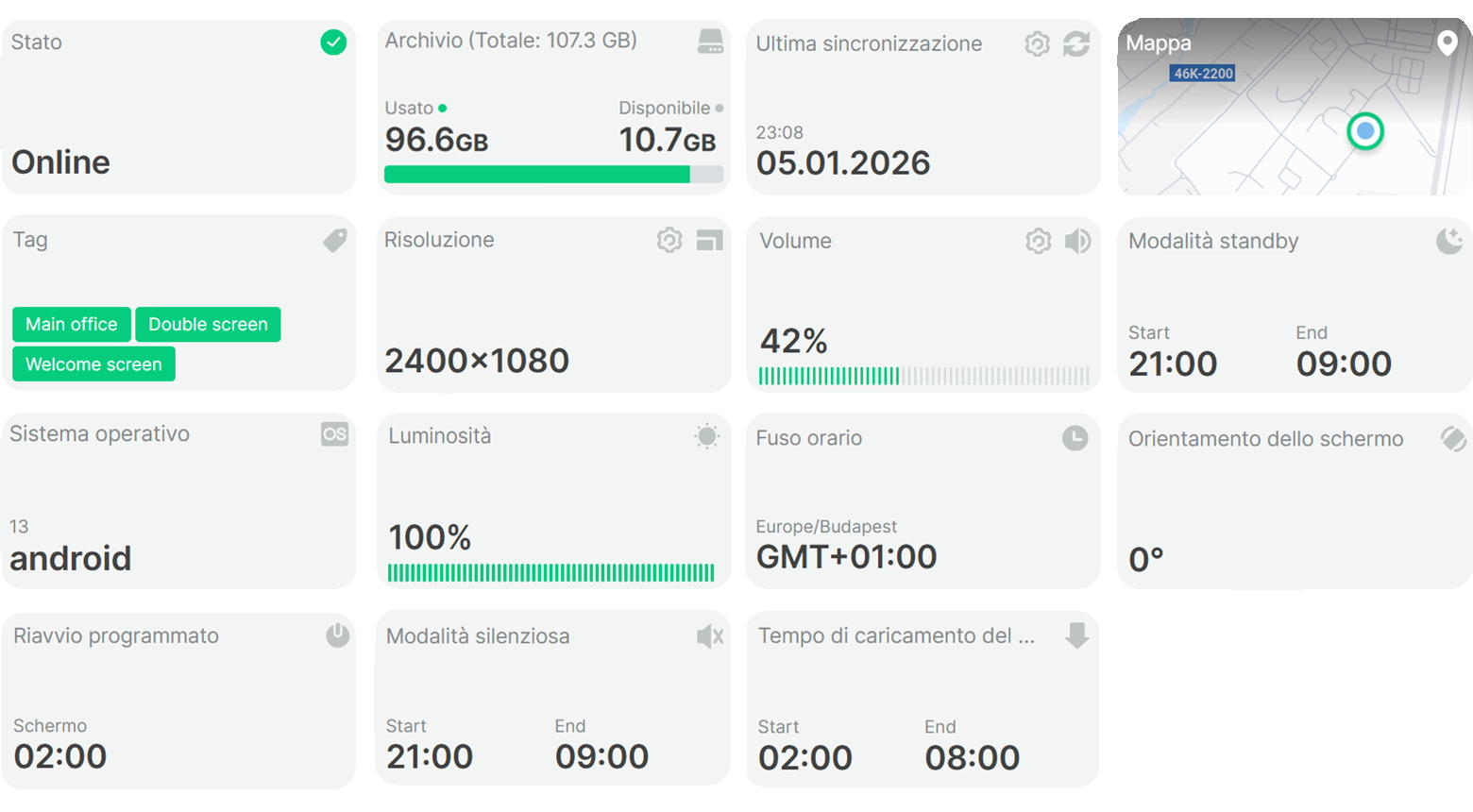
Info-Widgets werden für jeden Bildschirm individuell angepasst. Um ein Widget zu ändern: Bewegen Sie den Mauszeiger über die entsprechende Karte, klicken Sie auf das Zahnradsymbol und wählen Sie die gewünschte Option aus der Liste aus.
Playlist
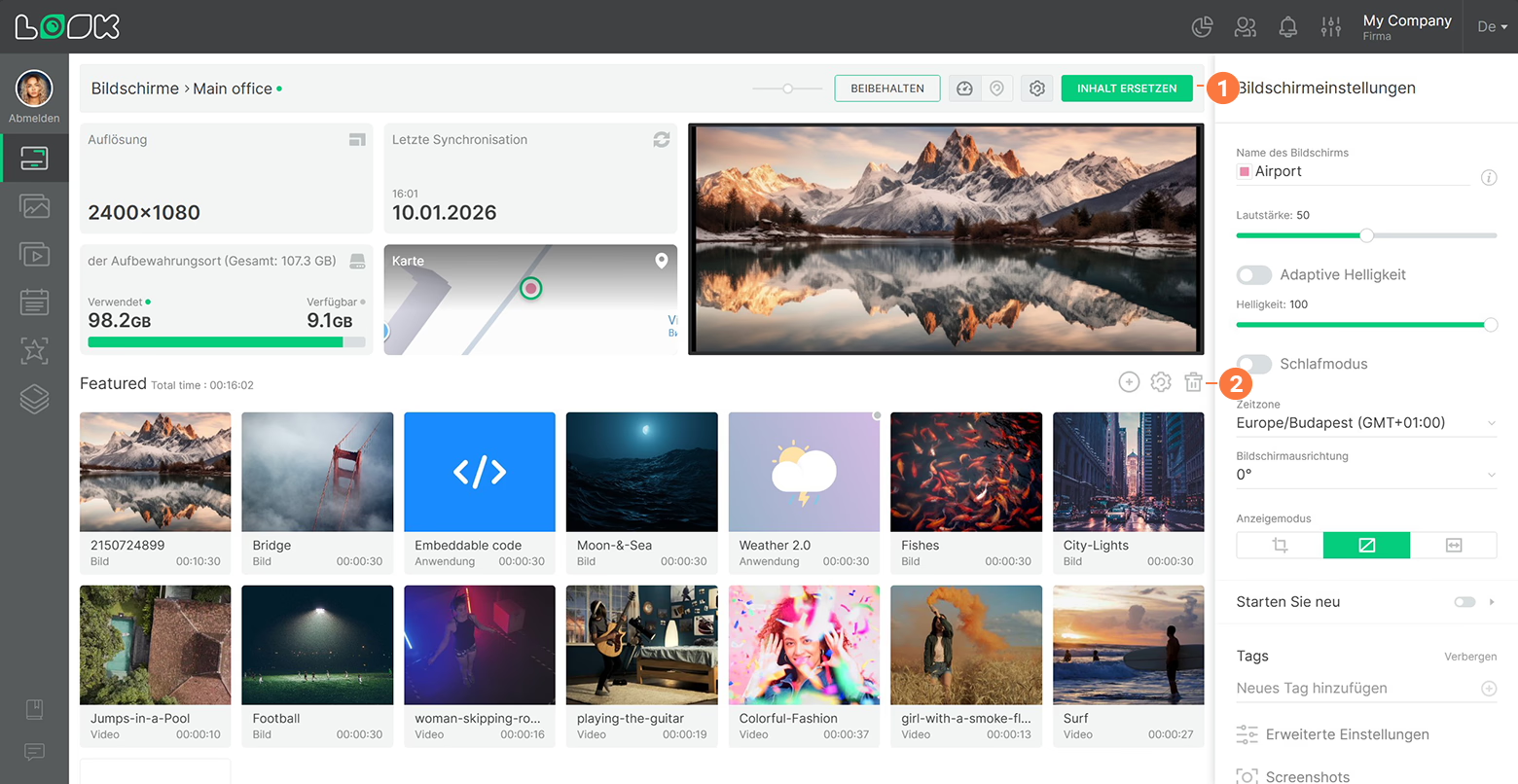
Der hinzugefügte Bildschirm Playlist wird 24 Stunden am Tag, 7 Tage die Woche ausgestrahlt und immer nach dem Ende der Schleife wiederholt.
- Um die Playlist durch eine andere Playlist, einen anderen Zeitplan oder ein anderes Bildschirmlayout zu ersetzen, klicken Sie auf Inhalt ersetzen im Seitennavigationsbereich.
- Klicken Sie auf Playlist löschen Symbol, wenn Sie den Bildschirm löschen möchten.
Fahrpläne
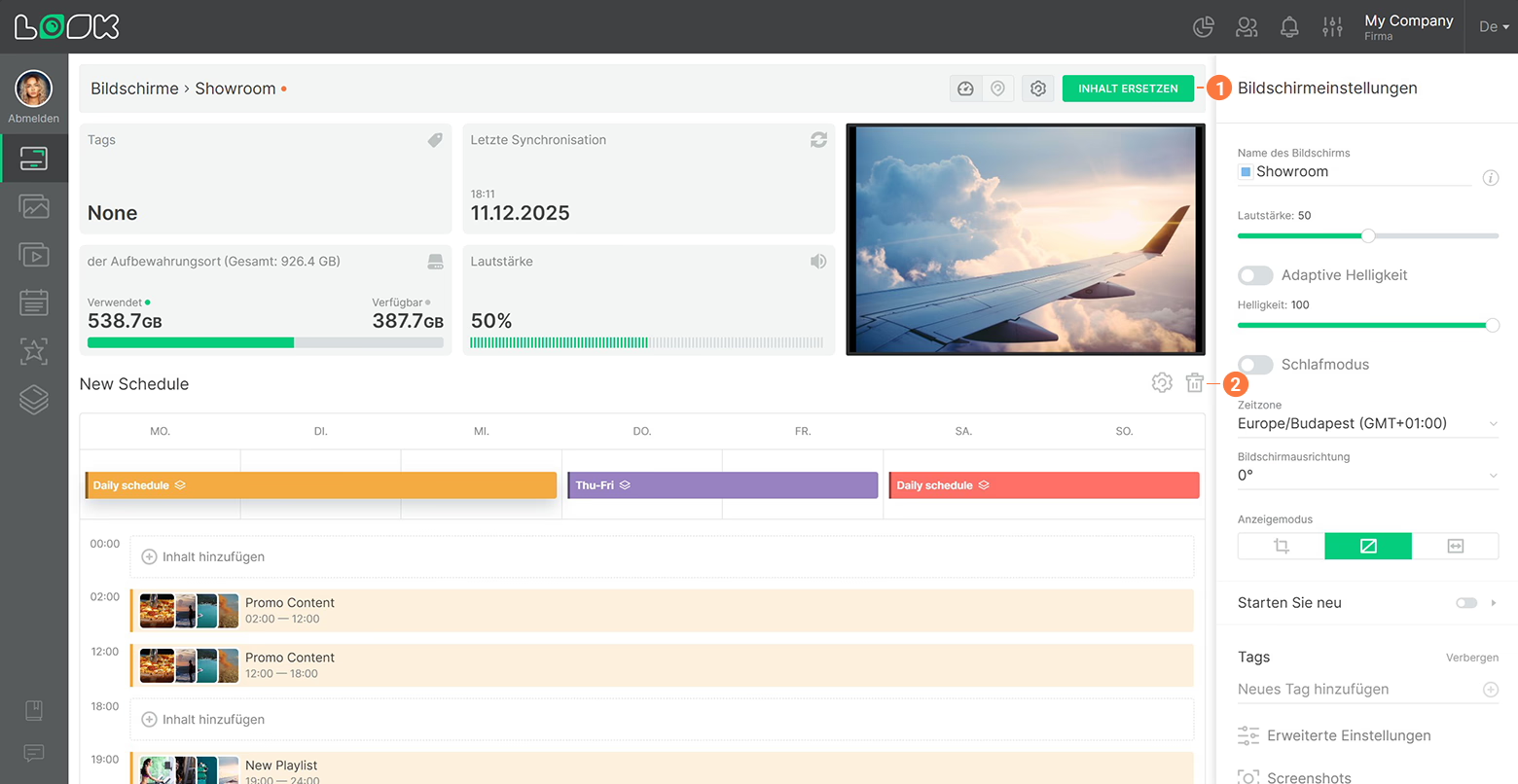
Fahrpläne ermöglicht es Ihnen, je nach Wochentag und Uhrzeit unterschiedliche Inhalte anzuzeigen. Du kannst beispielsweise separate Inhalte für Wochentage und Wochenenden einrichten oder Playlisten bestimmte Wiedergabezeiten zuweisen.
- Um den Zeitplan durch einen anderen Zeitplan, eine andere Playlist oder ein anderes Bildschirmlayout zu ersetzen, klicken Sie auf Inhalt ersetzen im Seitennavigationsbereich.
- Um den Zeitplan vom Bildschirm zu entfernen, klicken Sie auf Vom Bildschirm Löschen Symbol.
Aufbau des Bildschirms
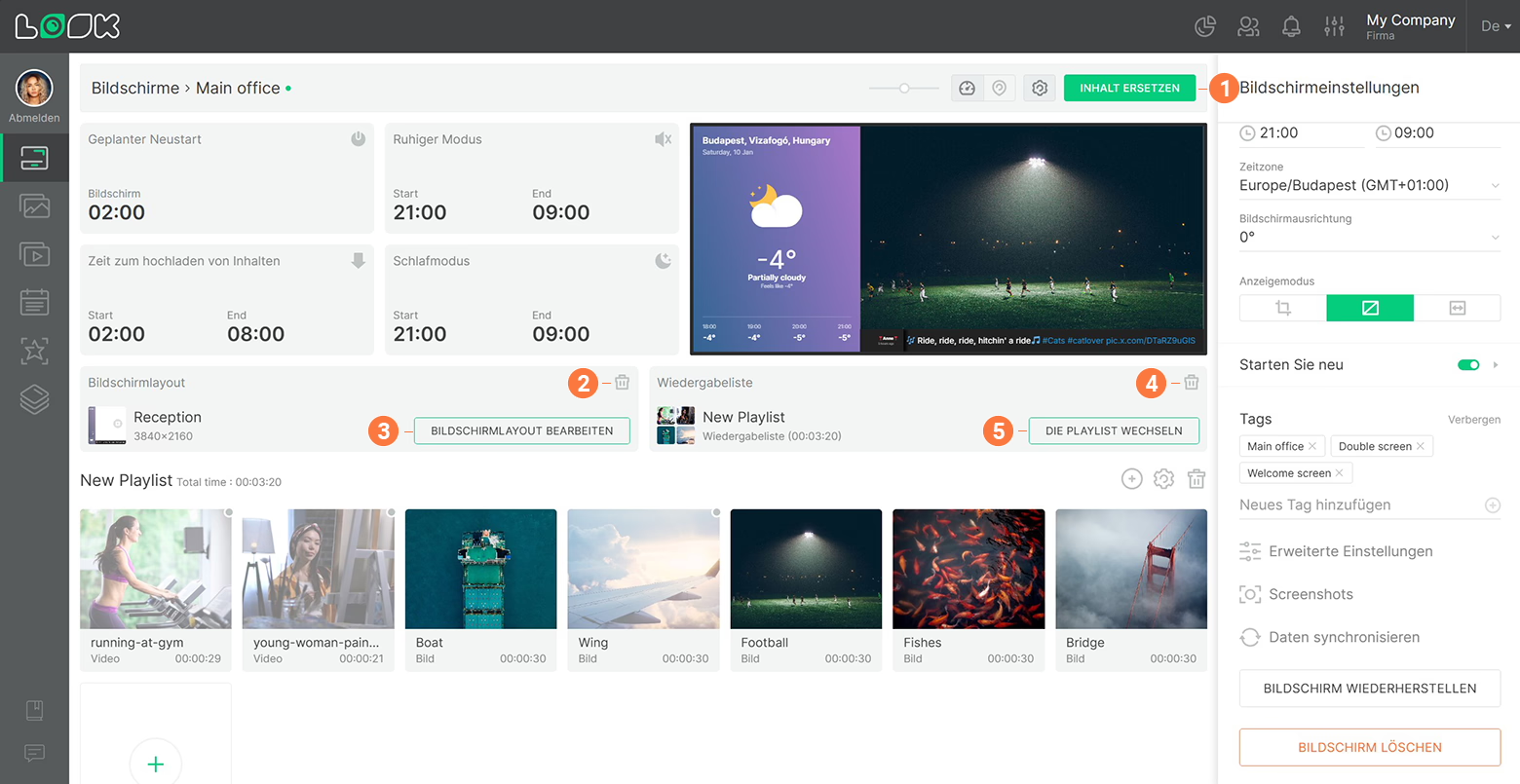
EIN Bildschirmlayout ermöglicht es Ihnen, den Bildschirm in unabhängige Zonen mit unterschiedlichen Inhalten aufzuteilen. Sie können zum Beispiel eine anzeigen Wetter-App im Seitenmenü ein Ticker unten und eine Playlist im Hauptbereich.
Layouts können auch verwendet werden, um interaktive Szenarien zu erstellen: hinzufügen Schaltflächen und wechseln Sie die Szenen beim Klicken oder nach einer bestimmten Zeit.
- Um das Bildschirmlayout durch ein anderes Layout, eine andere Playlist oder einen anderen Zeitplan zu ersetzen, klicken Sie auf Inhalt ersetzen im Seitennavigationsbereich.
- Um ein Bildschirmlayout vom Bildschirm zu entfernen, klicken Sie auf Löschen Symbol auf der Layoutkarte.
- Um ein Bildschirmlayout zu bearbeiten, klicken Sie auf Editieren in der Layoutkarte.
- Um eine Playlist aus dem Layout zu entfernen, klicken Sie auf Löschen Symbol auf der Playlist-Karte.
- Um eine Playlist im Layout zu ersetzen, klicken Sie auf Playlist löschen in der Playlist-Karte.
Ein Bildschirmlayout kann nur dann eine Playlist enthalten, wenn es über ein Playlist-Widget verfügt. Erfahren Sie mehr über Bildschirmlayouts.
Status des Herunterladens von Inhalten
In den Playlisten auf der Bildschirmseite können Sie den Status des Herunterladens von Inhalten auf das Gerät sehen.
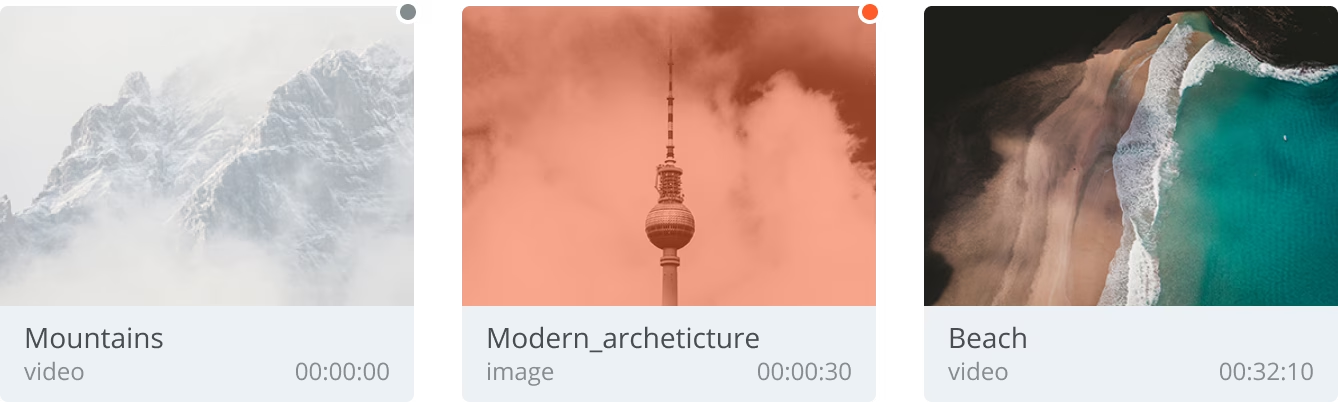
- Inhalt wurde erfolgreich geladen — Die Inhaltskarte wird wie gewohnt angezeigt (wie auf der Inhaltsseite).
- Inhalte werden gerade heruntergeladen — Die Inhaltskarte ist schwach mit einem grauen Kreis in der oberen rechten Ecke.
Wenn das Laden des Inhaltsstatus lange dauert, versuchen Sie, die Seite neu zu laden. Überprüfen Sie auch die Internetverbindung auf Ihrem Bildschirm.
- Fehler beim Herunterladen - Die Inhaltskarte ist rot und in der oberen rechten Ecke befindet sich ein roter Kreis.
Versuchen Sie es im Falle eines Download-Fehlers Löschen Sie es auf der Inhaltsseite und neu laden. Vergessen Sie nicht, das Inhaltselement wieder dem hinzuzufügen Playlist.