Einstellungen für Inhalte
Allgemeine Einstellungen
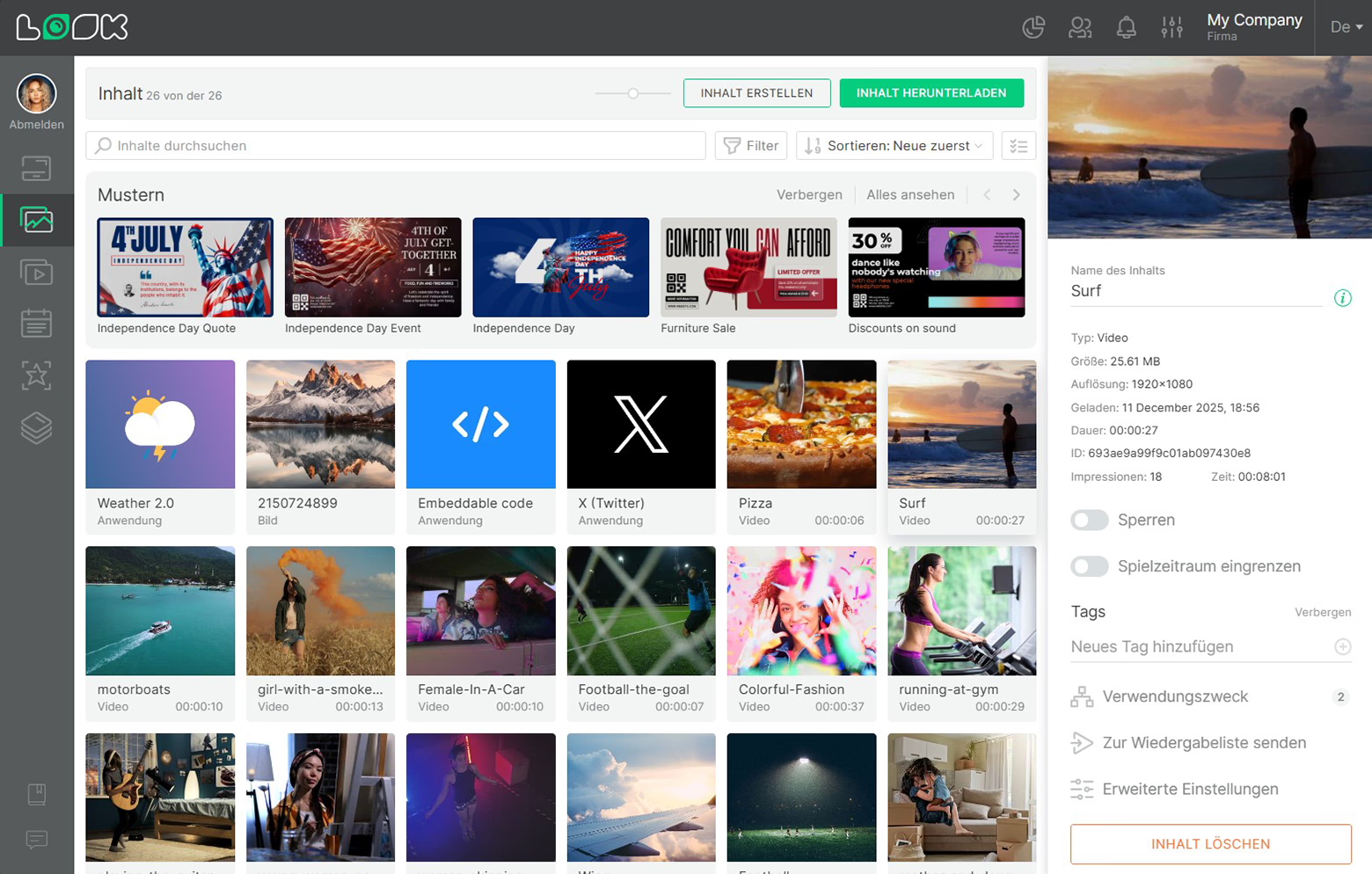
Um die Inhaltseinstellungen einzugeben, klicken Sie auf die Inhaltskarte und die Einstellungen werden in der rechtes Seitenpanel.
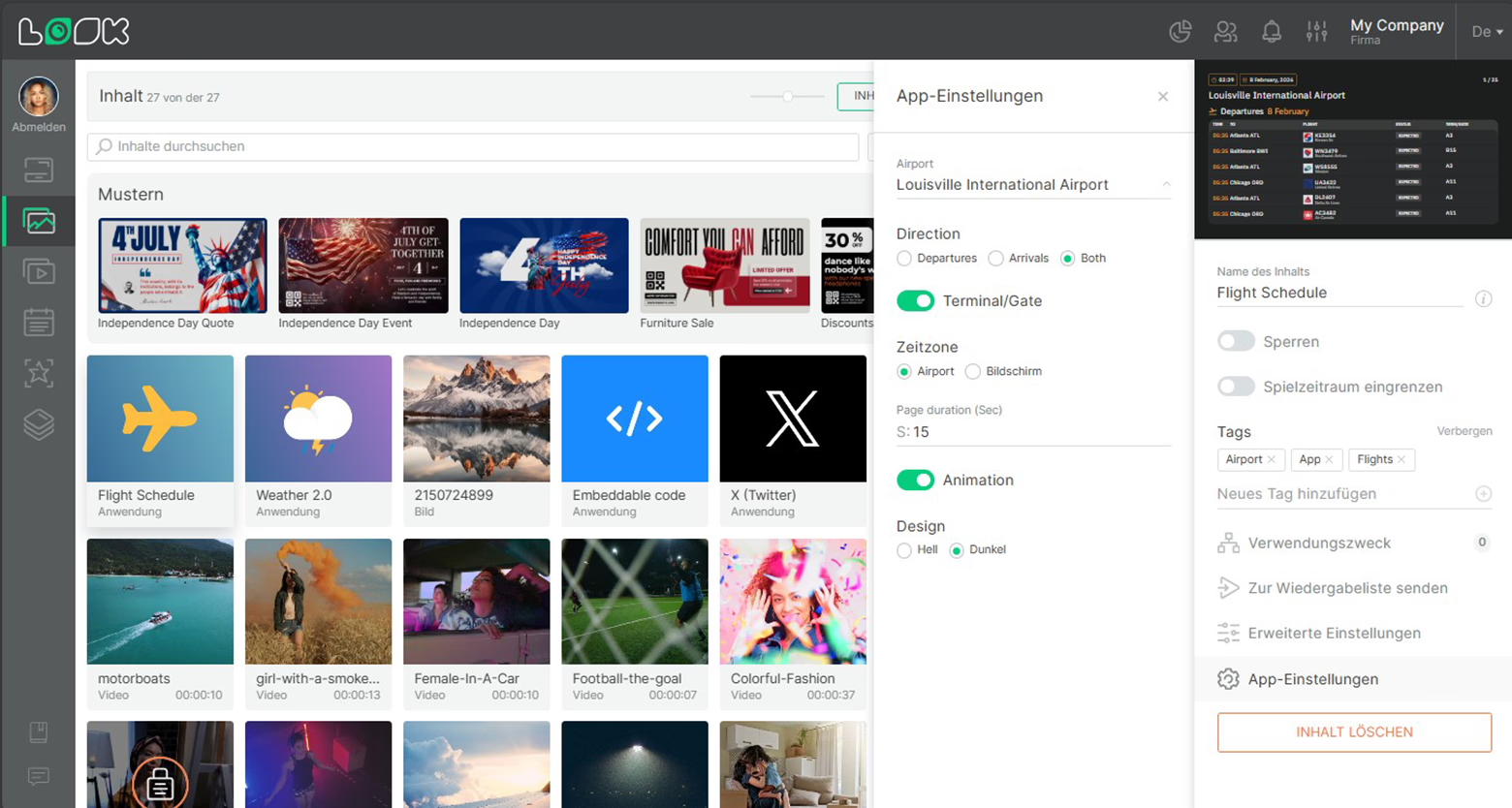
Inhaltsvorschau
Oben im Bedienfeld befindet sich der Inhaltsvorschaubereich.

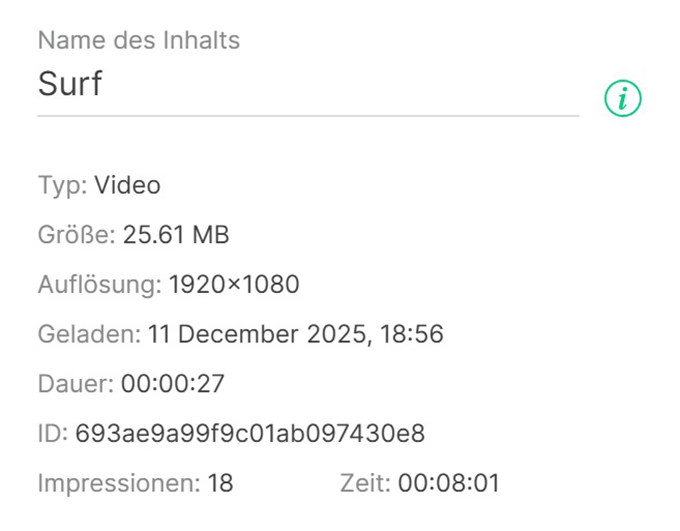
Informationen zum Inhalt
Unter dem Vorschaubereich befindet sich ein Informationsblock. Hier kannst du den Namen des Inhalts ändern, grundlegende Informationen über den Inhalt abrufen und die Wiedergabestatistiken — Aufrufe und Zeit — einsehen.
Blockierung von Inhalten und Lebensdauer
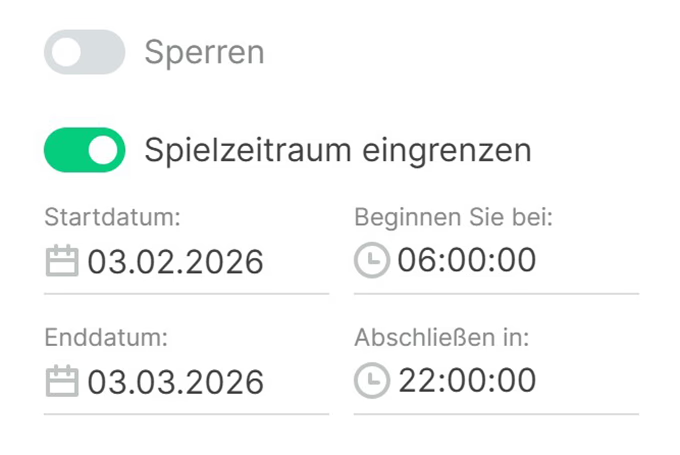
Gesperrter Inhalt ist Inhalt, der insgesamt aus der Rotation fällt Wiedergabelisten, Layouts und die Startbildschirm. Gleichzeitig wird der Inhalt nicht vom System, den Playlisten oder dem Startbildschirm entfernt. Der Inhalt behält alle Einstellungen und Positionen bei, er wird jedoch unsichtbar und verschwindet in Playlisten aus dem Wiedergabestream. Um Inhalte zu blockieren oder zu entsperren, ändern Sie den Status der Sperren Schieberegler.
Spielzeitraum eingrenzen ist eine Einstellung, um Programminhalte für eine bestimmte Zeit zu blockieren. Am Ende der Lebensdauer wird der Inhalt automatisch blockiert. Um die Lebenszeitfunktion anzupassen, aktivieren Sie einen entsprechenden Schieberegler und geben Sie Werte für den Beginn und das Ende der Inhaltslebensdauer ein.
Blockierte Inhalte sind mit einem Schlosssymbol in einem roten Kreis gekennzeichnet. Inhalte, für die die gesamte Lebensdauer aktiviert ist, sind mit einem Uhrsymbol neben dem Inhaltsnamen gekennzeichnet. Wenn Sie auf das Symbol zeigen, erscheint ein Tooltip mit einem Zeitbereich.
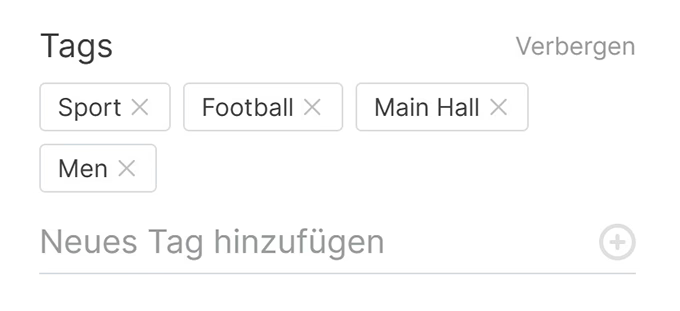
Schlagworte
Mithilfe von Tags können Sie die benötigten Inhalte schnell filtern und finden. Um einem Inhalt ein Tag hinzuzufügen, geben Sie den Namen des Tags ein, das Sie zuweisen möchten, und drücken Sie [+] oder Enter. Um ein Tag zu entfernen, klicken Sie auf das Kreuzsymbol neben dem Tag-Namen.
Inhalte zu einer Playlist hinzufügen
Mithilfe der Inhaltseinstellungen kann ein ausgewähltes Inhaltselement sofort an das gewünschte Objekt gesendet werden Wiedergabelisten.
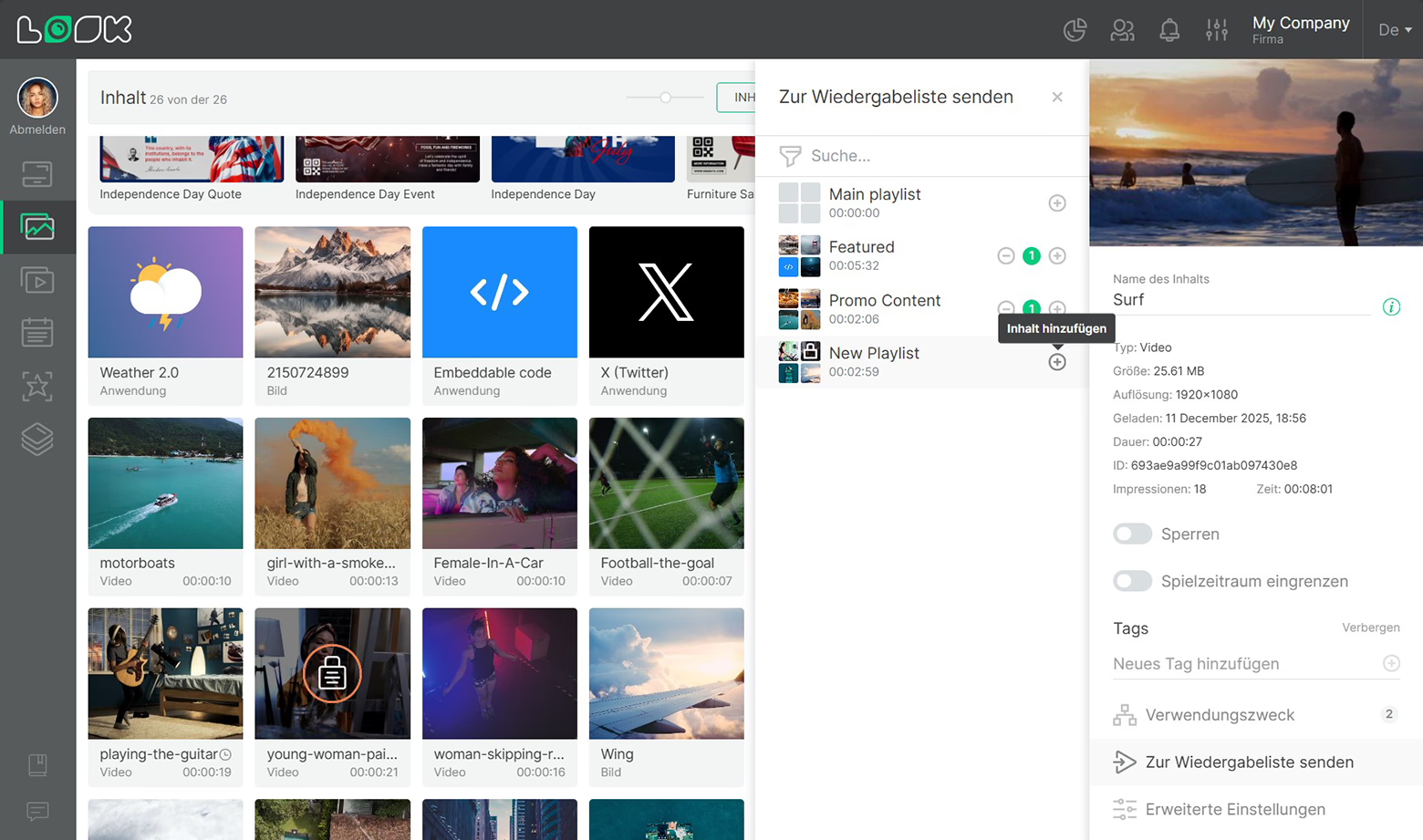
- Um dies zu tun, klicken Sie auf den Zu Wiedergabelisten hinzufügen knopf.
- In einer zusätzlichen Seitenleiste werden verfügbare Playlisten angezeigt.
- Klicken Sie auf [+] Symbol neben dem Namen der Playlist, zu der Sie Inhalte hinzufügen möchten. Der Zähler links neben dem Symbol mit einem [+] Das Zeichen gibt an, wie oft das Inhaltselement zur Playlist hinzugefügt wurde.
Du kannst Inhalte mehrmals zu Playlisten hinzufügen. Inhalte werden automatisch am Ende der Playlist-Warteschlange hinzugefügt.
Inhalte entfernen
Um ein Inhaltselement zu löschen, drücken Sie Inhalt löschen und bestätige das Löschen im modalen Fenster.
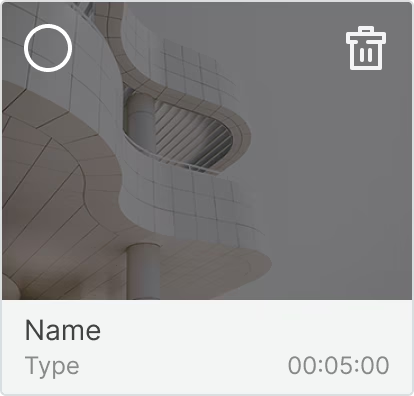
Darüber hinaus können Sie Inhalte löschen, indem Sie auf das Papierkorbsymbol in der Inhaltskarte klicken, die angezeigt wird, wenn Sie mit der Maus darauf zeigen.
Webhooks
Webhook ist eine Möglichkeit, das System über ein Ereignis zu informieren. Mit Webhooks du kannst sammeln Statistiken über die Wiedergabe von Inhalten.
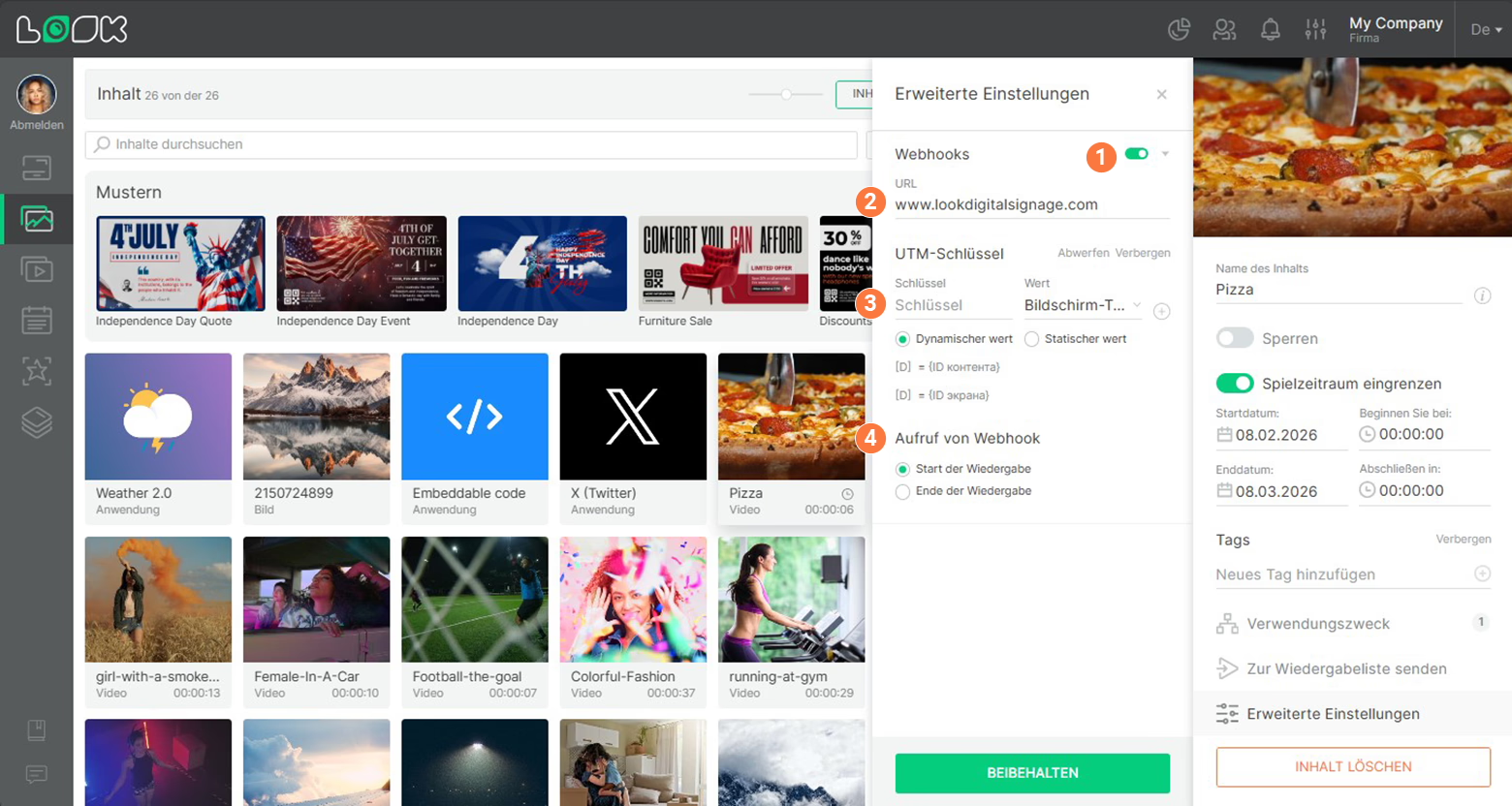
- Um zu drehen Webhooks an oder aus, verwenden Sie den Schalter neben der Kopfzeile.
- In der URL Feld, fügen Sie die Adresse der Ressource hinzu, die Statistiken sammeln soll.
- Mit Hilfe von UTM-Schlüssel Sie können Ihre eigenen Parameter einstellen oder überwachen, auf welchen Bildschirmen der Inhalt abgespielt wurde.
- Das Webhook Calling ist dafür verantwortlich, wann genau die Statistiken kommen sollen (wann der Inhalt abgespielt wurde oder wann er beendet wurde).
Einstellungen der Anwendung
Für Anwendungen, diese Einstellungen sind auch im Bereich mit den Inhaltseinstellungen verfügbar.
Einstellungen für Webinhalte
Web-Einstellungen sind verfügbar für Webinhalt. Hier können Sie die URL eines Webinhaltselements ändern und UTM-Tags konfigurieren.
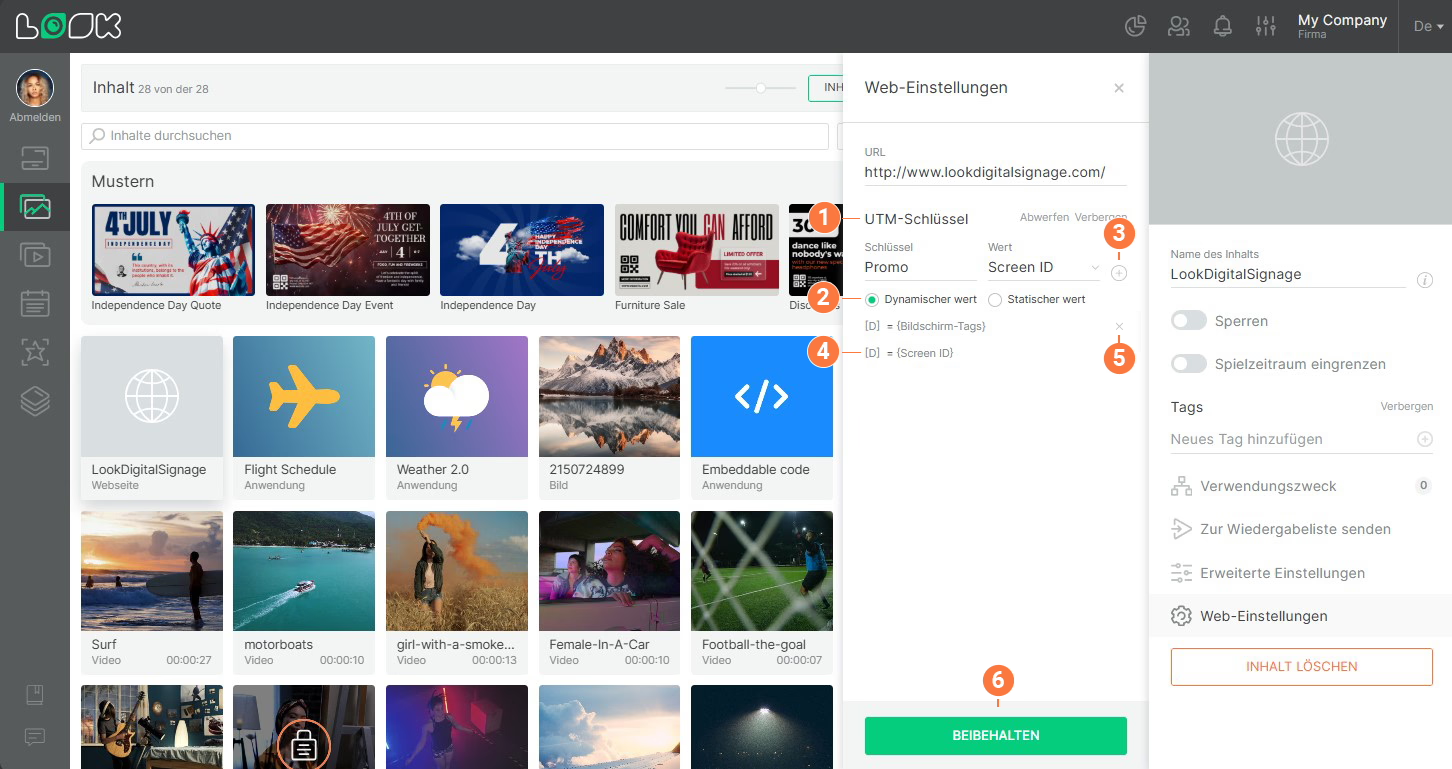
- Um ein neues UTM-Tag hinzuzufügen, klicken Sie auf Hinzufügen neben dem UTM-Schlüssel Überschrift.
- Wählen Sie den Wertetyp: dynamisch oder statisch (derzeit ist nur eine Geräte-ID unter den dynamischen Werten verfügbar).
- Geben Sie den Schlüsselnamen und die Werte ein und klicken Sie auf [+] Symbol oder Geben Sie ein.
- Um das UTM-Tag zu ändern, klicken Sie auf die Zeile mit dem Etikett, geben Sie einen neuen Wert ein und drücken Sie Geben Sie ein.
- Um ein UTM-Tag zu entfernen, klicken Sie auf das Kreuzsymbol in der Tagline.
- Wenn Sie fertig sind, klicken Sie Beibehalten.