Ajustes de contenido
Ajustes generales
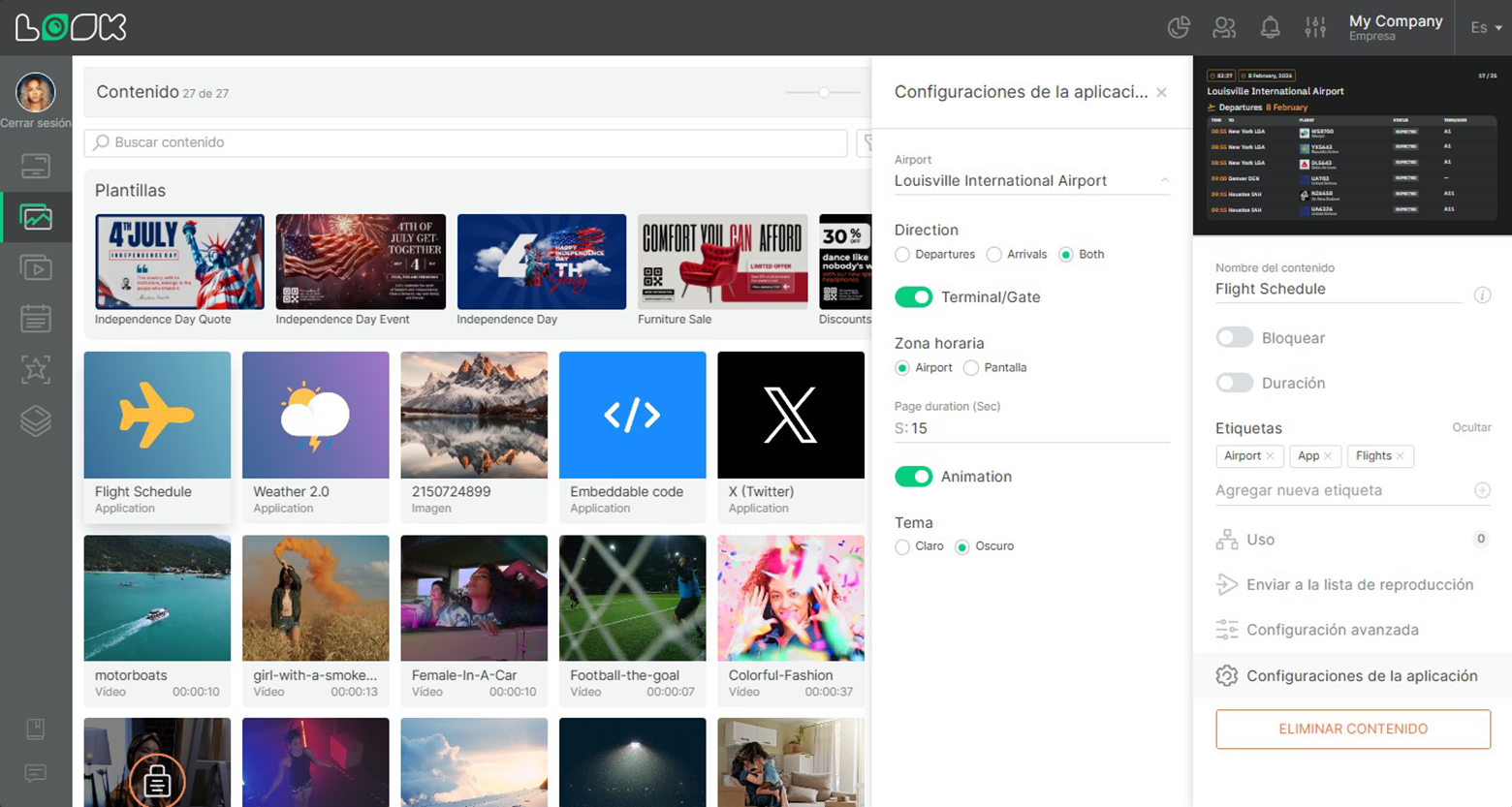
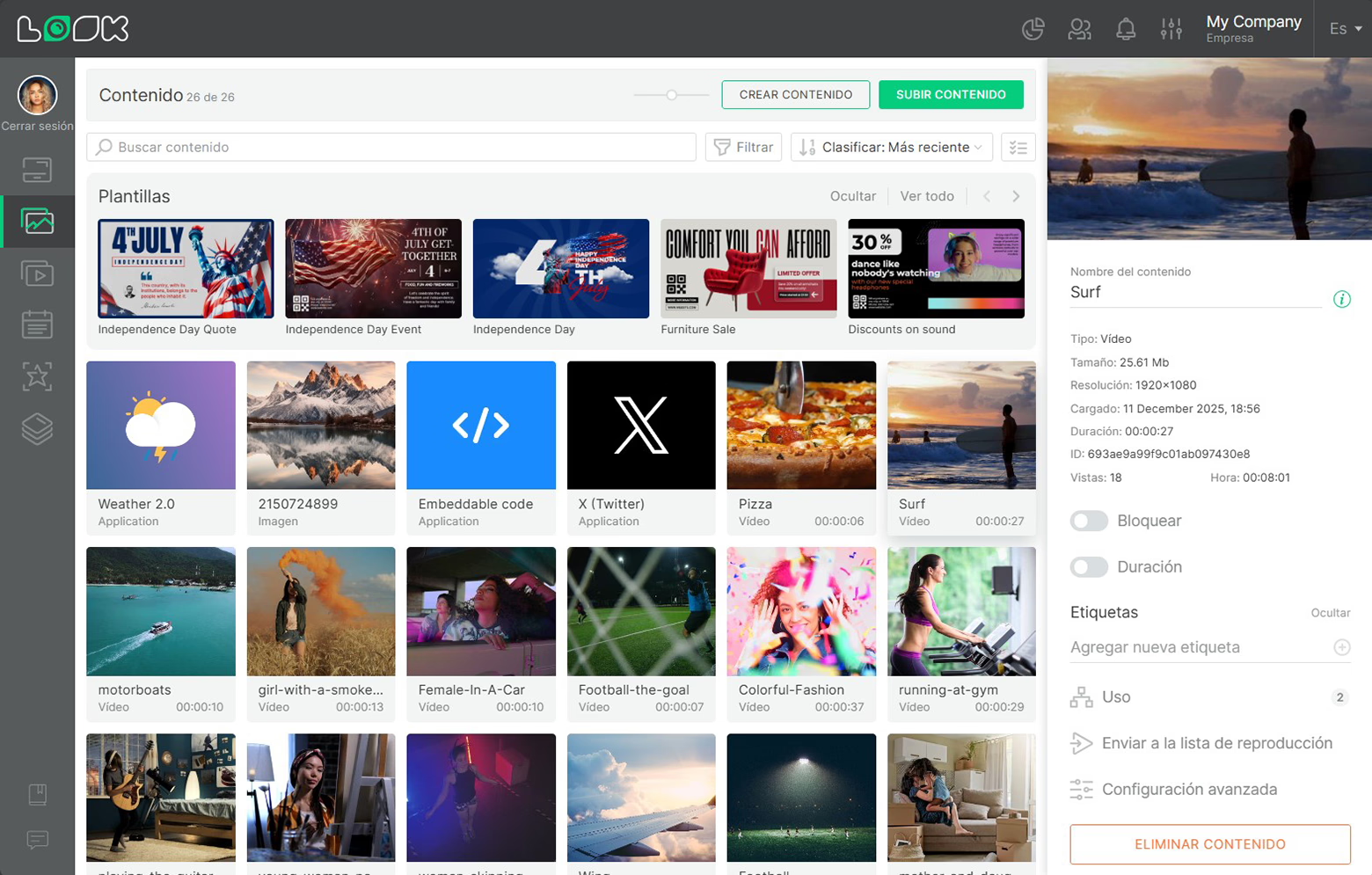
Para acceder a la configuración de contenido, haga clic en la tarjeta de contenido y sus ajustes se abrirán en panel lateral derecho.
Vista previa del contenido
En la parte superior del panel se encuentra el área de vista previa del contenido.

Información de contenido
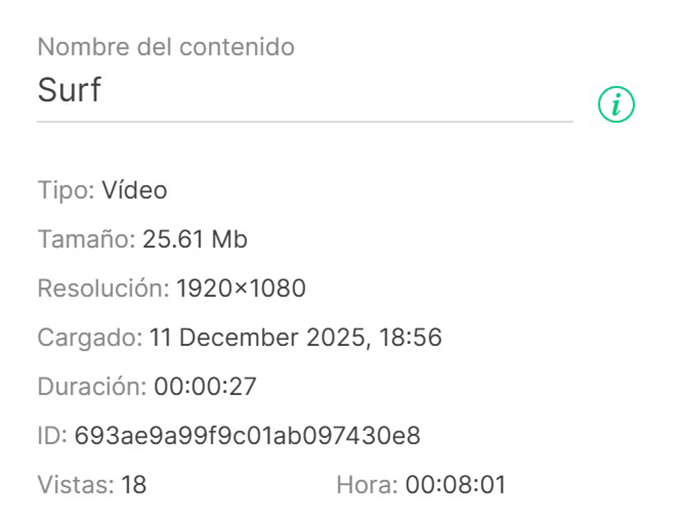
Debajo del área de vista previa hay un bloque de información. Aquí puede cambiar el nombre del contenido, obtener información básica sobre el contenido y ver sus estadísticas de reproducción (visualizaciones y tiempo).
Bloqueo de contenido y vida útil
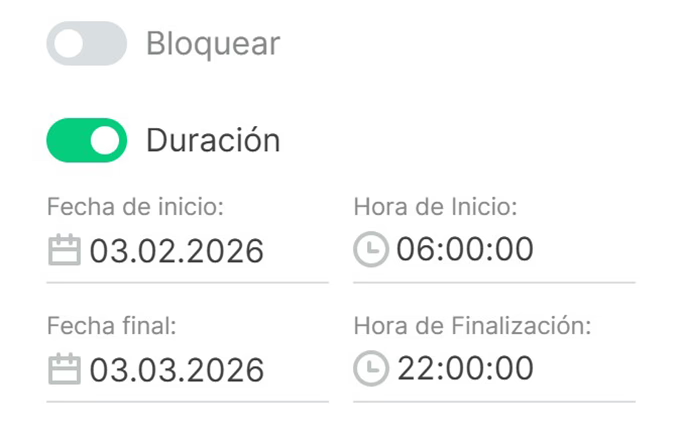
Contenido bloqueado es contenido que cae fuera de rotación en todos listas de reproducción, diseños y el pantalla de inicio. Al mismo tiempo, el contenido no se elimina del sistema, de las listas de reproducción ni de la pantalla de inicio. El contenido conserva todos sus ajustes y posiciones, pero pasa a ser invisible y desaparece de la secuencia de reproducción de las listas de reproducción. Para bloquear o desbloquear contenido, cambia el estado del Eliminar contenido deslizador.
Duración es un ajuste para programar el bloqueo de contenido durante un tiempo determinado. Al final del ciclo de vida, el contenido se bloquea automáticamente. Para personalizar la función de vida útil, habilite el control deslizante correspondiente e introduzca los valores correspondientes al inicio y al final de la vida útil del contenido.
El contenido bloqueado se marca con un icono de candado en un círculo rojo. El contenido que está activado de por vida se marca con un icono de reloj junto al nombre del contenido. Al señalar el icono, aparecerá una ventana emergente con un intervalo de tiempo.
Etiquetas
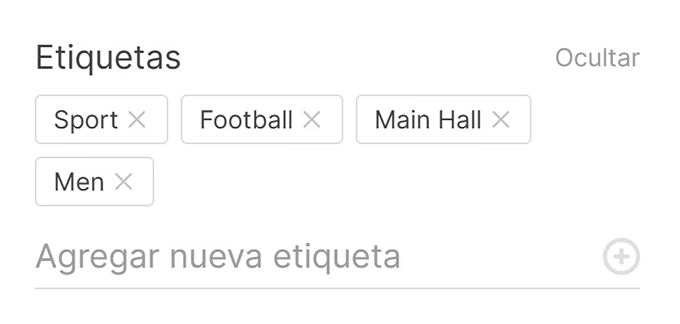
Las etiquetas permiten filtrar y encontrar rápidamente el contenido que necesitas. Para añadir una etiqueta al contenido, introduce el nombre de la etiqueta que quieres asignar y pulsa [+] o Entrar. Para eliminar una etiqueta, haga clic en el icono de la cruz situado junto al nombre de la etiqueta.
Añadir contenido a una lista de reproducción
Con la configuración de contenido, se puede enviar inmediatamente un elemento de contenido seleccionado al requerido listas de reproducción.
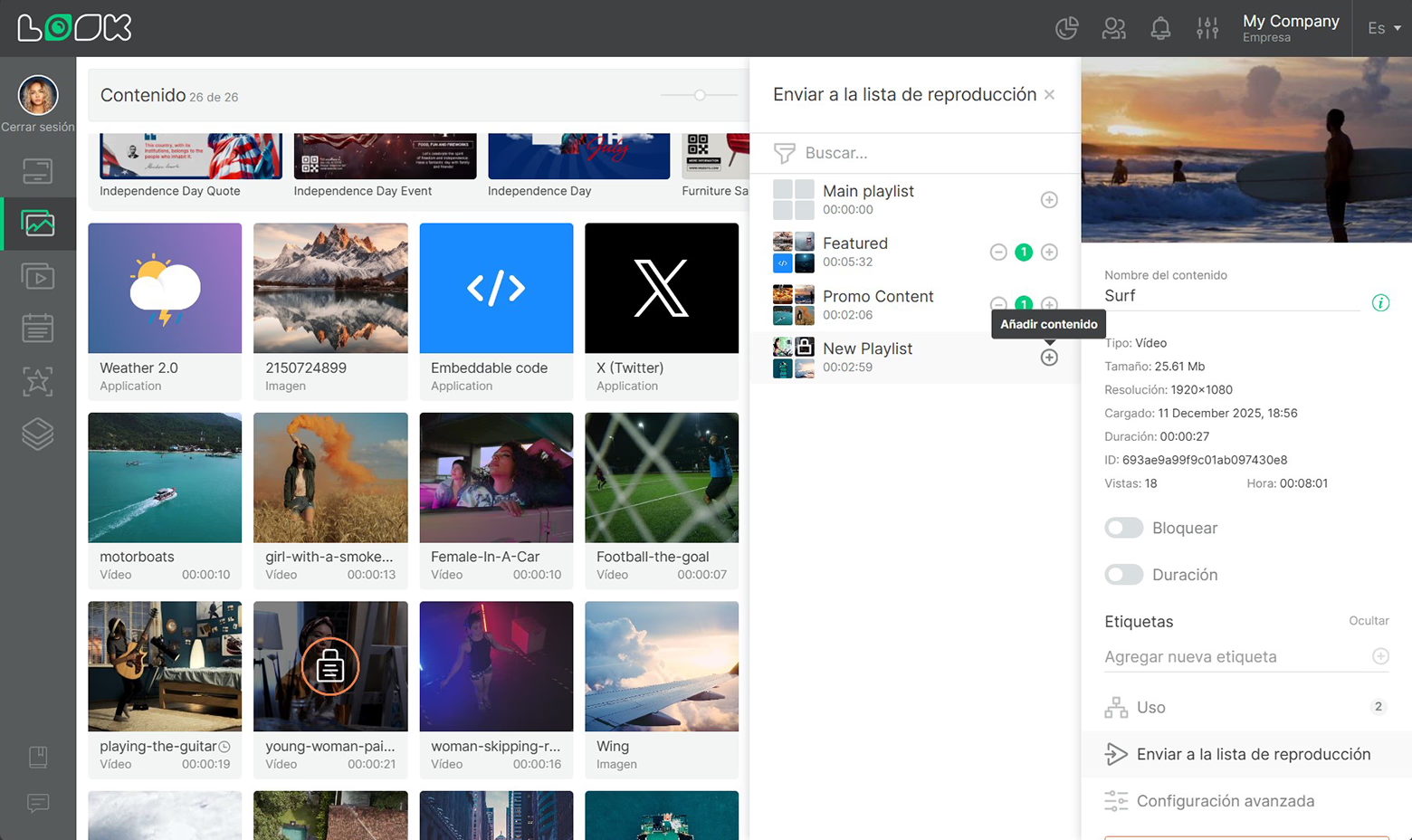
- Para ello, haga clic en Compartir en listas botón.
- Una barra lateral adicional mostrará las listas de reproducción disponibles.
- Haga clic en el [+] icono junto al nombre de la lista de reproducción a la que quieres añadir contenido. El contador situado a la izquierda del icono con un [+] El signo indica cuántas veces se ha agregado el elemento de contenido a la lista de reproducción.
Puedes añadir contenido a las listas de reproducción varias veces. El contenido se añade automáticamente al final de la lista de reproducción.
Eliminar contenido
Para eliminar un elemento de contenido, pulse Eliminar contenido y confirme la eliminación en la ventana modal.
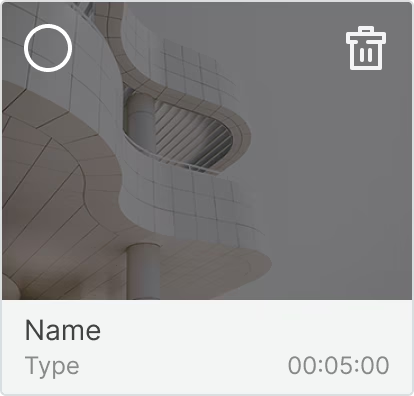
Además, puedes eliminar contenido haciendo clic en el icono de la papelera de la tarjeta de contenido que aparece al pasar el puntero por encima de ella.
Webhooks
Webhook es una forma de notificar al sistema un evento. Con Webhooks puedes coleccionar estadísticas acerca de la reproducción de contenido.
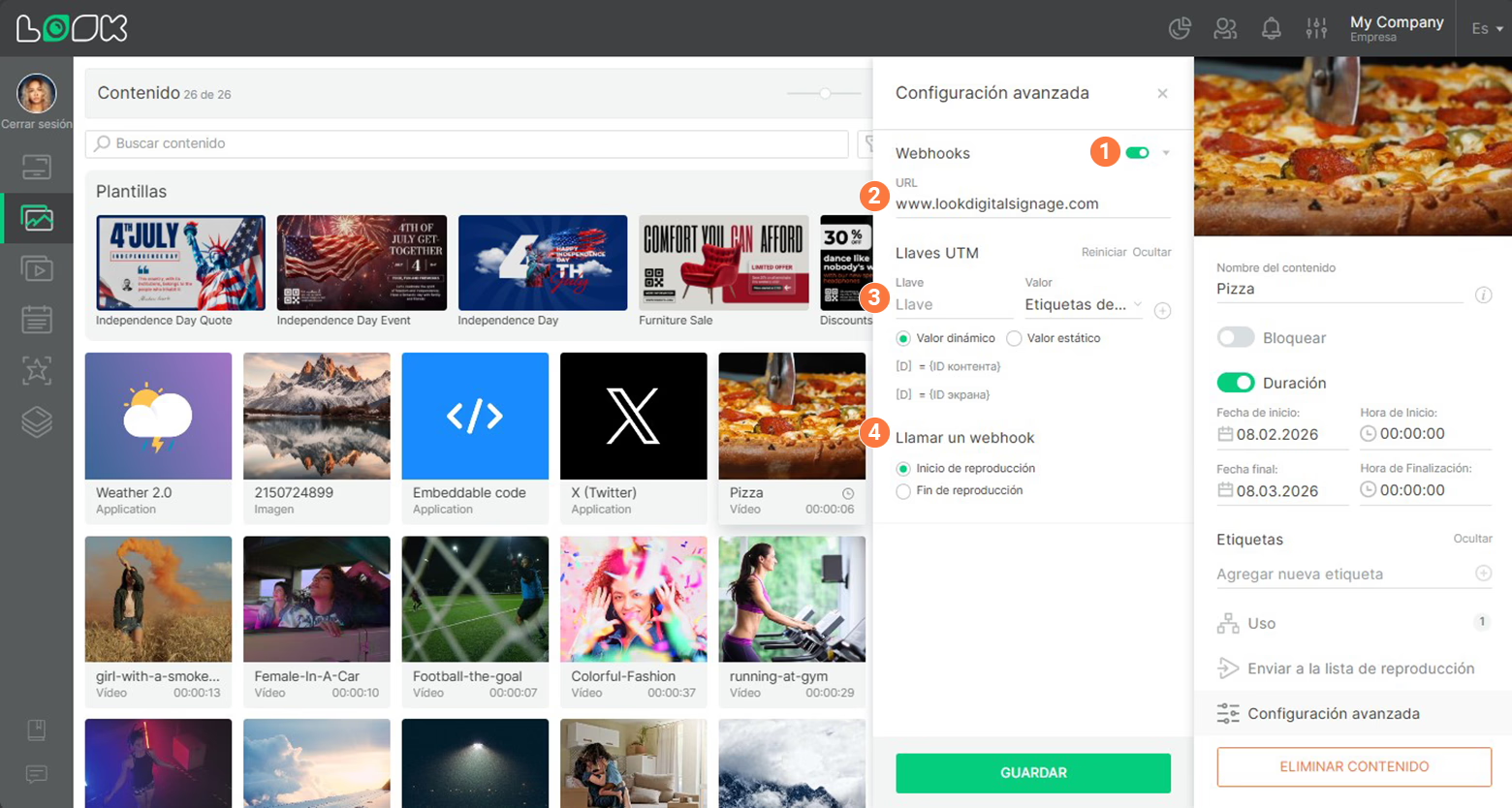
- Para girar Webhooks encendido o apagado, utilice el interruptor situado junto al encabezado.
- En el URL campo, añada la dirección del recurso que recopilará las estadísticas.
- Con la ayuda de Llaves UTM puede establecer sus propios parámetros o controlar en qué pantallas se ha reproducido el contenido.
- El Webhook calling es responsable de cuándo deberían llegar exactamente las estadísticas (cuándo el contenido comenzó a reproducirse o cuándo terminó).
Configuración de la aplicación
Para aplicaciones, estos ajustes también están disponibles en el panel de ajustes de contenido.
Configuración de contenido web
Configuración web están disponibles para contenido web. Aquí puede cambiar la URL de un elemento de contenido web y configurar las etiquetas UTM.
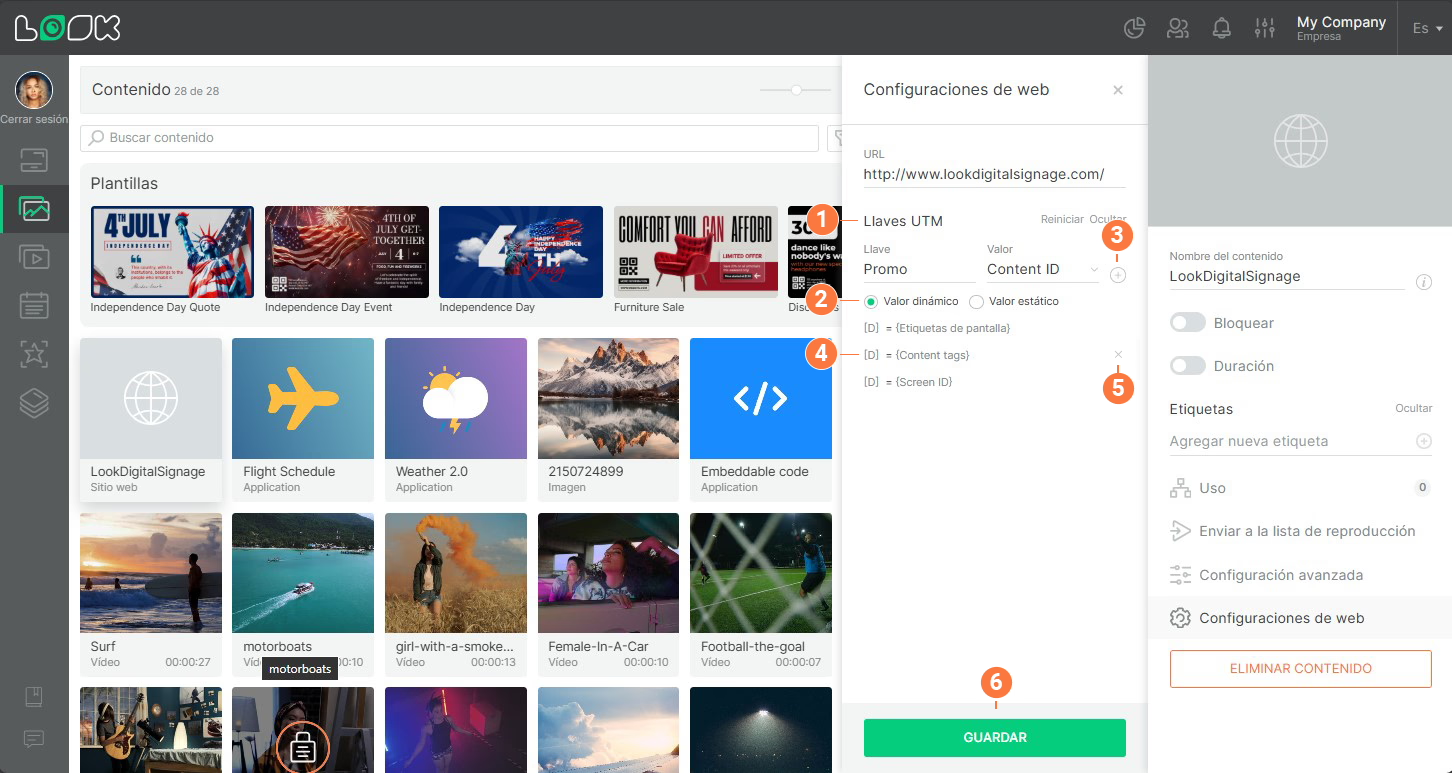
- Para añadir una nueva etiqueta UTM, haga clic AñaAñadirdir junto a la Llaves UTMencabezamiento.
- Seleccione el tipo de valor: dinámico o estático (actualmente solo hay un ID de dispositivo disponible entre los valores dinámicos).
- Introduzca el nombre y los valores de la clave y haga clic en [+] icono o Entrar.
- Para cambiar la etiqueta UTM, haga clic en la línea con la etiqueta, introduzca un nuevo valor y pulse Entrar.
- Para eliminar una etiqueta UTM, haz clic en el icono de la cruz en la línea de etiqueta.
- Cuando haya terminado, haga clic Guardar.