Paramètres du contenu
Réglages généraux
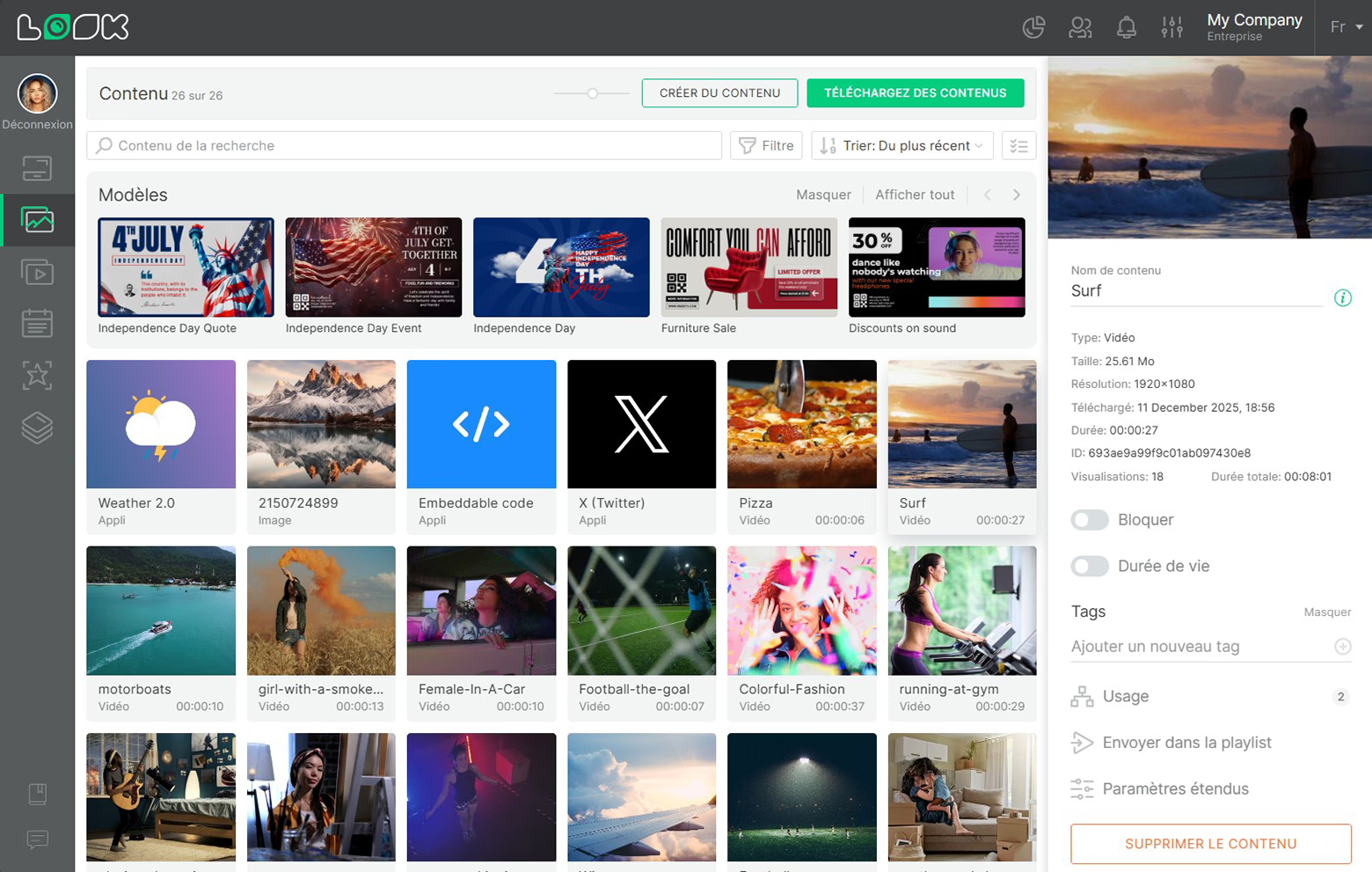
Pour accéder aux paramètres de contenu, cliquez sur la carte de contenu et ses paramètres s'ouvriront dans le panneau latéral droit.
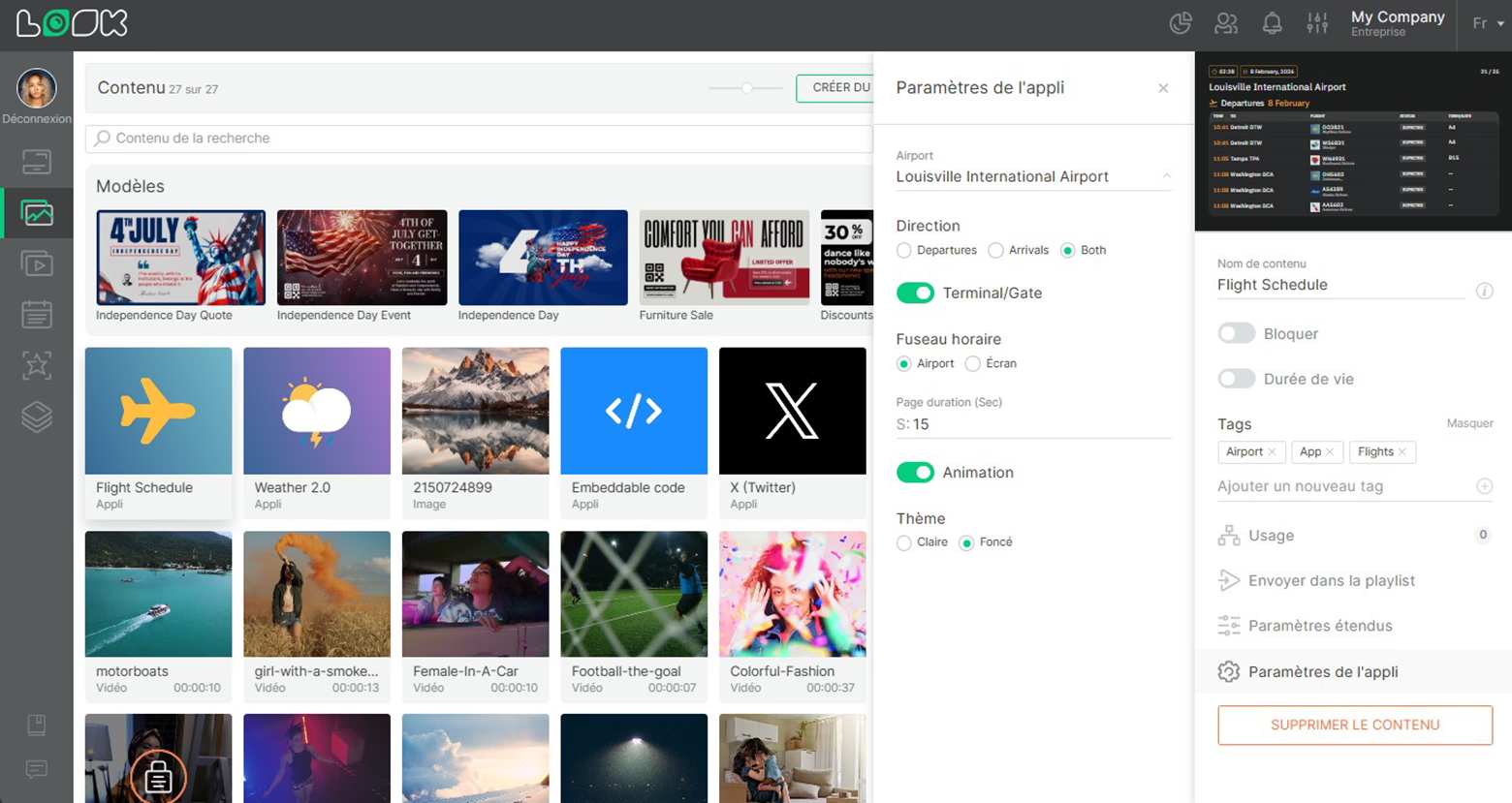
Aperçu du contenu
La zone d'aperçu du contenu se trouve en haut du panneau.

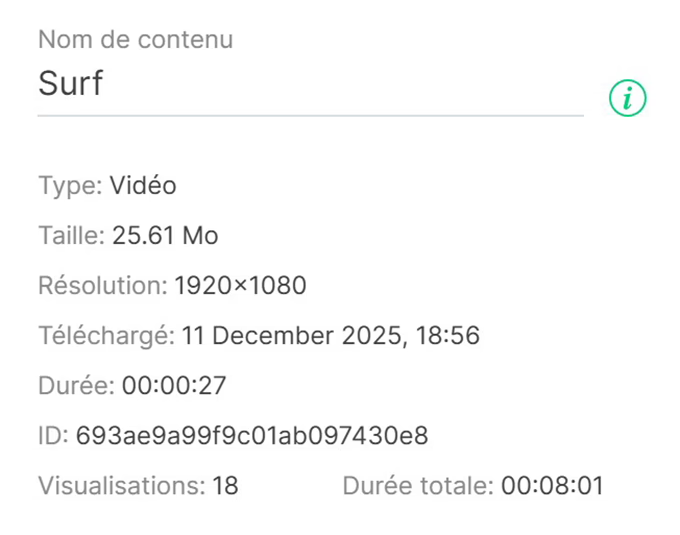
Informations sur le contenu
Sous la zone d'aperçu se trouve un bloc d'informations. Ici, vous pouvez modifier le nom du contenu, obtenir des informations de base sur le contenu et consulter ses statistiques de lecture (vues et heure).
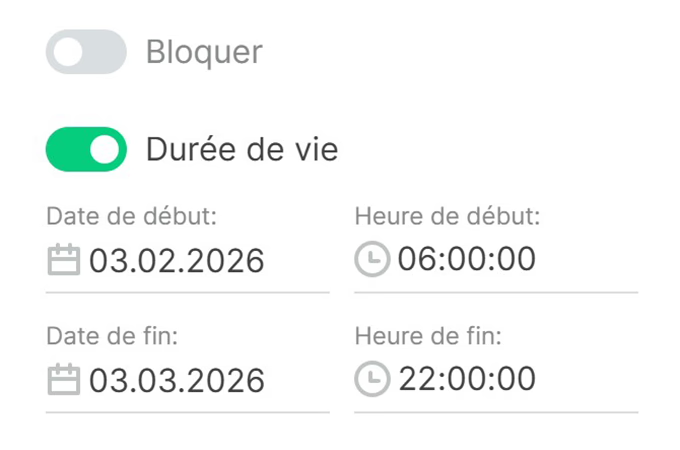
Blocage du contenu et durée de vie
Contenu bloqué est un contenu qui n'est pas en rotation dans tous les cas playlists, mises en page et le écran d'accueil. Dans le même temps, le contenu n'est pas supprimé du système, des listes de lecture ou de l'écran d'accueil. Le contenu conserve tous ses paramètres et positions, mais il devient invisible et disparaît du flux de lecture dans les listes de lecture. Pour bloquer ou débloquer du contenu, modifiez l'état du Bloquer curseur.
Durée de vie est un paramètre permettant de programmer le blocage du contenu pendant un certain temps. À la fin de sa durée de vie, le contenu est automatiquement bloqué. Pour personnaliser la fonction de durée de vie, activez le curseur correspondant et entrez des valeurs pour le début et la fin de la durée de vie du contenu.
Le contenu bloqué est marqué par une icône représentant un cadenas dans un cercle rouge. Le contenu dont la durée de vie est activée est marqué par une icône représentant une horloge à côté du nom du contenu. Lorsque vous pointez sur l'icône, une info-bulle avec une plage de temps apparaît.
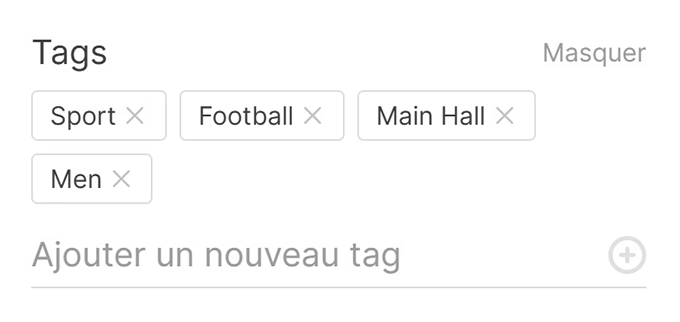
Balises
Les balises permettent de filtrer rapidement et de trouver le contenu dont vous avez besoin. Pour ajouter une balise au contenu, entrez le nom de la balise que vous souhaitez attribuer et appuyez sur [+] ou Entrez. Pour supprimer une étiquette, cliquez sur l'icône en forme de croix à côté du nom de la balise.
Ajouter du contenu à une playlist
À l'aide des paramètres de contenu, il est possible d'envoyer immédiatement un élément de contenu sélectionné au playlists.
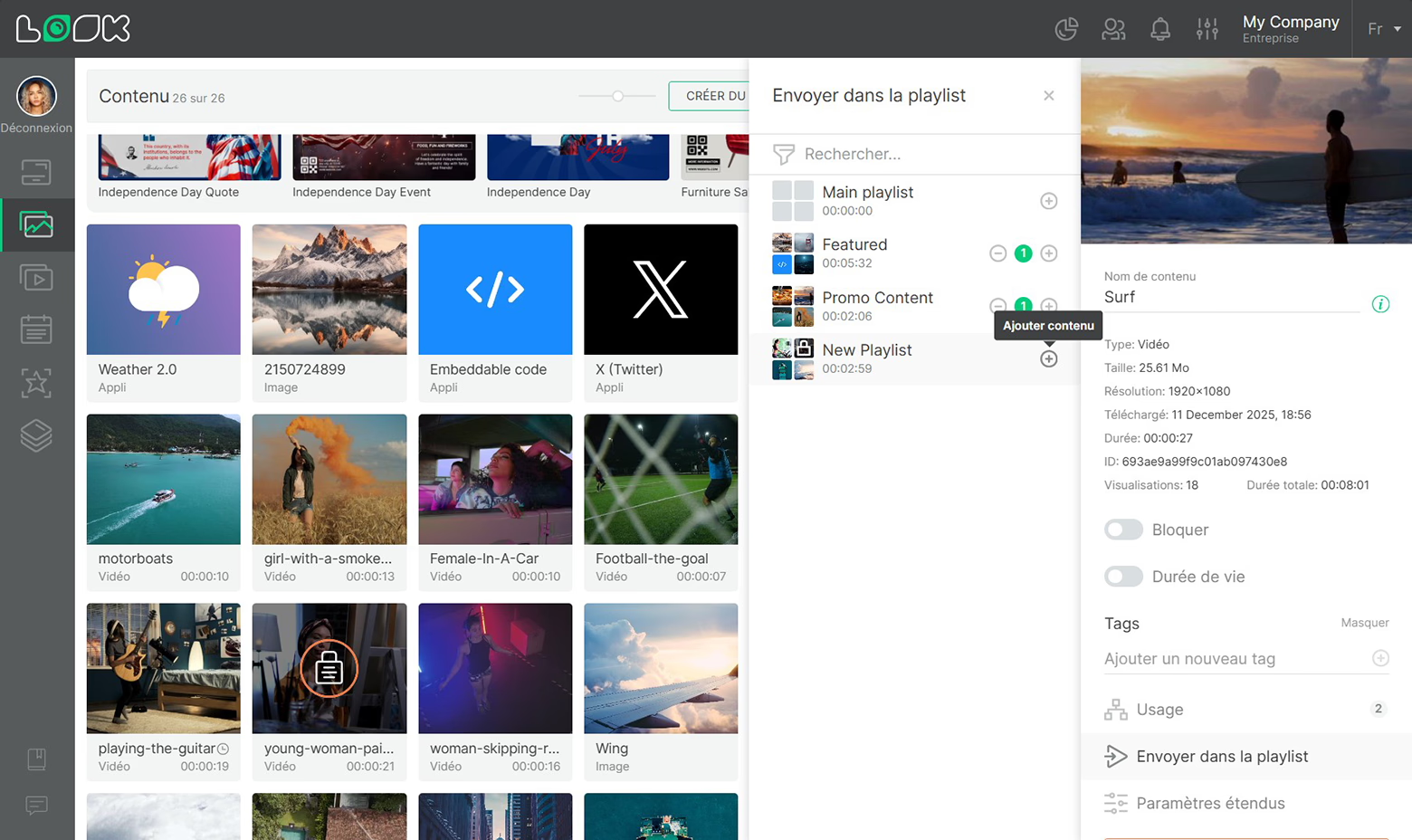
- Pour ce faire, cliquez sur Ajouter aux playlists bouton.
- Une barre latérale supplémentaire affichera les listes de lecture disponibles.
- Cliquez sur [+] icône à côté du nom de la playlist à laquelle vous souhaitez ajouter du contenu. Le compteur à gauche de l'icône avec [+] Le signe indique combien de fois l'élément de contenu a été ajouté à la playlist.
Vous pouvez ajouter du contenu à des listes de lecture à plusieurs reprises. Le contenu est automatiquement ajouté à la fin de la file d'attente de la playlist.
Supprimer du contenu
Pour supprimer un élément de contenu, appuyez sur Supprimer le contenu et confirmez la suppression dans la fenêtre modale.
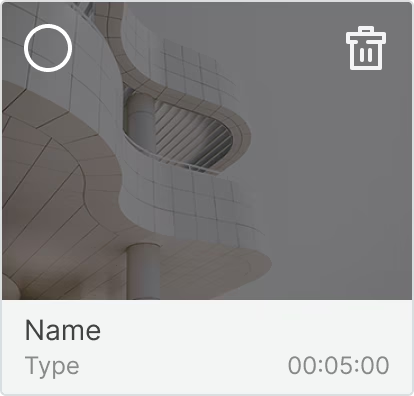
En outre, vous pouvez supprimer du contenu en cliquant sur l'icône de la corbeille dans la fiche de contenu qui apparaît lorsque vous pointez dessus.
Webhooks
Webhook est un moyen de notifier un événement au système. Avec Webhooks vous pouvez collecter statistiques à propos de la lecture de contenu.
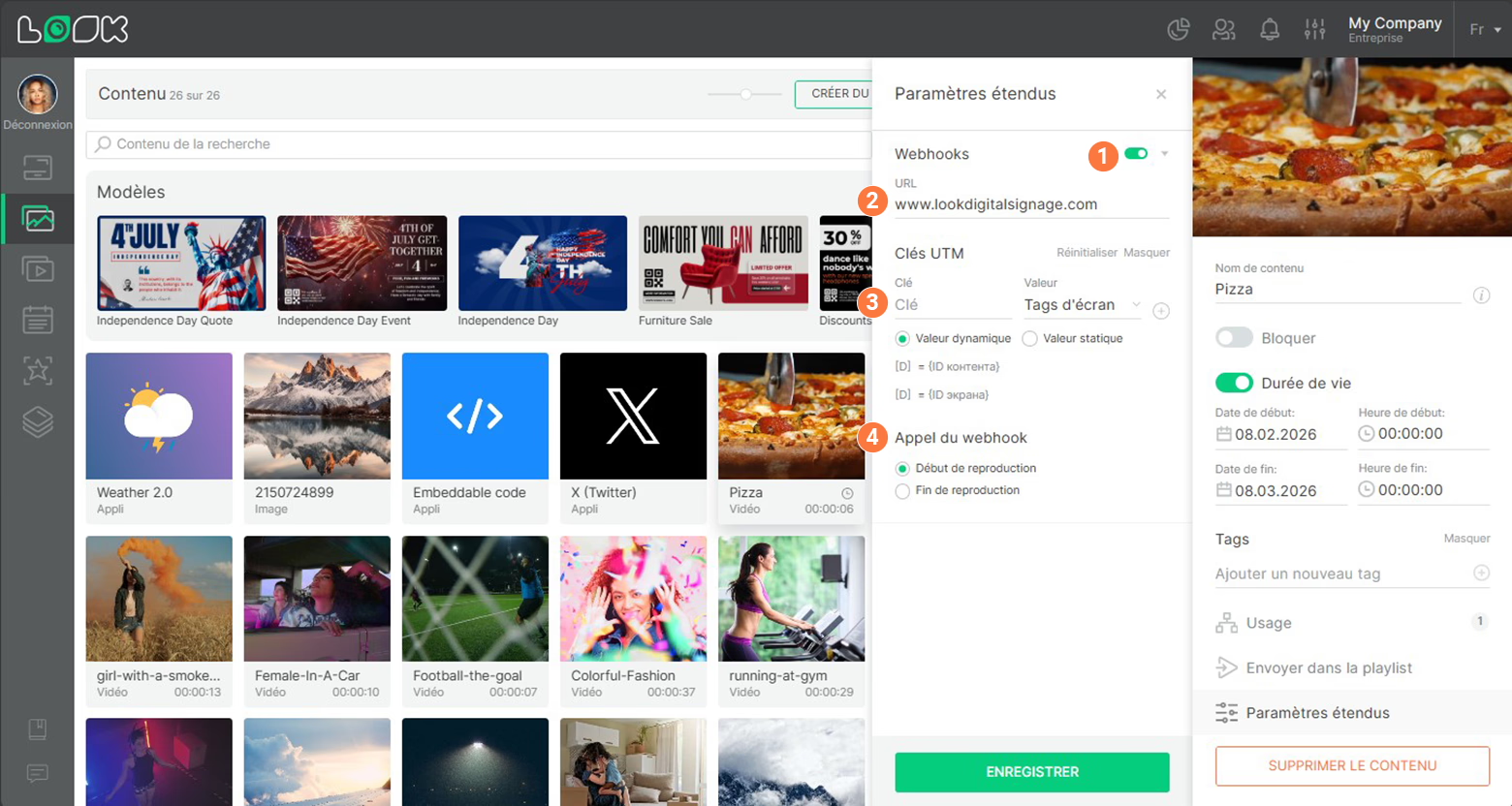
- Pour tourner Webhooks activé ou désactivé, utilisez l'interrupteur situé à côté de l'en-tête.
- Dans le URL champ, ajoutez l'adresse de la ressource qui collectera les statistiques.
- Avec l'aide de Chaves UTM vous pouvez définir vos propres paramètres ou contrôler sur quels écrans le contenu a été diffusé.
- Le Webhook l'appel est responsable de la date exacte à laquelle les statistiques doivent arriver (quand le contenu a commencé à jouer ou quand il s'est terminé).
Paramètres de l'application
Pour applications, ces paramètres sont également disponibles dans le panneau des paramètres de contenu.
Paramètres du contenu Web
Paramètres Web sont disponibles pour contenu Web. Vous pouvez modifier ici l'URL d'un élément de contenu Web et configurer les balises UTM.
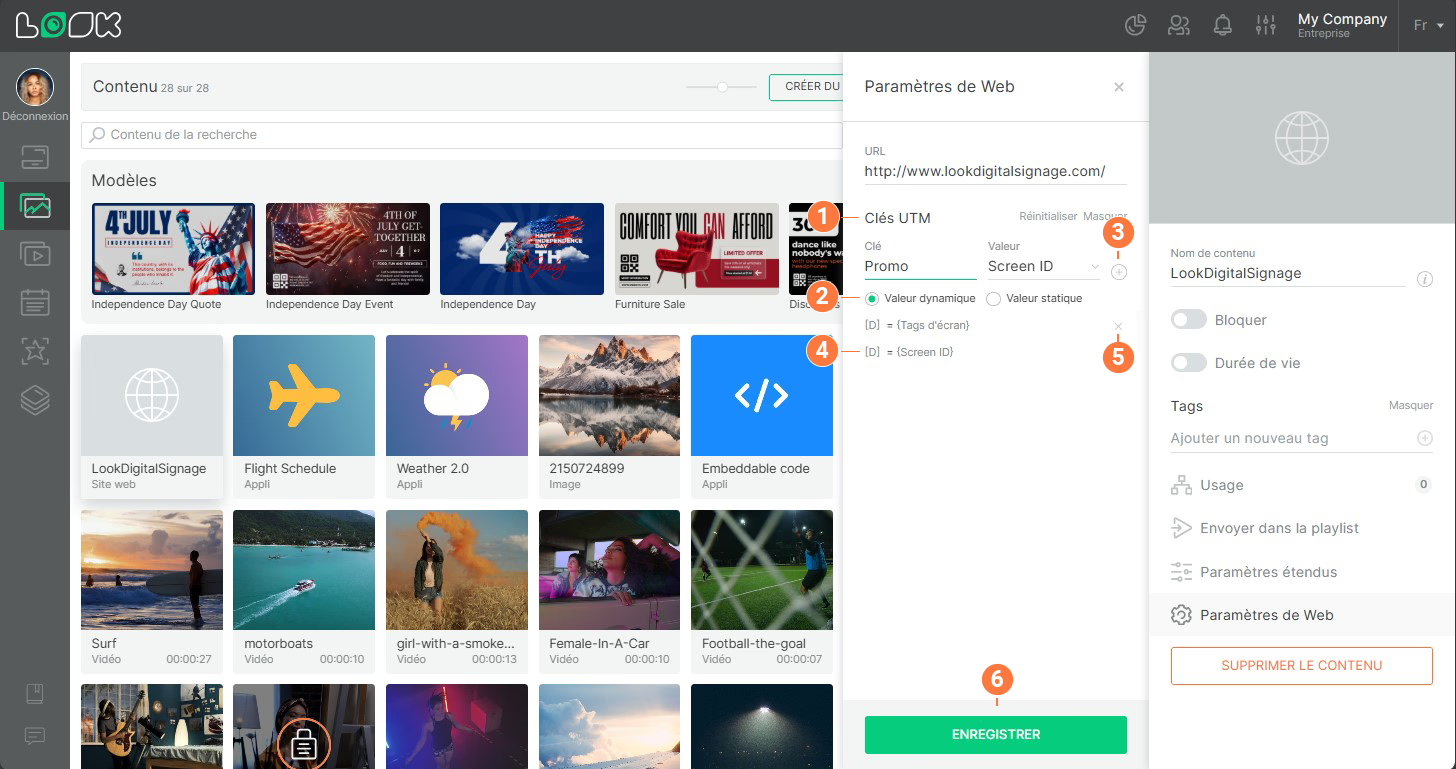
- Pour ajouter une nouvelle balise UTM, cliquez sur Ajouter à côté du Chaves UTMrubrique.
- Sélectionnez le type de valeur : dynamique ou statique (actuellement, seul un identifiant de périphérique est disponible parmi les valeurs dynamiques).
- Entrez le nom et les valeurs de la clé, puis cliquez sur [+] icône ou Entrez.
- Pour modifier la balise UTM, cliquez sur la ligne contenant l'étiquette, entrez une nouvelle valeur et appuyez sur Entrez.
- Pour supprimer une balise UTM, cliquez sur l'icône en forme de croix dans le slogan.
- Lorsque vous avez terminé, cliquez sur Enregistrer.