Impostazioni dei contenuti
Impostazioni generali
Per accedere alle impostazioni dei contenuti, fai clic sulla scheda dei contenuti e le relative impostazioni si apriranno nel pannello laterale destro.
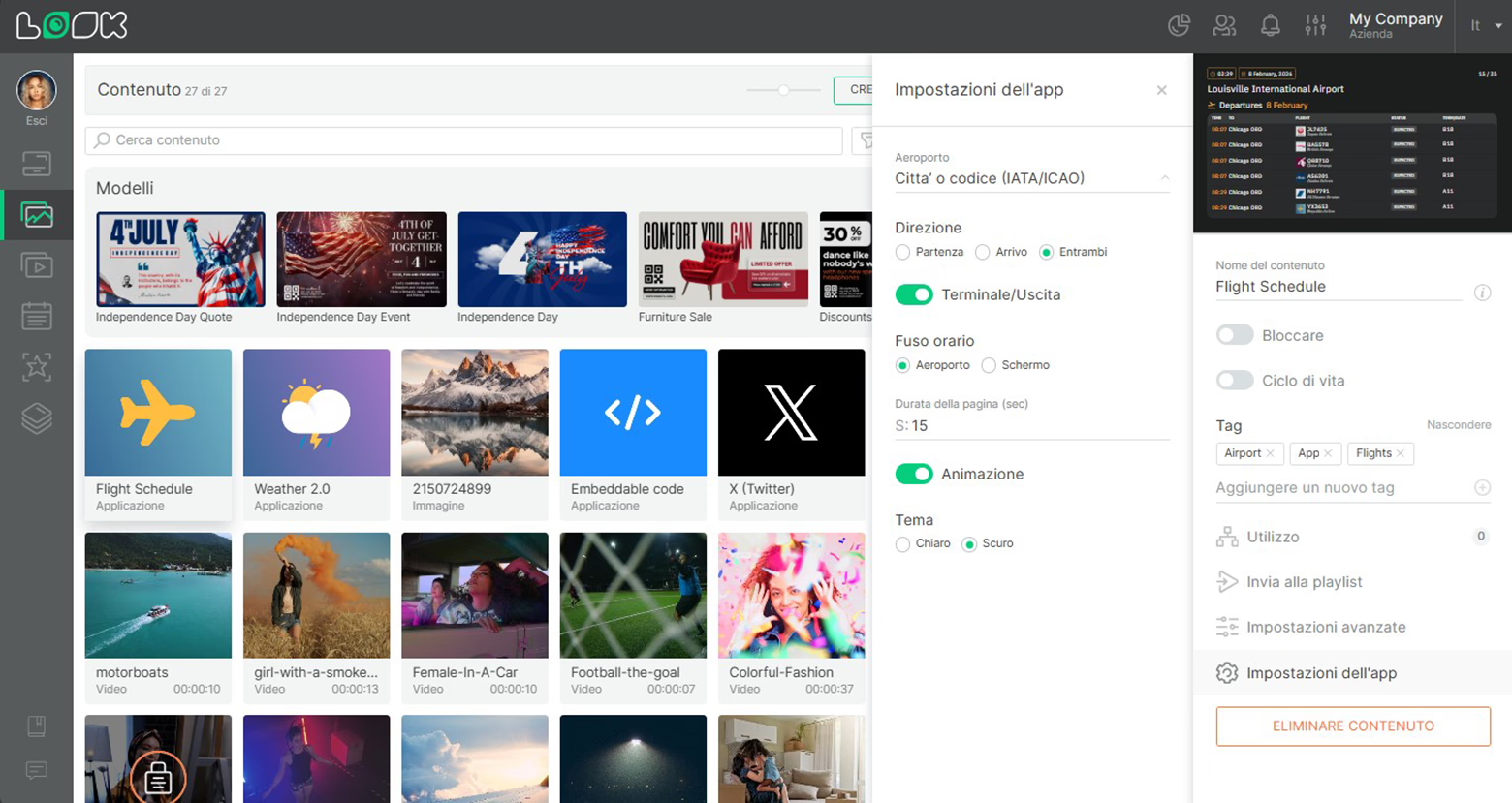
Anteprima dei contenuti
Nella parte superiore del pannello si trova l'area di anteprima del contenuto.

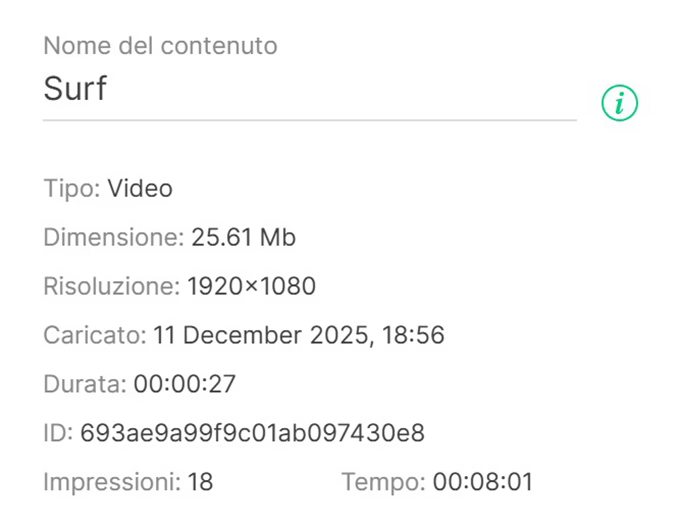
Informazioni sui contenuti
Sotto l'area di anteprima c'è un blocco di informazioni. Qui puoi cambiare il nome del contenuto, ottenere informazioni di base sul contenuto e visualizzarne le statistiche di riproduzione: visualizzazioni e tempo.
Blocco dei contenuti e durata
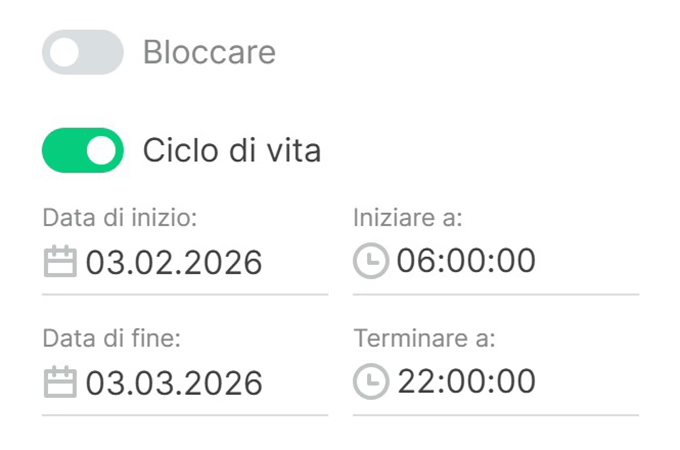
Contenuti bloccati è un contenuto che non è in grado di ruotare in tutto playlist, layout e il schermata iniziale. Allo stesso tempo, il contenuto non viene rimosso dal sistema, dalle playlist o dalla schermata principale. Il contenuto mantiene tutte le impostazioni e le posizioni, ma diventa invisibile e esce dal flusso di riproduzione nelle playlist. Per bloccare o sbloccare i contenuti, modifica lo stato di Bloccare cursore.
Ciclo di vita è un'impostazione per programmare il blocco dei contenuti per un determinato periodo di tempo. Al termine del ciclo di vita, il contenuto viene bloccato automaticamente. Per personalizzare la funzione di durata, abilita un cursore corrispondente e inserisci i valori per l'inizio e la fine della durata del contenuto.
I contenuti bloccati sono contrassegnati da un'icona a forma di lucchetto in un cerchio rosso. I contenuti con attivazione permanente sono contrassegnati da un'icona a forma di orologio accanto al nome del contenuto. Quando si punta sull'icona, viene visualizzato un tooltip con un intervallo di tempo.
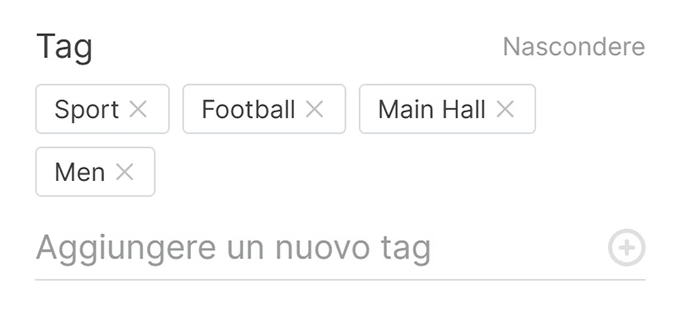
Etichette
I tag consentono di filtrare e trovare rapidamente i contenuti di cui hai bisogno. Per aggiungere un tag al contenuto, inserisci il nome del tag che desideri assegnare e premi [+] o Invio. Per rimuovere un tag, fai clic sull'icona a forma di croce accanto al nome del tag.
Aggiungere contenuti a una playlist
Utilizzando le impostazioni del contenuto, è possibile inviare immediatamente un elemento di contenuto selezionato al contenuto richiesto playlist.
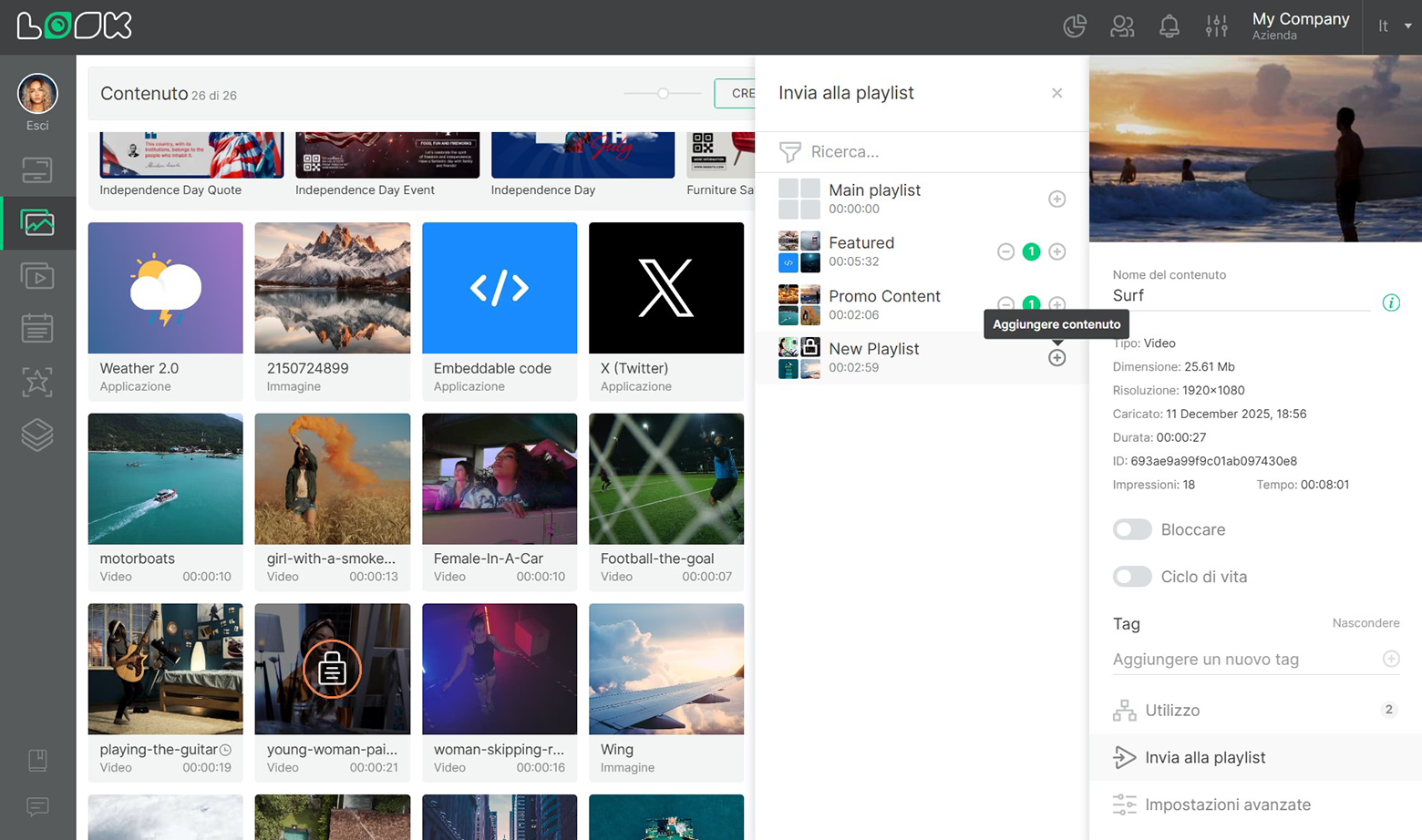
- Per fare ciò, fai clic su Aggiungere alle playlist pulsante.
- Una barra laterale aggiuntiva mostrerà le playlist disponibili.
- Fai clic su [+] icona accanto al nome della playlist a cui desideri aggiungere contenuti. Il contatore a sinistra dell'icona con un [+] il segno indica quante volte l'elemento di contenuto è stato aggiunto alla playlist.
Puoi aggiungere contenuti alle playlist più volte. Il contenuto viene aggiunto automaticamente alla fine della coda della playlist.
Rimozione di contenuti
Per eliminare un elemento di contenuto, premi Eliminare contenuto e conferma l'eliminazione nella finestra modale.
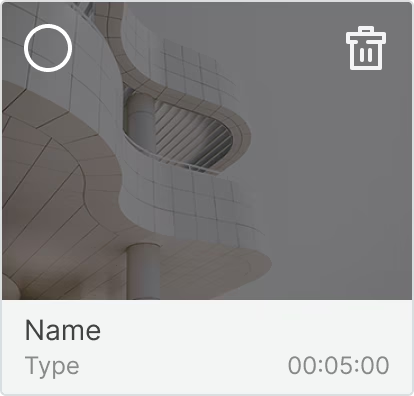
Inoltre, puoi eliminare i contenuti facendo clic sull'icona del cestino nella scheda dei contenuti che appare quando ci passi sopra con il mouse.
Webhook
Webhook è un modo per notificare al sistema un evento. Con Webhook puoi raccogliere statistiche sulla riproduzione dei contenuti.
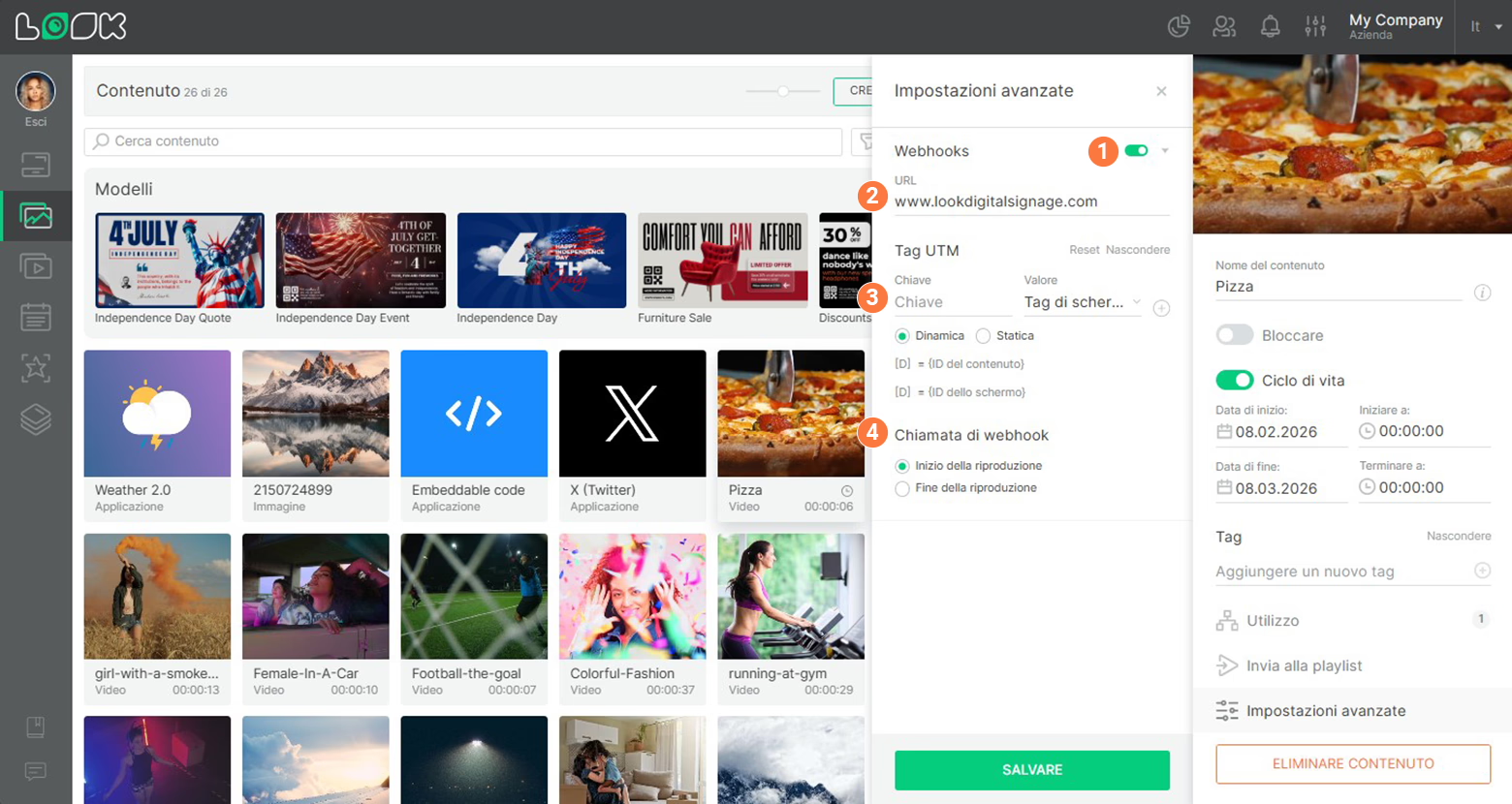
- Girare Webhook attiva o disattiva, usa l'interruttore accanto all'intestazione.
- Nel URL campo, aggiungi l'indirizzo della risorsa che raccoglierà le statistiche.
- Con l'aiuto di Tag UTM puoi impostare i tuoi parametri o monitorare su quali schermate è stato riprodotto il contenuto.
- Le Webhook calling è responsabile esattamente di quando devono arrivare le statistiche (quando la riproduzione del contenuto è iniziata o quando è terminata).
Impostazioni dell'applicazione
Per applicazioni, queste impostazioni sono disponibili anche nel pannello delle impostazioni dei contenuti.
Impostazioni dei contenuti Web
Impostazioni Web sono disponibili per contenuti web. Qui puoi modificare l'URL di un elemento di contenuto web e configurare i tag UTM.
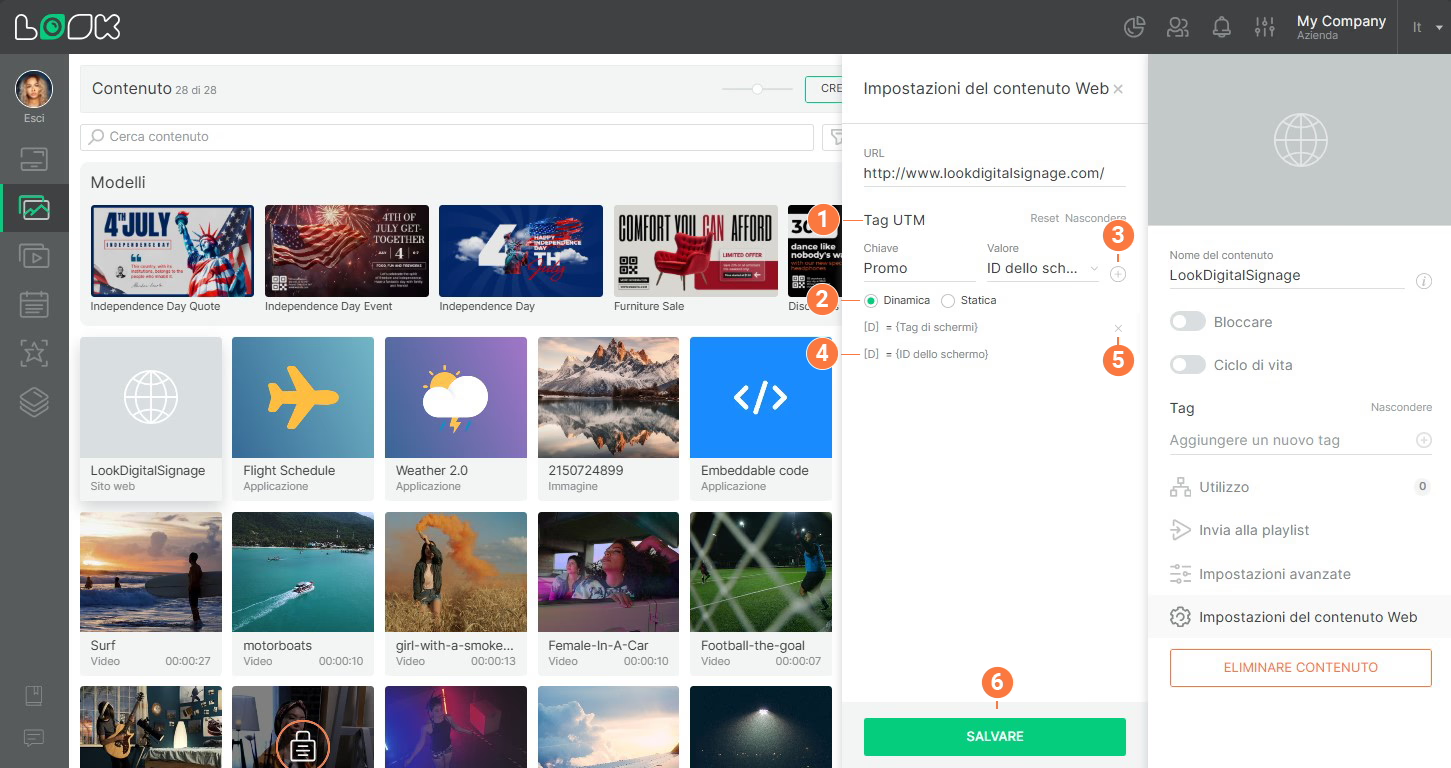
- Per aggiungere un nuovo tag UTM, fai clic su Aggiungere accanto al Tag UTM intestazione.
- Seleziona il tipo di valore: dinamico o statico (attualmente è disponibile solo un ID dispositivo tra i valori dinamici).
- Inserisci il nome e i valori della chiave e fai clic su [+] icona o Entra.
- Per modificare il tag UTM, fai clic sulla riga con l'etichetta, inserisci un nuovo valore e premi Entra.
- Per rimuovere un tag UTM, fai clic sull'icona a forma di croce nella tag line.
- Al termine, fai clic su Salvare.