Orientamento adattivo del creatore di contenuti
Poiché tutte le impostazioni di dimensione e posizionamento sono definite in percentuale, il contenuto si adatta automaticamente a qualsiasi risoluzione dello schermo preservandone le proporzioni e il posizionamento. Tuttavia, in alcuni casi potrebbe essere necessario regolare il contenuto per diverse risoluzioni dello schermo. Ad esempio, se gruppo include schermi con orientamenti diversi, verticale e orizzontale, è possibile configurare lo stesso contenuto in modo che venga visualizzato correttamente su entrambi.
Orientamento dei contenuti
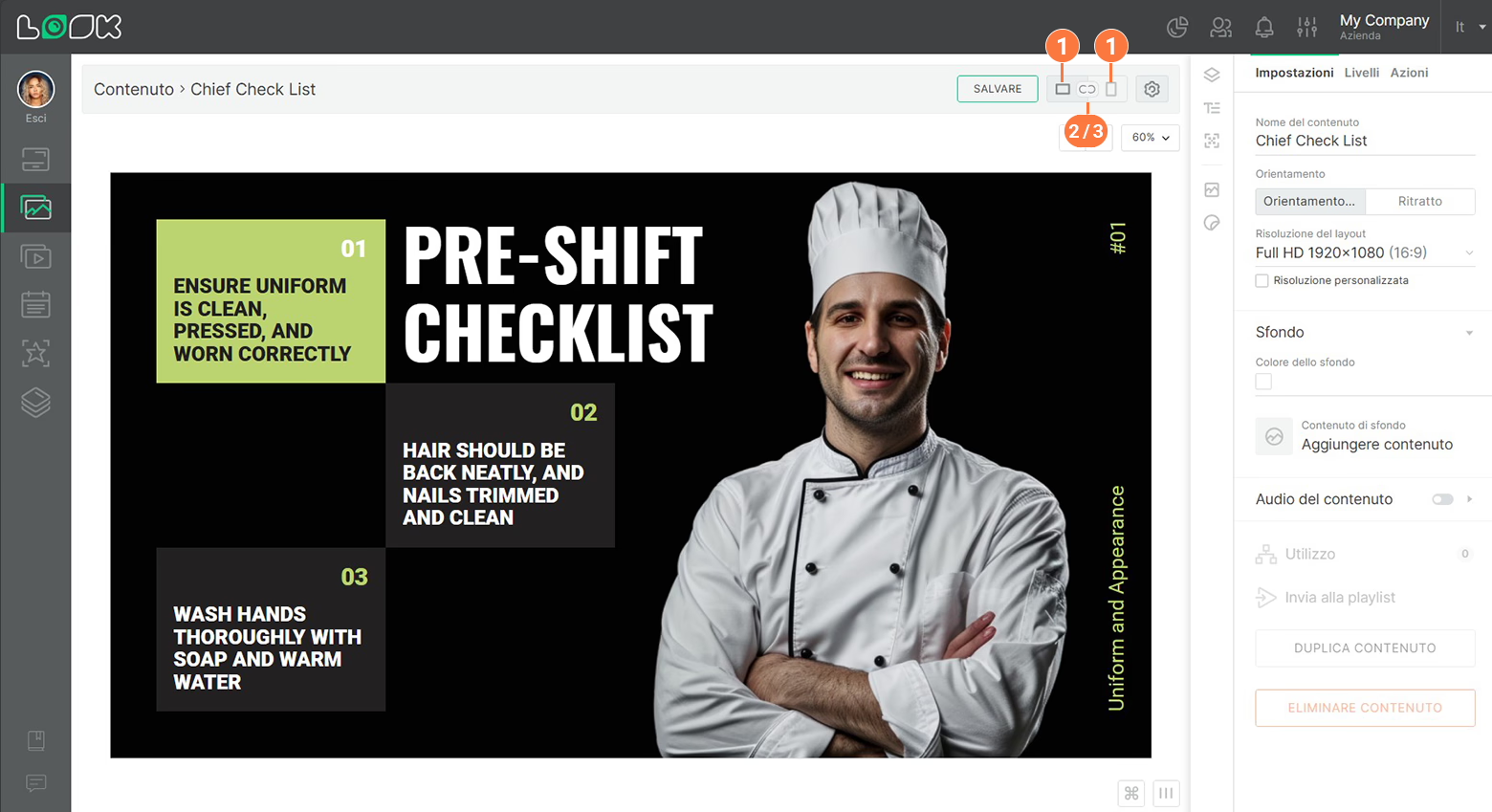
- Per vedere come apparirà il contenuto con orientamento orizzontale e verticale, usa le icone a sinistra dell'icona delle impostazioni nel pannello di navigazione della pagina.
- Tutte le modifiche al contenuto vengono applicate automaticamente a entrambi gli orientamenti. Per regolare separatamente l'orientamento orizzontale e verticale del contenuto, fate clic sull'icona a forma di catena Dissociare l'orientamento del layout. Quando scolleghi gli orientamenti, le versioni verticale e orizzontale del contenuto si adattano indipendentemente. Ciò significa che è possibile modificare le proporzioni, il posizionamento, aggiungere o rimuovere livelli e widget in un orientamento del contenuto e ciò non influirà sull'aspetto del contenuto nell'altro orientamento.
- Per ripristinare il collegamento tra gli orientamenti orizzontale e verticale del contenuto, fai clic su Associare l'orientamento del layout icona. Il collegamento viene ristabilito e la finestra modale richiede di scegliere le impostazioni di orientamento da salvare; le impostazioni per l'orientamento opposto vengono eliminate automaticamente.
Non riesci a trovare la tua risposta?
Contatta l'assistenza