Adaptive Ausrichtung von Content Creator
Da alle Größen- und Positionierungseinstellungen in Prozent definiert sind, passt sich der Inhalt automatisch an jede Bildschirmauflösung an und behält dabei seine Proportionen und Platzierung bei. In einigen Fällen müssen Sie den Inhalt jedoch möglicherweise an unterschiedliche Bildschirmauflösungen anpassen. Zum Beispiel, wenn ein Gruppe enthält Bildschirme mit unterschiedlichen Ausrichtungen (Hoch- und Querformat). Sie können denselben Inhalt so konfigurieren, dass er auf beiden korrekt angezeigt wird.
Inhaltliche Ausrichtung
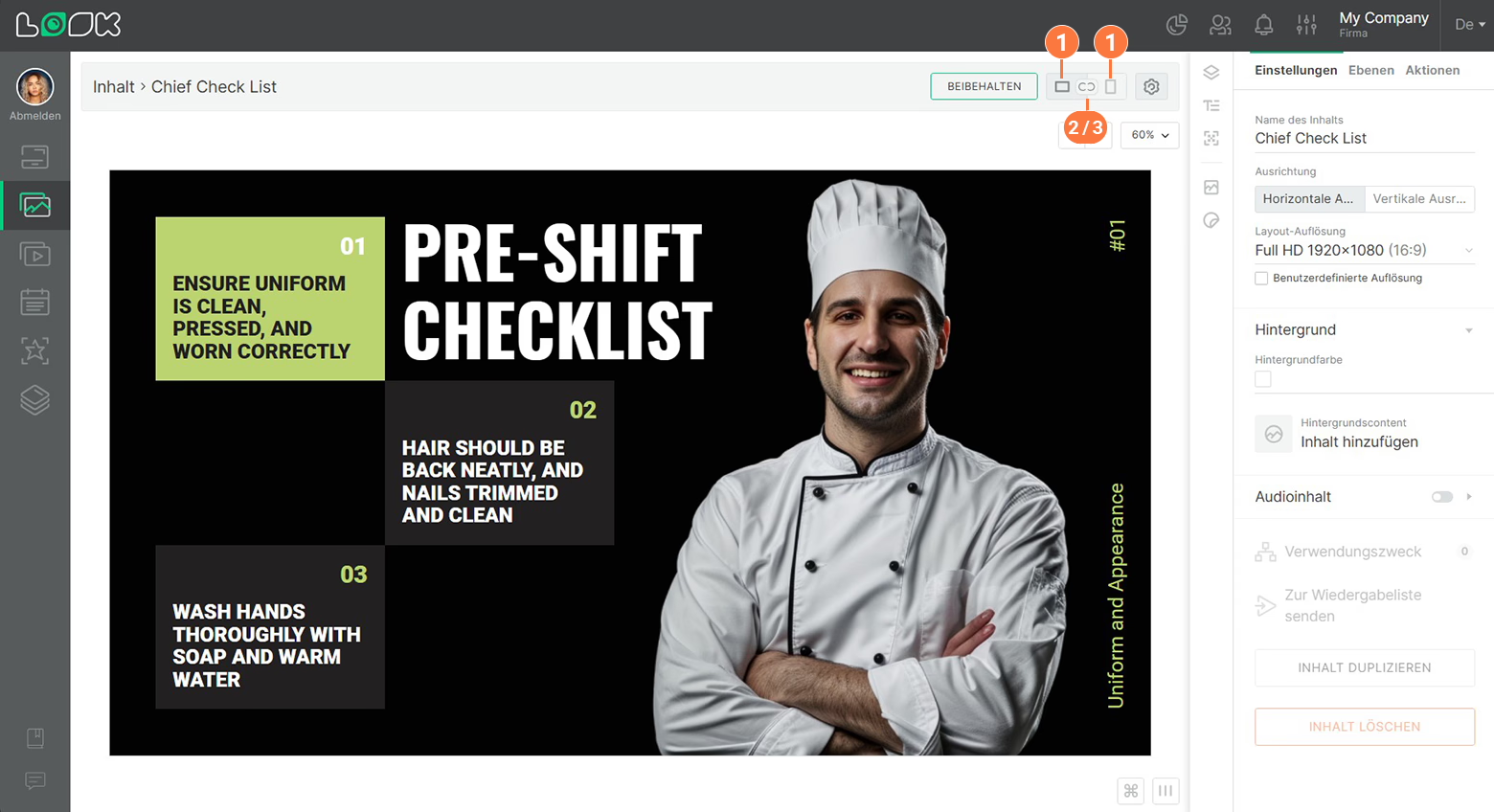
- Um zu sehen, wie der Inhalt in horizontaler und vertikaler Ausrichtung aussehen wird, verwenden Sie die Symbole links neben dem Einstellungssymbol im Seitennavigationsbereich.
- Alle Inhaltsänderungen werden automatisch auf beide Ausrichtungen angewendet. Um die horizontale und vertikale Inhaltsausrichtung getrennt anzupassen, klicken Sie auf das Kettensymbol Orientierungslayout brechen. Wenn Sie die Verknüpfungen zwischen den Ausrichtungen aufheben, passen sich die vertikale und die horizontale Version des Inhalts unabhängig voneinander an. Das bedeutet, dass Sie in einer Ausrichtung des Inhalts das Seitenverhältnis und die Positionierung ändern sowie Ebenen und Widgets hinzufügen oder entfernen können, ohne dass sich dies auf das Erscheinungsbild des Inhalts in der anderen Ausrichtung auswirkt.
- Um die Verknüpfung zwischen der horizontalen und der vertikalen Ausrichtung des Inhalts wiederherzustellen, klicken Sie auf Layout-Ausrichtung verknüpfen Symbol. Die Verbindung wird wiederhergestellt, und das modale Fenster fordert Sie auf, auszuwählen, welche Ausrichtungseinstellungen gespeichert werden sollen. Die Einstellungen für die entgegengesetzte Ausrichtung werden automatisch gelöscht.
Kannst du deine Antwort nicht finden?
Support kontaktieren