Ebene „Inhaltsersteller“
Eine Ebene ist ein separater Arbeitsbereich innerhalb eines bearbeitbaren Inhalts. Sie können ihr andere Inhalte hinzufügen sowie andere Ebenen und Widgets verschachteln (in diesem Fall fungiert die Ebene als Gruppe).
Ebene hinzufügen
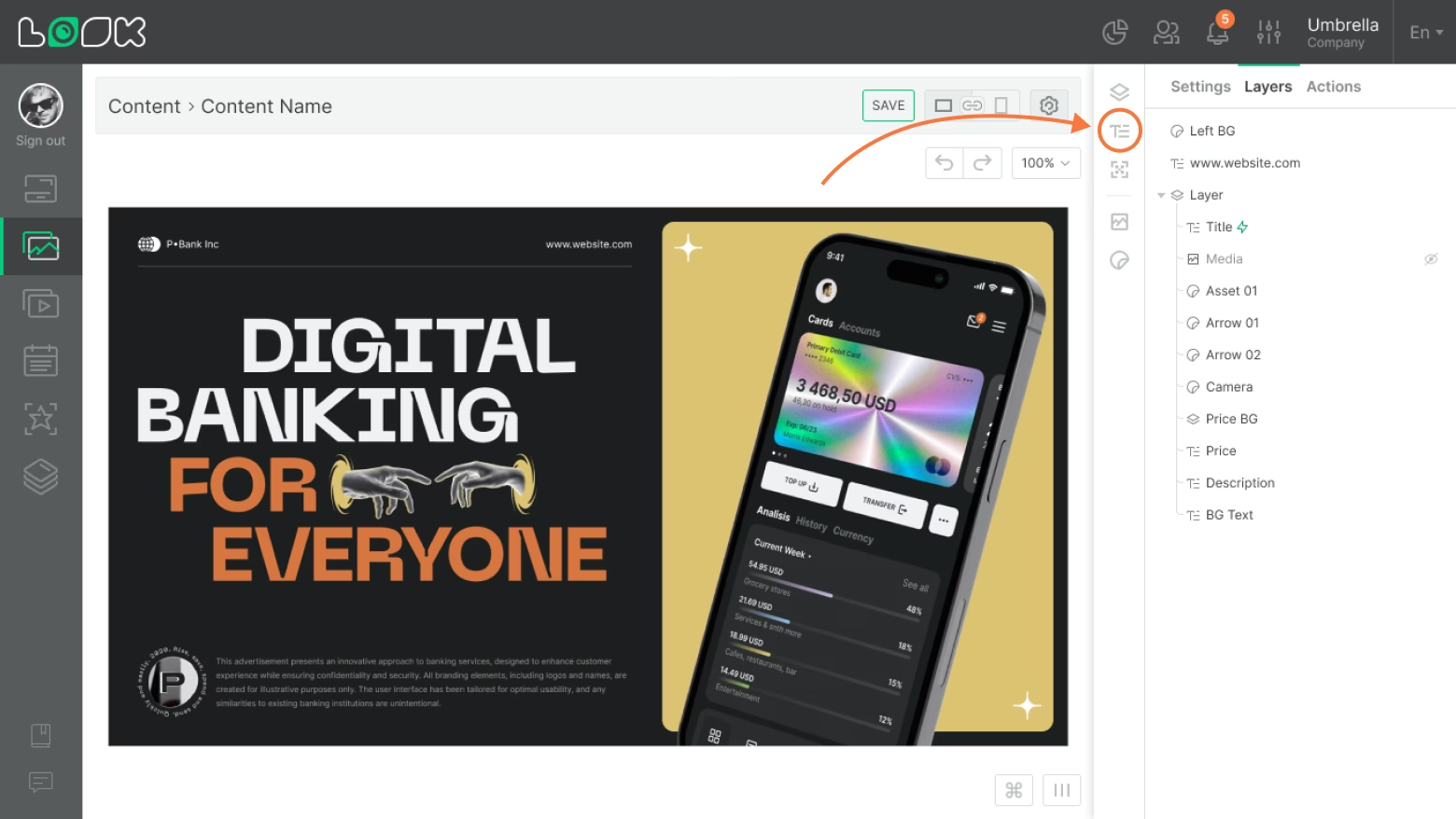
Um eine neue Ebene zu erstellen, klicken Sie auf das Ebene Symbol in der Symbolleiste oder verwenden Sie die L Tastenkombination.
Ebeneneinstellungen
- Um die Einstellungen zu öffnen, wählen Sie die Ebene auf der Arbeitsfläche oder in der Ebenenliste aus und wechseln Sie zur Einstellungen Registerkarte.
Sie können die Einstellungen jeder Ebene oder jedes Widgets schnell öffnen, indem Sie auf das gewünschte Element doppelklicken.
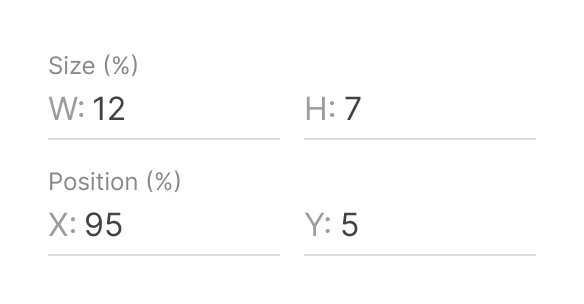
- Die erste Einstellungsgruppe steuert die Größe und Position der Ebene. Alle Werte werden in Prozent angegeben.
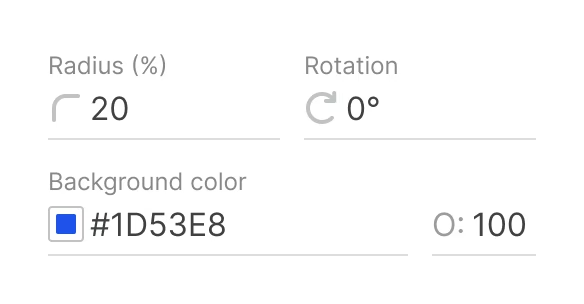
- Hier können Sie auch den Eckenradius anpassen, die Ebene drehen und die Hintergrundfarbe sowie die Deckkraft ändern.
Hintergrundinhalte zu einer Ebene hinzufügen
Ein Ebenenhintergrund kann mit einem Bild oder Video aus der Medienbibliothek gefüllt werden.
- Klicken Sie in den Ebeneneinstellungen auf Inhalt auswählen.
- Wählen Sie den gewünschten Inhalt aus der Liste aus.
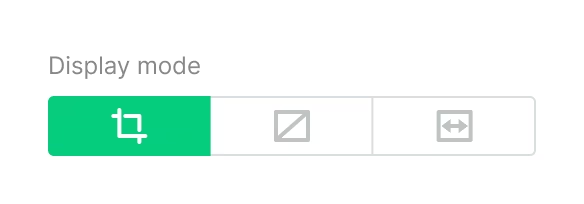
- Legen Sie bei Bedarf den Anzeigemodus für Bilder fest.
Anzeigemodus definiert, wie ein Bild oder Video innerhalb der Ebene angezeigt wird.
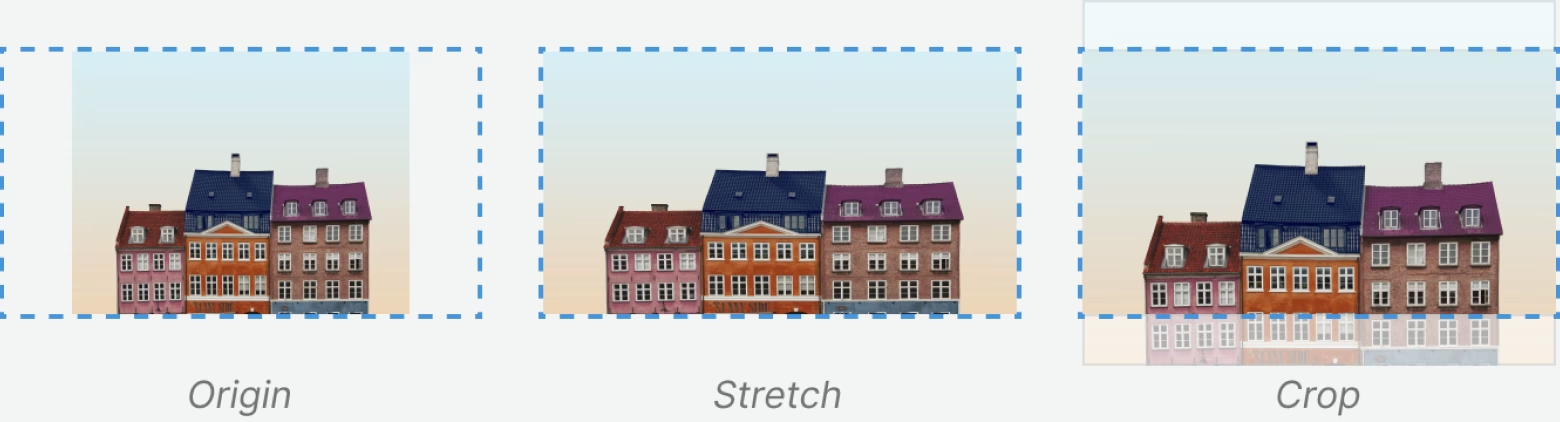
- Der Stummschalten Umschalter deaktiviert den Ton für Hintergrundinhalte, die Audio enthalten (z. B. Videos).
- Um Hintergrundinhalte aus der Ebene zu entfernen, klicken Sie auf das Entfernen Symbol neben dem Inhaltsnamen.
Rahmen und Schatten
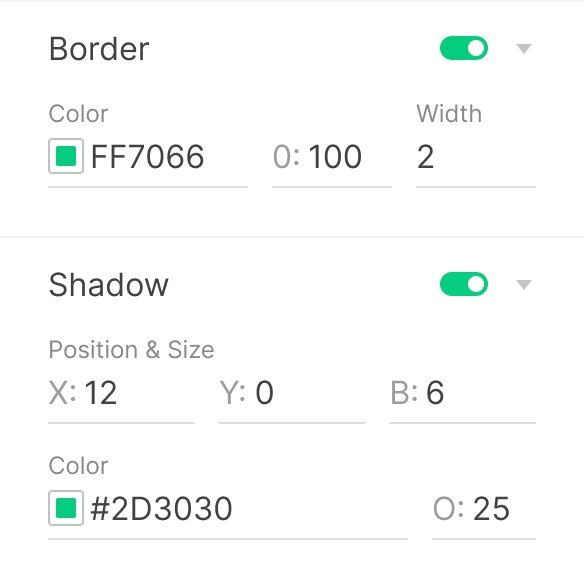
Ebenen unterstützen auch Rahmen- und Schatteneinstellungen.
Ebenen und Widgets innerhalb einer Ebene hinzufügen
Sie können weitere Ebenen und Widgets innerhalb einer Ebene hinzufügen. Verschachtelte Elemente passen ihre Größe und Position automatisch an die übergeordnete Ebene an.
Um ein Element hinzuzufügen, wählen Sie die Ebene auf der Arbeitsfläche aus und klicken Sie in der rechten Symbolleiste auf das Symbol des gewünschten Elements.