Content Creator Media
Um Medien einzufügen, klicken Sie auf das Medien Symbol in der Symbolleiste oder drücken Sie die Taste M als Tastenkombination. Das Medien auswählen Panel wird in der rechten Seitenleiste geöffnet und zeigt drei Registerkarten an.
Meine Medien
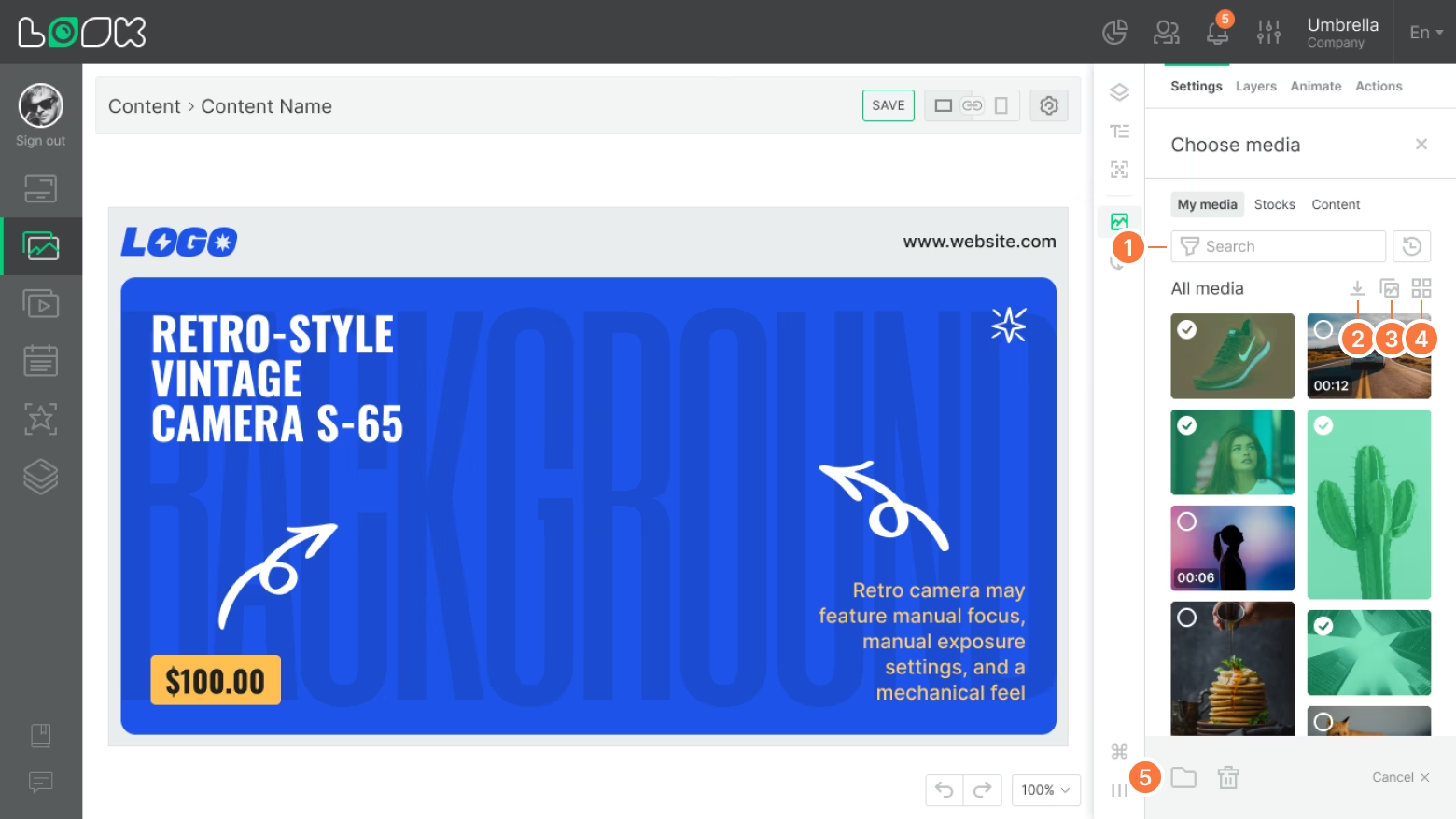
Ihre persönliche Medienbibliothek – hier sind alle Dateien gespeichert, die Sie hochgeladen oder explizit zur Bibliothek hinzugefügt haben.
- Suchen und Filtern
Dateien können nach Namen gesucht, nach Typ (Bild, Video) und Ausrichtung (Querformat, Hochformat) gefiltert und sortiert werden. Die Zuletzt verwendet Sortierreihenfolge ist standardmäßig ausgewählt und zeigt die zuletzt verwendeten Dateien zuerst an. - Dateien hinzufügen
Die Medien hochladen Schaltfläche öffnet den Dateiauswahldialog (Bilder und Videos werden unterstützt). - Ansichtsmodi: alle Medien oder Ordner
- Ansichtsmodi: Raster oder Liste
- Mehrfachauswahl
Eine Datei auszuwählen, versetzt alle anderen in den Mehrfachauswahlmodus. Eine untere Leiste erscheint mit Optionen, Dateien in einen Ordner zu verschieben, sie zu löschen oder die Auswahl aufzuheben.
Aus der Bibliothek entfernen
Das Löschen einer Datei aus „Meine Medien“ entfernt sie aus der Bibliothek, aber nicht von der Arbeitsfläche, wenn sie dort bereits platziert wurde.
Ordner
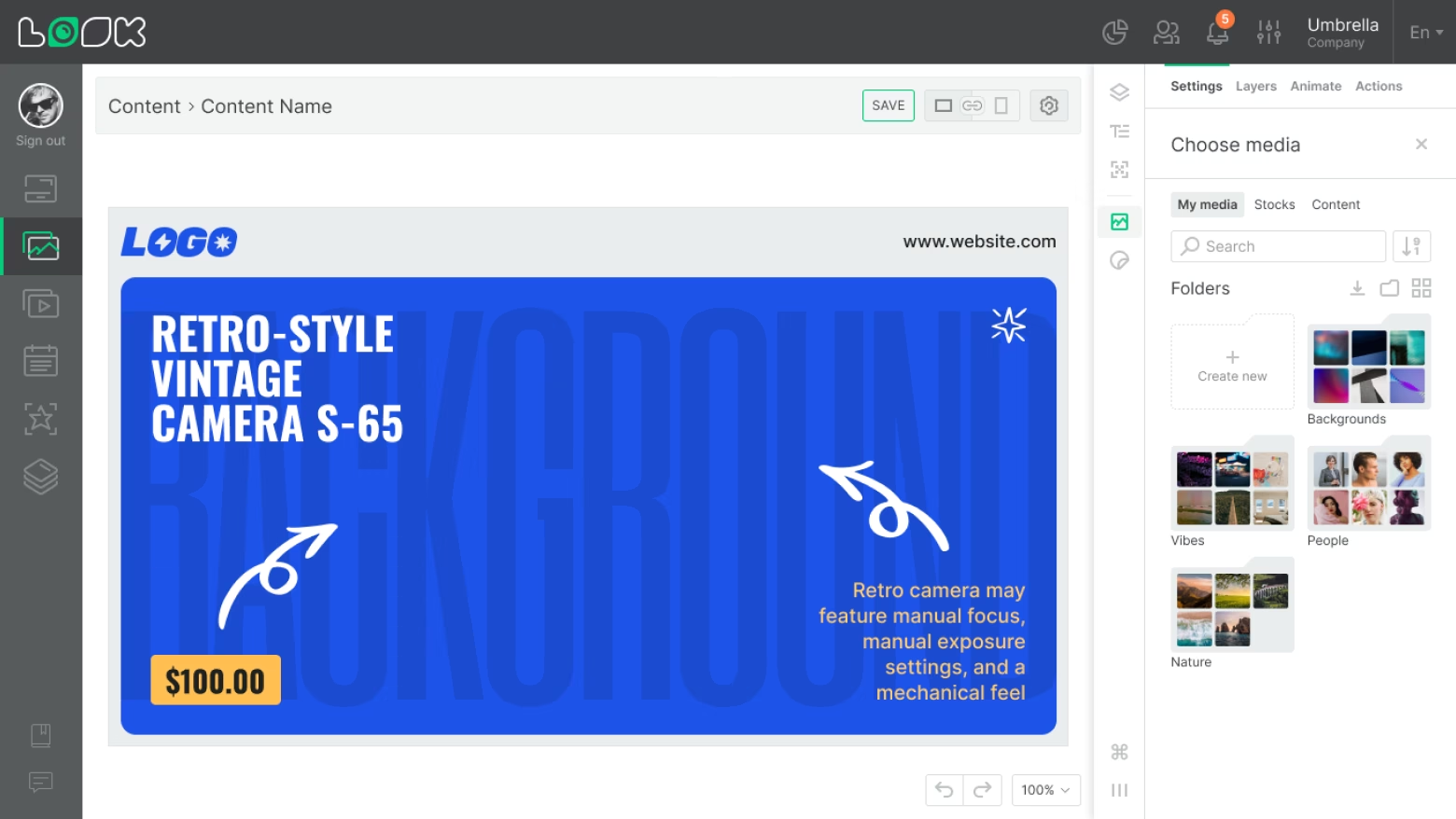
Dateien können in Ordnern organisiert werden. Ordner beeinflussen nicht die Sichtbarkeit in der Hauptbibliothek (Alle Medien) – eine Datei in einem Ordner erscheint weiterhin unter „Alle Medien“. Dieselbe Datei kann gleichzeitig zu mehreren Ordnern gehören. Das Löschen eines Ordners löscht die darin enthaltenen Dateien nicht.
Sie können eine Datei über das Vorschau-Dropdown-Menü, über die Mehrfachauswahl oder über die schwebende Symbolleiste eines bereits auf der Arbeitsfläche platzierten Medienelements in einen Ordner verschieben.
Stockmedien
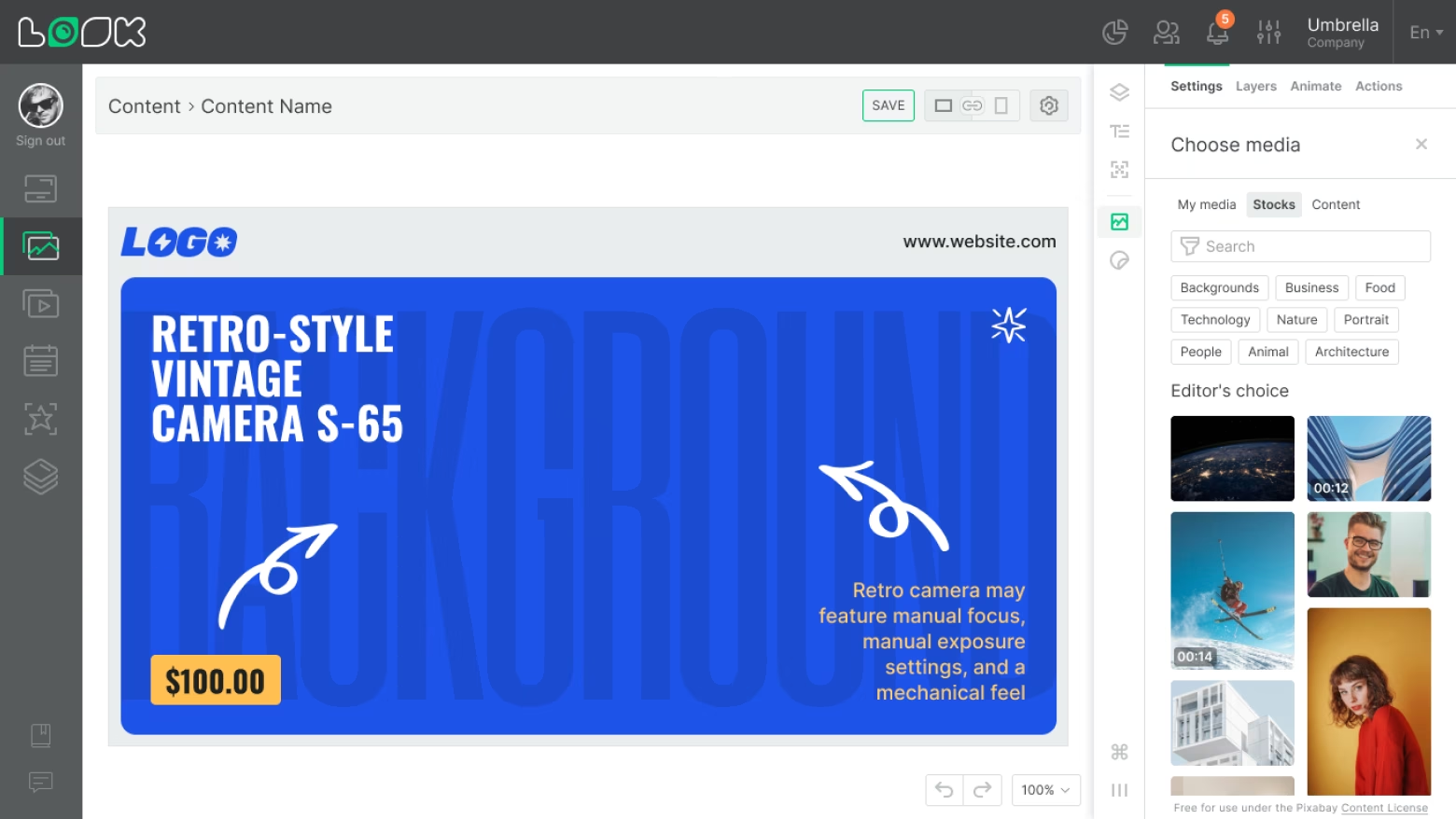
Ein Tab zum Durchsuchen und Hinzufügen von Stockmedien. Filtern nach Typ (Bild, Video) und Ausrichtung ist verfügbar.
Standardmäßig werden Stockdateien, die zur Arbeitsfläche hinzugefügt werden, nicht unter „Meine Medien“ gespeichert. Sie können sie über das Vorschau-Dropdown-Menü oder über die Mehrfachauswahl zur Bibliothek hinzufügen.
Inhalte
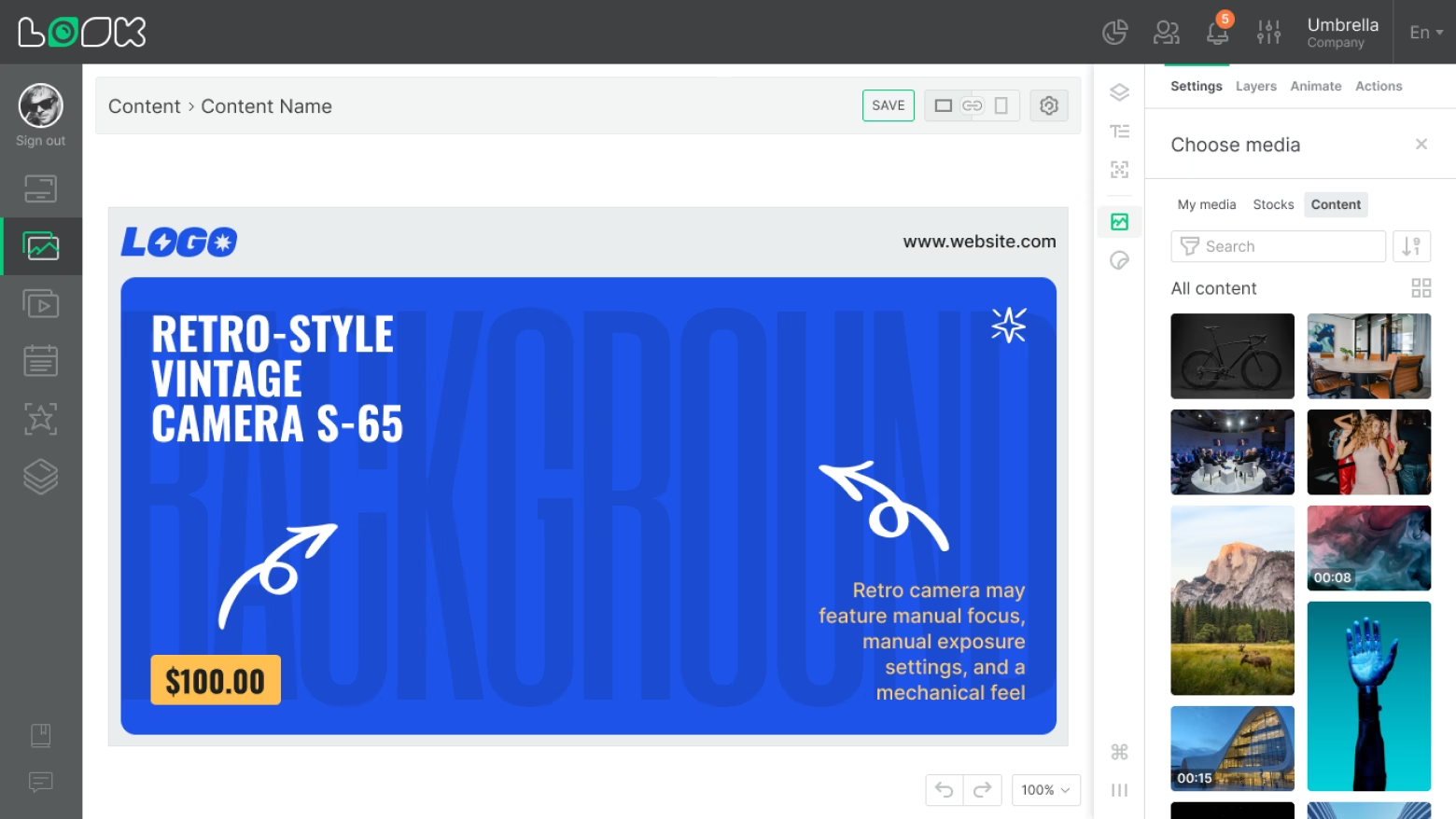
Ein Tab zur Verwendung von Bildern und Videos aus Ihrem Hauptbereich „Inhalte“. Suche, Filterung nach Typ und Ausrichtung, Sortierung sowie Gitter- und Listenansichten sind verfügbar.
Standardmäßig werden Dateien aus „Inhalte“, die auf der Arbeitsfläche platziert werden, nicht zu „Meine Medien“ hinzugefügt. Sie können sie über das Vorschau-Dropdown-Menü oder über die Mehrfachauswahl in der Bibliothek speichern.
Mediendateien existieren unabhängig von Ihrer Inhaltsbibliothek: Das Löschen, Blockieren oder Festlegen eines Ablaufdatums für eine Datei im Bereich „Inhalte“ hat keine Auswirkung auf bereits platzierte Medien.
Medieneinstellungen
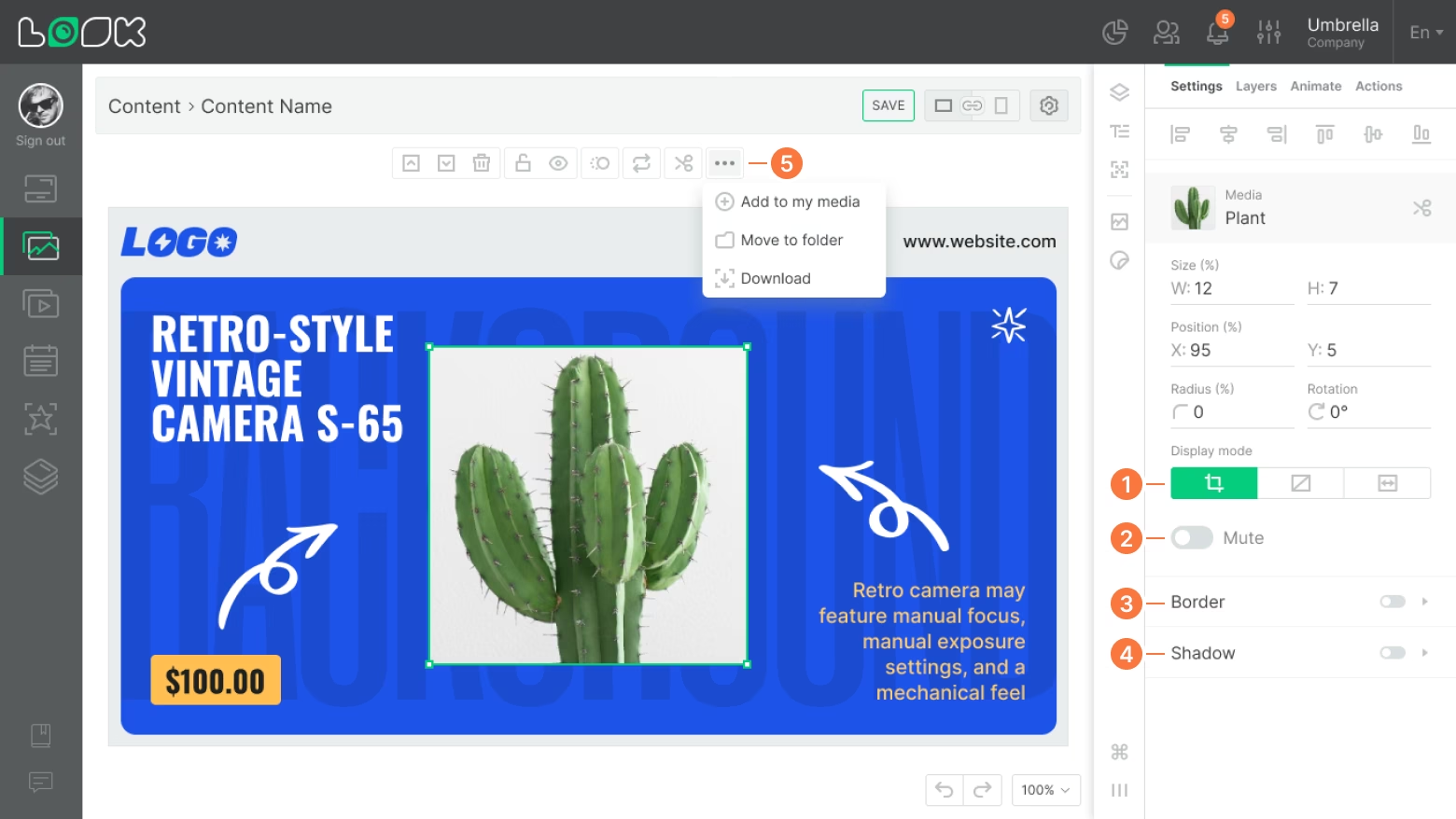
Sobald Medien auf der Arbeitsfläche platziert sind, erscheinen ihre Einstellungen in der rechten Seitenleiste:
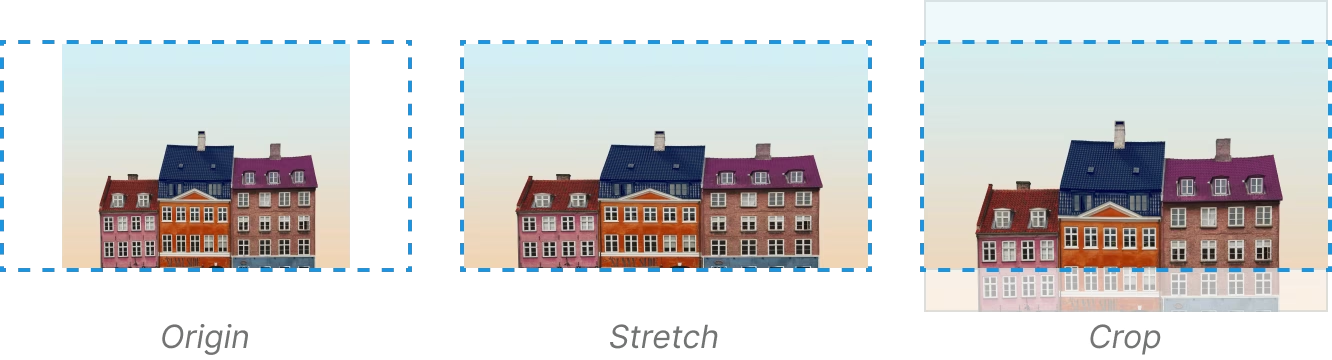
- Anzeigemodus — wie die Datei den Widget-Bereich ausfüllt: auf die Mitte zuschneiden, anpassen unter Beibehaltung des ursprünglichen Seitenverhältnisses oder strecken, um den gesamten Bereich auszufüllen.
- Stummschalten — deaktiviert die Audiospur (nur Video).
- Rahmen — Strichstärke und Farbe.
- Schatten — Intensität, Farbe und Unschärfe des Schattens.
- Die schwebende Symbolleiste eines ausgewählten Medienelements bietet auch Schnellaktionen: zu Meine Medien hinzufügen, in Ordner verschieben, herunterladen.