Produkt
So funktioniert'sFunktionenAppsKostenlose Digital Signage-VorlagenGeräte für digitale BeschilderungDigital Signage vor Ort
Lösungen
Wählen Sie Ihr Unternehmen
retail
Einzelhandel

Supermarkt und Einkaufszentrum

Lebensmittelladen

Zoohandlung

corporate
Korporativ

Tagungs- und Konferenzraum

HR

Lobby

Pausenraum

education
Bildung

Schule

Universität

event
Ereignisse
Digital signage for government, preview
Regierung
Hospitality
Gastlichkeit

Urlaubsort

Hotel

Nachtclub

Spa

Schönheitsindustrie

digital signage for healthcare
Gesundheitswesen

Krankenhaus

Medizinisches Zentrum

Veterinär

Pharmazie

Zahnmedizinisch

Wartezimmer

Manufacturing Preview
Herstellung
menu
Digitales Menü

Schnellrestaurant (QSR)

Café

Bar

Fahren Sie durch

Pizzeria

Imbisswagen

Digital signage for restaurants, preview
Restaurant, Café und Bar
Digital Signage for Entertainment, amusement parks
Unterhaltung

Arena und Stadion

Kino

Museum

Freizeitpark

Kasino

fitness
Fitness
banking
Bankwesen
advert
Werbung

Digital außer Haus (DOOH)

Innen

transportation
Transport

Flughafen

Tankstelle

Busstation

Bahnhof

Parken

Car Dealership
Autohaus
real estate preview
Immobilien
Digital signage for church, Preview
Kirche
Ressourcen
AnwendungsfälleFAQWissensbasisBlogherunterladbare
Firma
Über unsWiederverkäuferprogrammWeißes EtikettKontakte
Preisgestaltung
AI Wizard
neue
EinloggenKostenlos ausprobieren
Deutsche Sprache
Deutsch
Englische Sprache
English
Italienische Sprache
Italian
Spanische Sprache
Spanish
Portugiesische Sprache
Portuguese
Französische Sprache
French
Deutsche Sprache
Deutsch
Russische Sprache
Русский
Zuhause
Wissensbasis
Inhalt
Inhalte mit dem Look AI Wizard erstellen (derzeit nicht verfügbar)

Inhalte mit dem Look AI Wizard erstellen (derzeit nicht verfügbar)

Hinweis: Diese Funktion ist derzeit nicht verfügbar. Wir arbeiten an einer neuen Version unseres KI-Assistenten, die als Teil des erweiterten Content Creators der nächsten Stufe veröffentlicht wird. Haltet also eure Zauberstäbe bereit — diese Magie wird bald zurück sein! Seien Sie gespannt auf Updates.

Die AI Wizard-Funktion ermöglicht es Ihnen, mithilfe fortschrittlicher Technologien für künstliche Intelligenz einzigartige, attraktive Inhaltseinheiten und Layoutvorlagen zu erstellen, die auf Ihre Branche und Anforderungen zugeschnitten sind, ohne Tools von Drittanbietern zu verwenden.

Du kannst dieses Tool auf den Layouts, Playlisten oder Inhaltsseiten aktivieren. Um es zu verwenden, klicken Sie auf Generieren Sie mit Wizard Schaltfläche, die sich in der rechten Seitenleiste der Seiten befindet.

how to start with AI Wizard in Look CMS

Nachdem Sie auf die Schaltfläche geklickt haben, werden Sie zum ersten Schritt zur Erstellung Ihrer Inhalte weitergeleitet.

In diesem Schritt müssen Sie die Branche Ihres Unternehmens auswählen. Je nachdem, für welche Branche Sie sich entscheiden, gibt es eine bestimmte Anzahl von Schritten, bevor Sie neue Inhalte und Layouts erstellen. Beispielsweise haben Sie für die Bereiche Einzelhandel und Hotellerie 4 Schritte, während für Cafés, Banken und Unternehmen nur 3 Schritte zur Verfügung stehen. Außerdem können Sie im ersten Schritt ein Farbschema für Ihre Inhalte auswählen, das am besten zu Ihrer Markenidentität passt.

Nach Abschluss von Schritt 1 müssen Sie auf das Weiter knopf.

first step of creating your content

In Schritt 2 ist es möglich, Links zu den Social-Media-Seiten des Unternehmens auszufüllen, die Sie anzeigen möchten. Sie können Instagram, Facebook, Google Review RSS, X (ehemals Twitter) sowie Links zu den Webseiten des Unternehmens auswählen. Sie können bis zu 4 Links hinzufügen. Dieser Schritt ist optional.

fill in links to the company's social media pages

Im dritten Schritt, der nur für wenige Branchen verfügbar ist, müssen Sie das Unternehmensprodukt auswählen, für das Sie mithilfe von AI Wizard einen Anzeigeninhalt erstellen möchten.
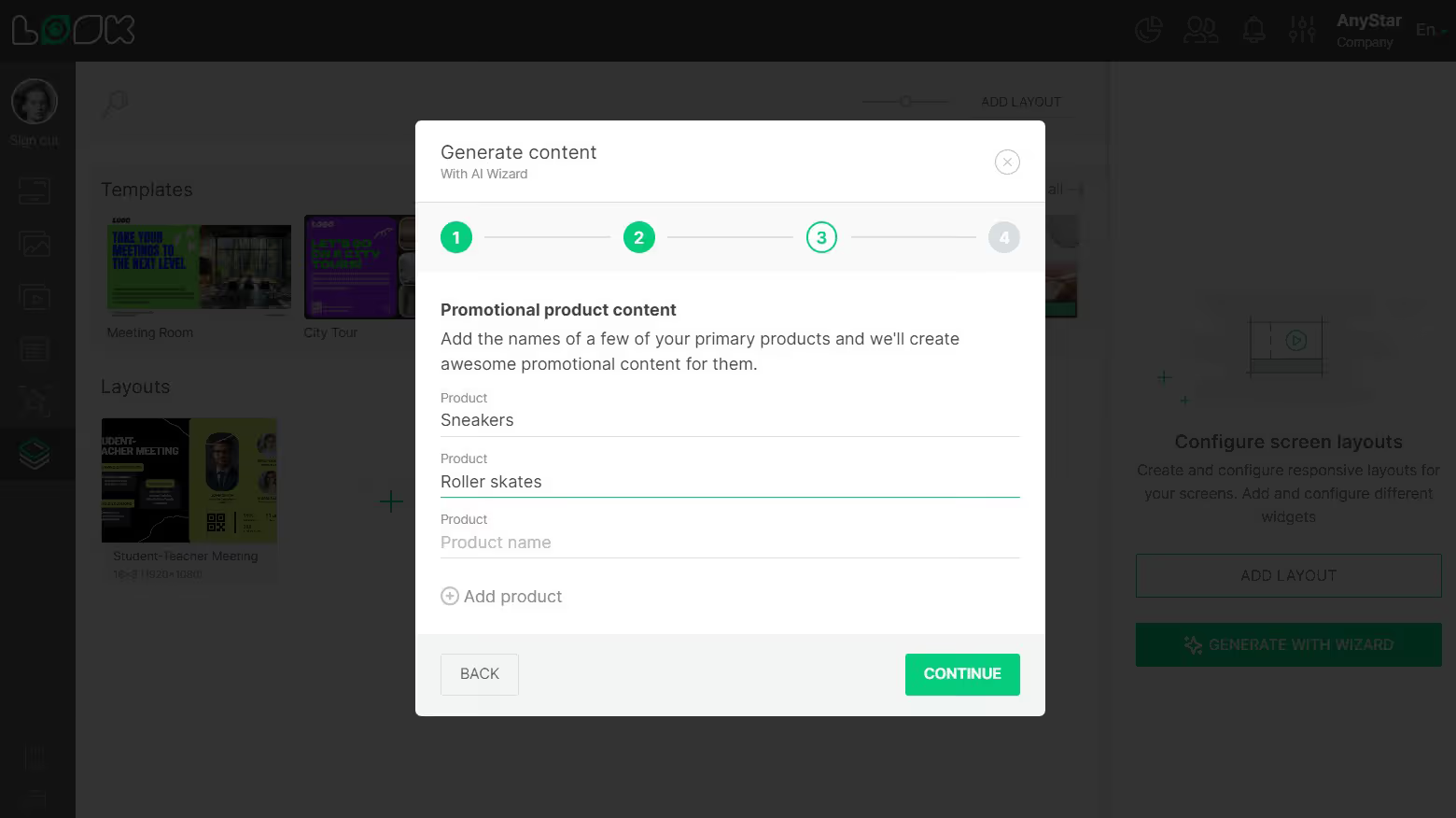
Select the company product

Im letzten Schritt werden Sie aufgefordert, die Ausrichtung des Layouts auszuwählen, in dem es erstellt werden soll, im Querformat oder im Hochformat.
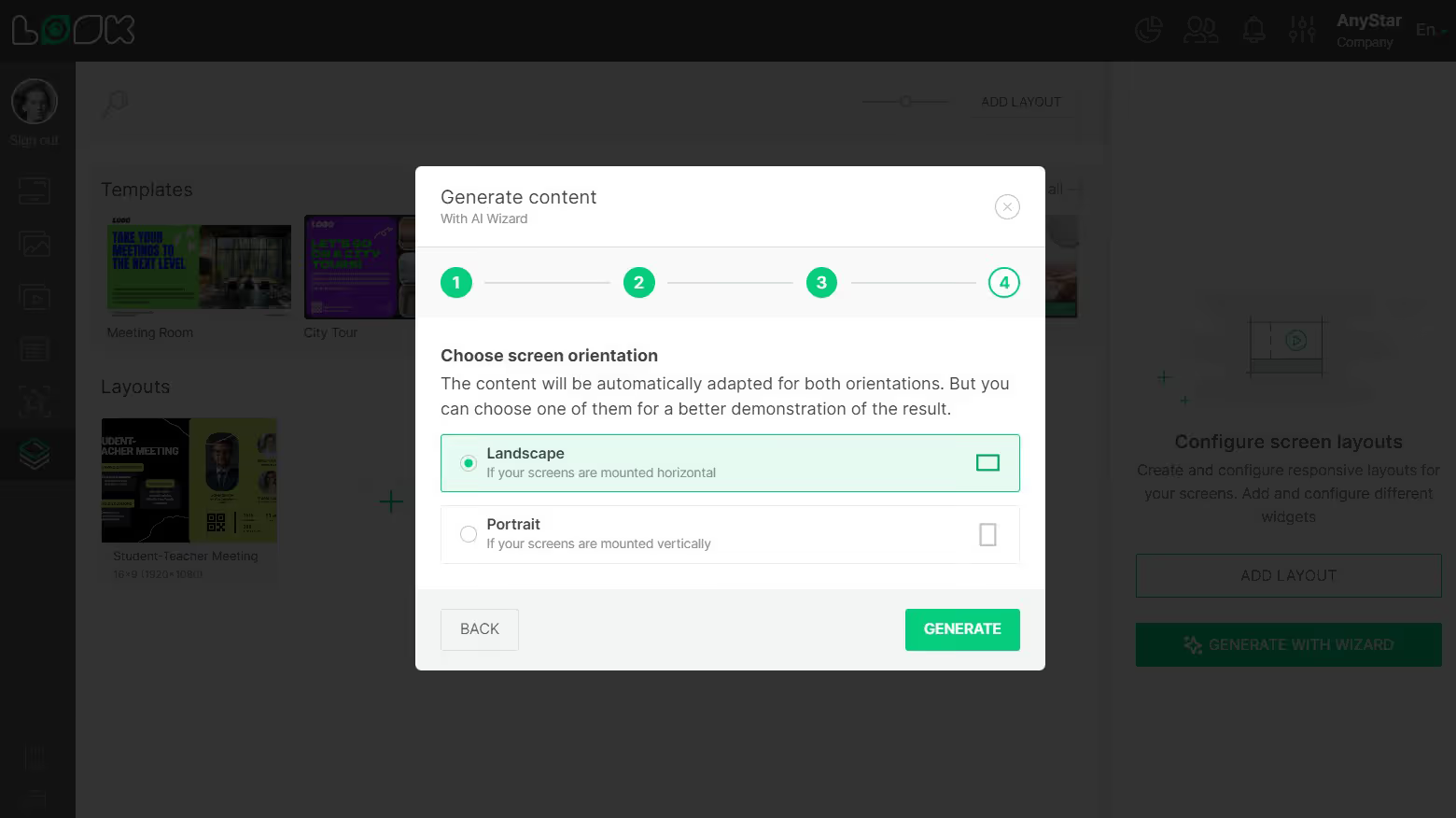
Choose  landscape or portrait orientation

Sobald Sie alle Schritte abgeschlossen haben, klicken Sie auf Erstellen Schaltfläche, es dauert nur wenige Augenblicke, um Ihren einzigartigen Inhalt zu generieren. Neue Einheiten werden im Tab Inhalt und im Tab Layouts angezeigt. Außerdem werden sie automatisch in einer Playlist zusammengefasst, die sofort auf der

Demo-Bildschirm wird im nächsten Tab Ihres Browsers geöffnet. Sie können die erfolgreichsten Optionen auswählen und diese bei Bedarf auch nach Ihren Bedürfnissen bearbeiten.

AI Wizard result on Demo Screen
Kannst du deine Antwort nicht finden?
Support kontaktieren
Inhalt
Inhaltsschnittstelle
Inhalte und Inhaltstypen hochladen
Apps hinzufügen
Einstellungen für Inhalte
Verwendung von Inhalten
Inhaltssuche und Filterung
Mehrfachauswahl von Inhalten
Inhalte mit dem Look AI Wizard erstellen (derzeit nicht verfügbar)
Content Creator-Oberfläche
Einstellungen für den Inhaltsersteller
Content Creator Media
Text oder Ticker für den Inhaltsersteller
Ressourcen für den Inhaltsersteller
QR-Code für Inhaltsersteller
Bearbeitbare Inhalte und Vorlagen
Editor für die Erstellung visueller Inhalte
Liste der Ebenen von Content Creator
Verknüpfung und Raster für den Inhaltsersteller
Adaptive Ausrichtung von Content Creator
Ebene „Inhaltsersteller“
Kategorien
Erste Schritte
Erste Schritte
Hardware
Hardware
Bildschirme
Bildschirme
Firma
Firma
Aktionen
Aktionen
Inhalt
Inhalt
Playlist
Playlist
Fahrpläne
Fahrpläne
Bildschirm-Layouts
Bildschirm-Layouts
Apps
Apps
Fakturierung
Fakturierung
Produkt
So funktioniert'sFunktionenAI WizardZaubererAppsKostenlose Digital Signage-VorlagenGeräte für digitale BeschilderungDigital Signage vor OrtPreisgestaltung
Firma
Über unsWiederverkäuferprogrammWhite LabelKontakte
Lösungen
Einzelhandel Gastlichkeit BankwesenKorporativGesundheitswesen FitnessWerbung Bildung TransportEreignisseImmobilienHerstellungRestaurants, Cafés und BarsUnterhaltungAutohausRegierungKircheDigital Signage-Lösungen
Ressourcen
FAQAnwendungsfälleWissensbasisLook academy - EnglishBlogWas ist Digital SignageDisplays für digitale BeschilderungherunterladbareAlternativenProblembehebungRSS
Instagram linkFacebook linkX iconLinkedIn linkYouTube Icon
Look DS LLC. Address: 1201 N Orange Street Suite #7003, Wilmington, DE 19801, United States
info@lookdigitalsignage.com
capterra-best-valueSoftware Sugest Awardsoftware-advice-customer-supportget-app-category-leaderG2-spring-2025-HighPerformer-Small-Businesscapterra-short-list-2025
Look Digital Signage Software Logo Footer
Datenschutzrichtlinie
Allgemeine Geschäftsbedingungen
Vereinbarung zum Servicelevel
©2026 LOOK DS LLC