Demo-Bildschirm
EIN Demo-Bildschirm ist ein virtueller Bildschirm, der direkt in einem Tab Ihres Browsers geöffnet wird.
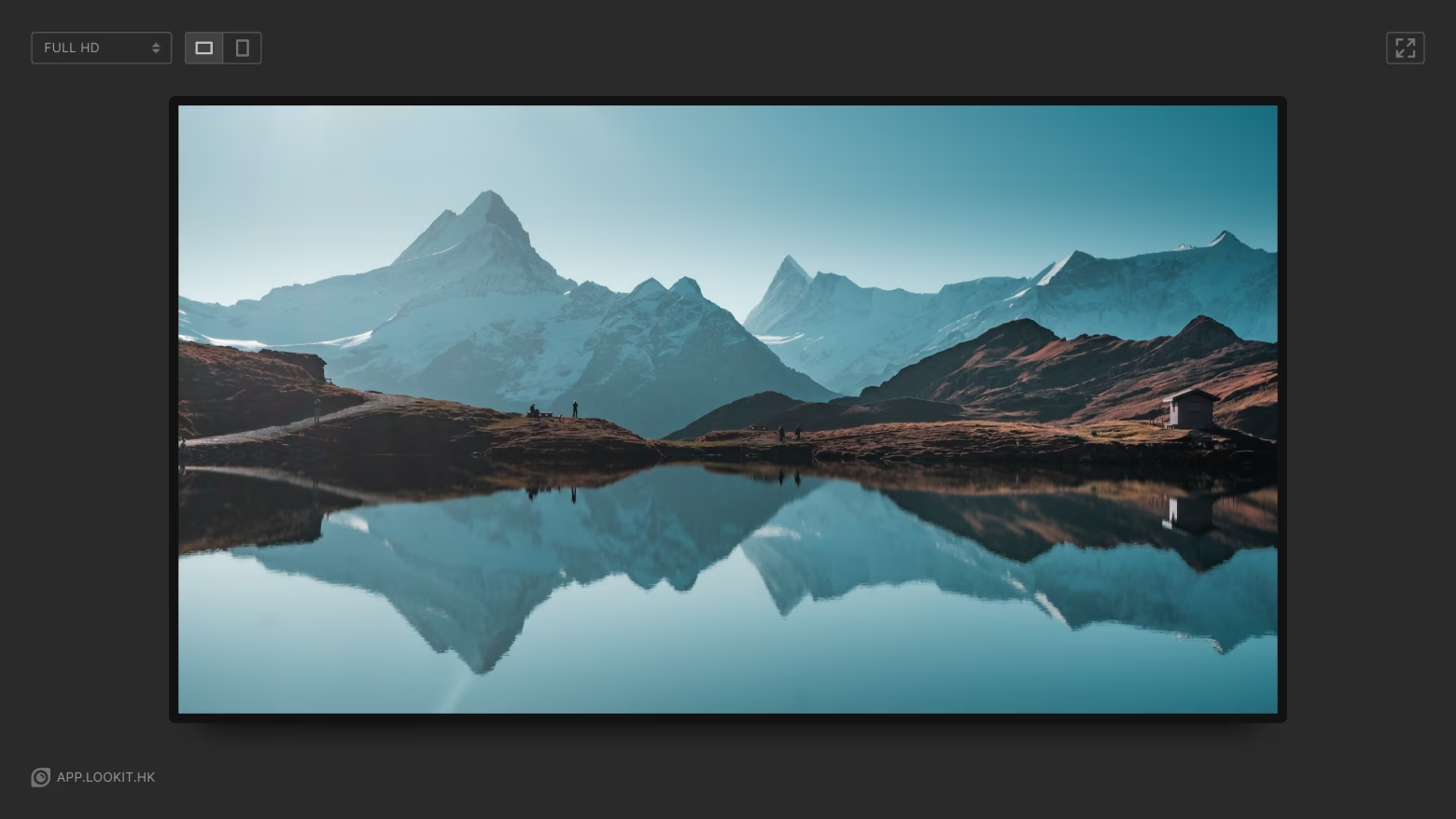
Wenn du es versuchen willst der Look-Service aber ich habe nicht das richtige Gerät, das Demo-Bildschirm ist der schnellste und einfachste Weg, dies zu tun.
Mit dem Demo-Bildschirm du kannst sehen wie Grundrisse und Inhalte werden bei bestimmten Bildschirmauflösungen angezeigt. Verstehe, wie Bewerbung sieht aus, teste das Fahrpläne und viele andere Eigenschaften.
Die Inhaltsanzeige auf dem Demo-Bildschirm kann aufgrund der Pixeldichte und des Betriebssystems von der eines echten Geräts abweichen. Außerdem unterstützt der Demo-Bildschirm das Abspielen von HTML-ZIP-Archiven nicht.
Einen Demo-Bildschirm hinzufügen
Um eine hinzuzufügen Demo-Bildschirm, klicken Sie auf Bildschirm hinzufügen Schaltfläche in der Seitennavigationsleiste und klicken Sie dann auf Demonstrationsbildschirm hinzufügen Schaltfläche im sich öffnenden modalen Fenster.
Sie können einen hinzufügen Demo-Bildschirm pro Unternehmen. Wenn Sie bereits die haben Demo-Bildschirm, du wirst das nicht sehen Demonstrationsbildschirm hinzufügen Schaltfläche im modalen Fenster.
Vorschau
Um den Vorschaumodus zu öffnen, klicken Sie auf Vorschau Schaltfläche auf der Bildschirmkarte, wenn Sie sich auf der Hauptbildschirmseite befinden;
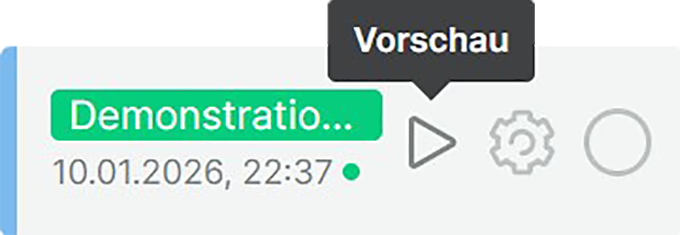
Oder in der Seitennavigationsleiste, wenn Sie in der Demo-Bildschirm.

Danach ist der Demo-Bildschirm wird im neuen Tab geöffnet.
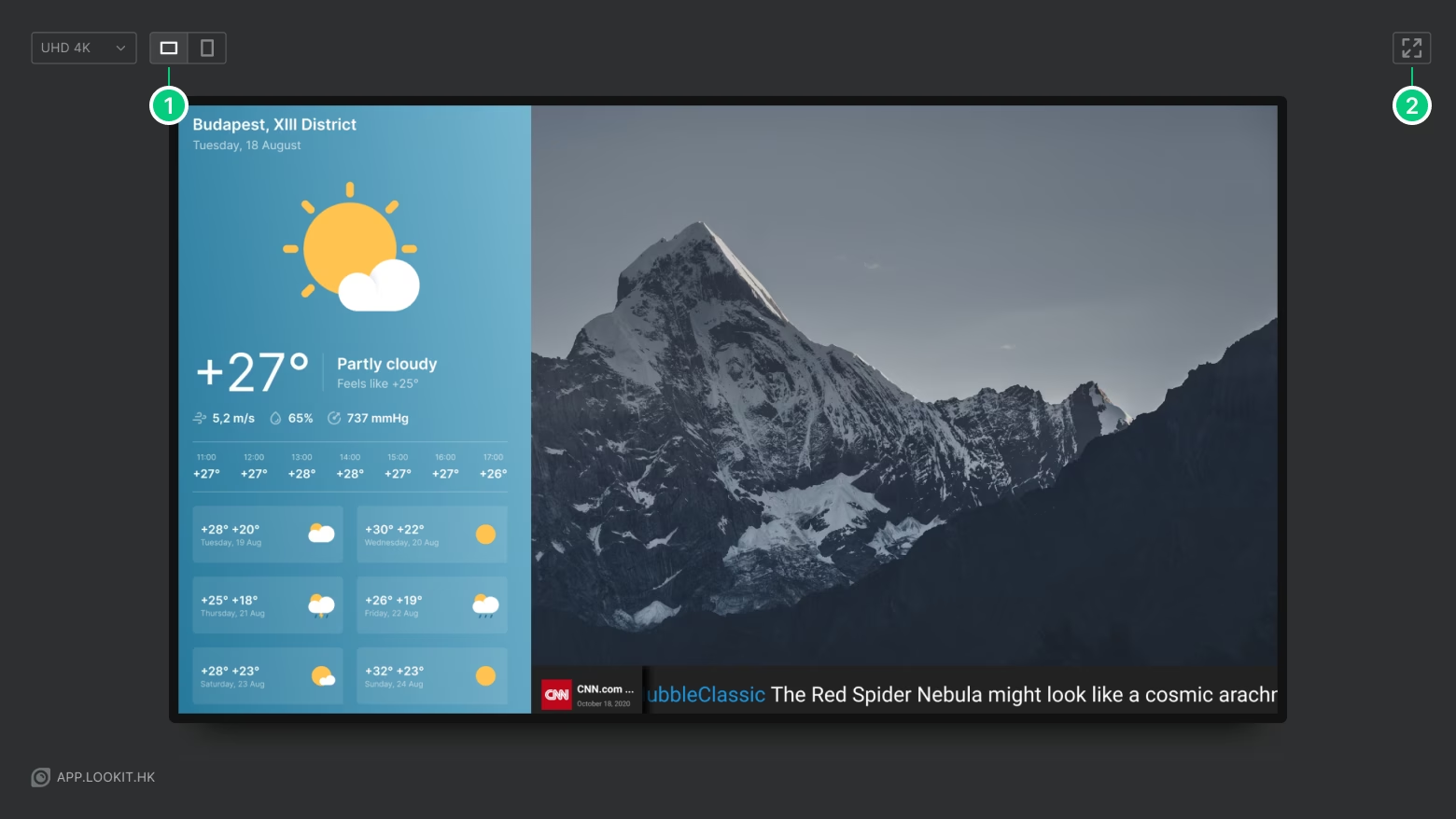
- In der oberen linken Ecke können Sie eine der voreingestellten Auflösungen auswählen und den Bildschirm drehen
- In der oberen rechten Ecke wird der Vollbildmodus ein- und ausgeschaltet.
Demo-Bildschirm und Abonnementbedingungen
Das Demo-Bildschirm hat keinen Einfluss auf Ihre Plan und Abonnement Bedingungen. Sie müssen für diesen Bildschirm nicht bezahlen und er wird nicht in Ihren quantitativen Bildschirmstatistiken angezeigt.