Prodotto
Come funzionaCaratteristicheAppModelli di digital signage gratuitiHardware per segnaletica digitaleSegnaletica digitale in sede
Soluzioni
Scegli la tua attività
retail
Vendita al dettaglio

Supermercato e centro commerciale

Negozio di alimentari

Negozio di animali

corporate
Aziendale

Sala riunioni e conferenze

Risorse Umane

Lobby

Sala relax

education
Istruzione

Scuola

Università

event
Eventi
Digital signage for government, preview
Governo
Hospitality
Ospitalità

Resort

Hotel

Discoteca

Spa

Industria della bellezza

digital signage for healthcare
Assistenza sanitaria

Ospedale

Centro medico

Veterinaria

Farmacia

Dentale

Sala d'attesa

Manufacturing Preview
Produzione
Modern glass building with illuminated entryway and light trails from passing cars.
Aziendale
menu
Menu digitale

Ristorante con servizio rapido (QSR)

Caffè

Bar

Drive-thru

Pizzeria

Chiosco ambulante

Digital signage for restaurants, preview
Ristorante, caffetteria e bar
Digital Signage for Entertainment, amusement parks
Intrattenimento

Arena e stadio

Cinema

Museo

Parco divertimenti

Casinò

fitness
Fitness
banking
Bancario
advert
Pubblicità

Fuori casa digitale (DOOH)

Interno

transportation
Trasporto

Aeroporto

Stazione di rifornimento

Stazione degli autobus

Stazione ferroviaria

Parcheggio

Car Dealership
Concessionaria auto
real estate preview
Immobili
Digital signage for church, Preview
Chiesa
Risorse
Casi d'usoFAQBase di conoscenzaBlogDownload
Azienda
Su di noiProgramma per rivenditoriWhite labelContatti
Prezzi
Assistente AI
nuovo
ACCEDIProvalo gratis
Lingua italiana
Italiano
Lingua inglese
English
Lingua italiana
Italian
Lingua spagnola
Spanish
Lingua portoghese
Portuguese
Lingua francese
French
Lingua tedesca
Deutsch
Lingua russa
Russo
Prova gratuitamente

14 giorni • Nessuna carta di credito • Annulla in qualsiasi momento

  • Home
  • Base di conoscenza
  • Contenuto
  • Creatore di contenuti multimediali

Creatore di contenuti multimediali

Per inserire un elemento multimediale, clicca sull' Media icona nella barra degli strumenti o premi il tasto M di scelta rapida. Il Scegli media pannello si aprirà nella barra laterale destra, mostrando tre schede.

I miei media
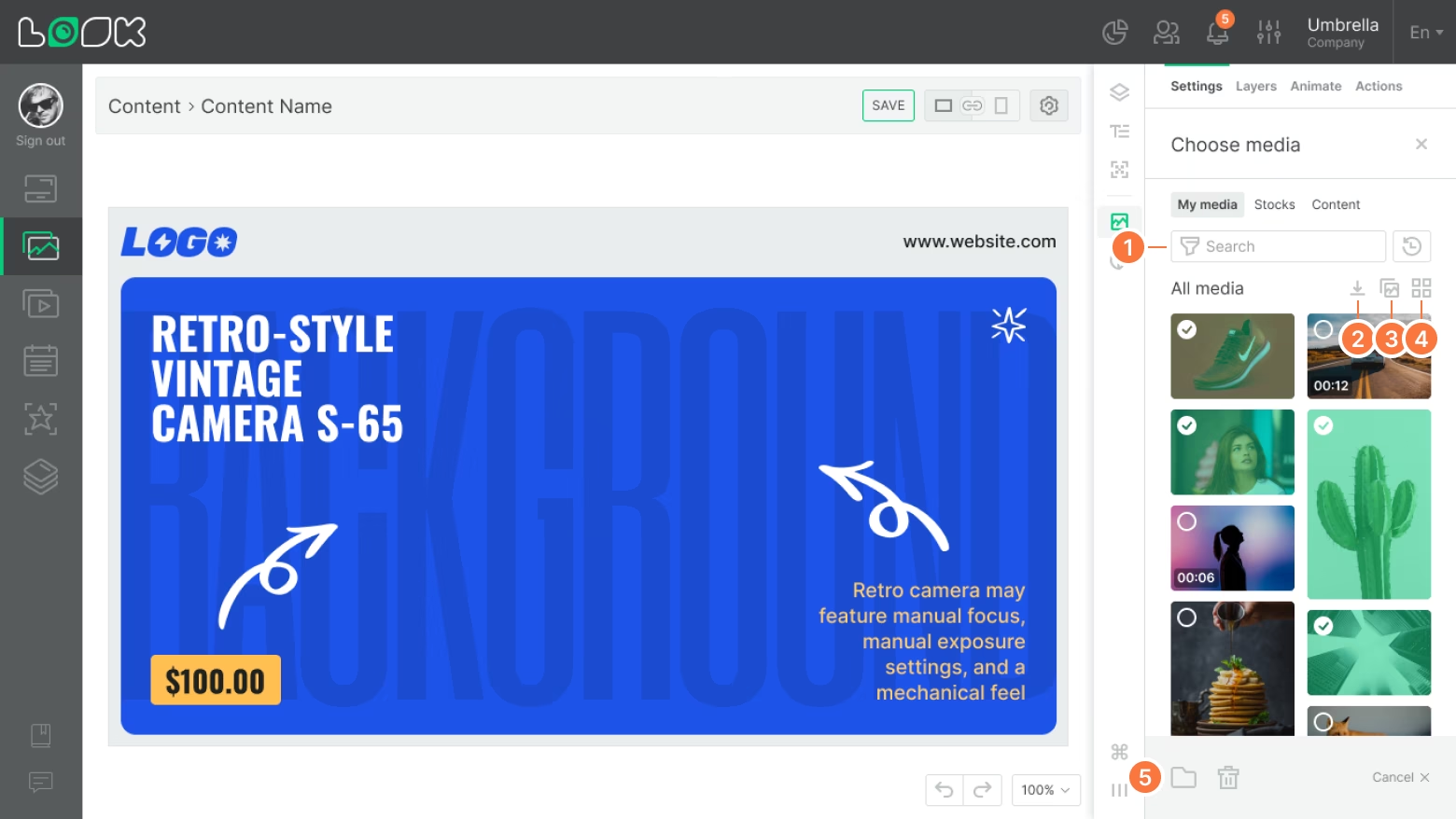
My media

La tua libreria multimediale personale — contiene tutti i file che hai caricato o aggiunto esplicitamente alla libreria.

  1. Ricerca e filtri
    I file possono essere cercati per nome, filtrati per tipo (Immagine, Video) e orientamento (Orizzontale, Verticale), e ordinati. L' Recenti ordine di ordinamento è selezionato per impostazione predefinita, mostrando prima i file usati più di recente.
  2. Aggiunta di file
    Il Carica media pulsante apre il selettore di file (sono supportate immagini e video).
  3. Modalità di visualizzazione: tutti i media o cartelle
  4. Modalità di visualizzazione: griglia o elenco
  5. Selezione multipla
    Selezionando un file qualsiasi, tutti gli altri passano in modalità selezione multipla. Appare una barra in basso con le opzioni per spostare i file in una cartella, eliminarli o deselezionare tutto.
Rimozione dalla libreria
L'eliminazione di un file da "I miei media" lo rimuove dalla libreria, ma non lo rimuove dalla tela se è già stato posizionato lì.

Cartelle
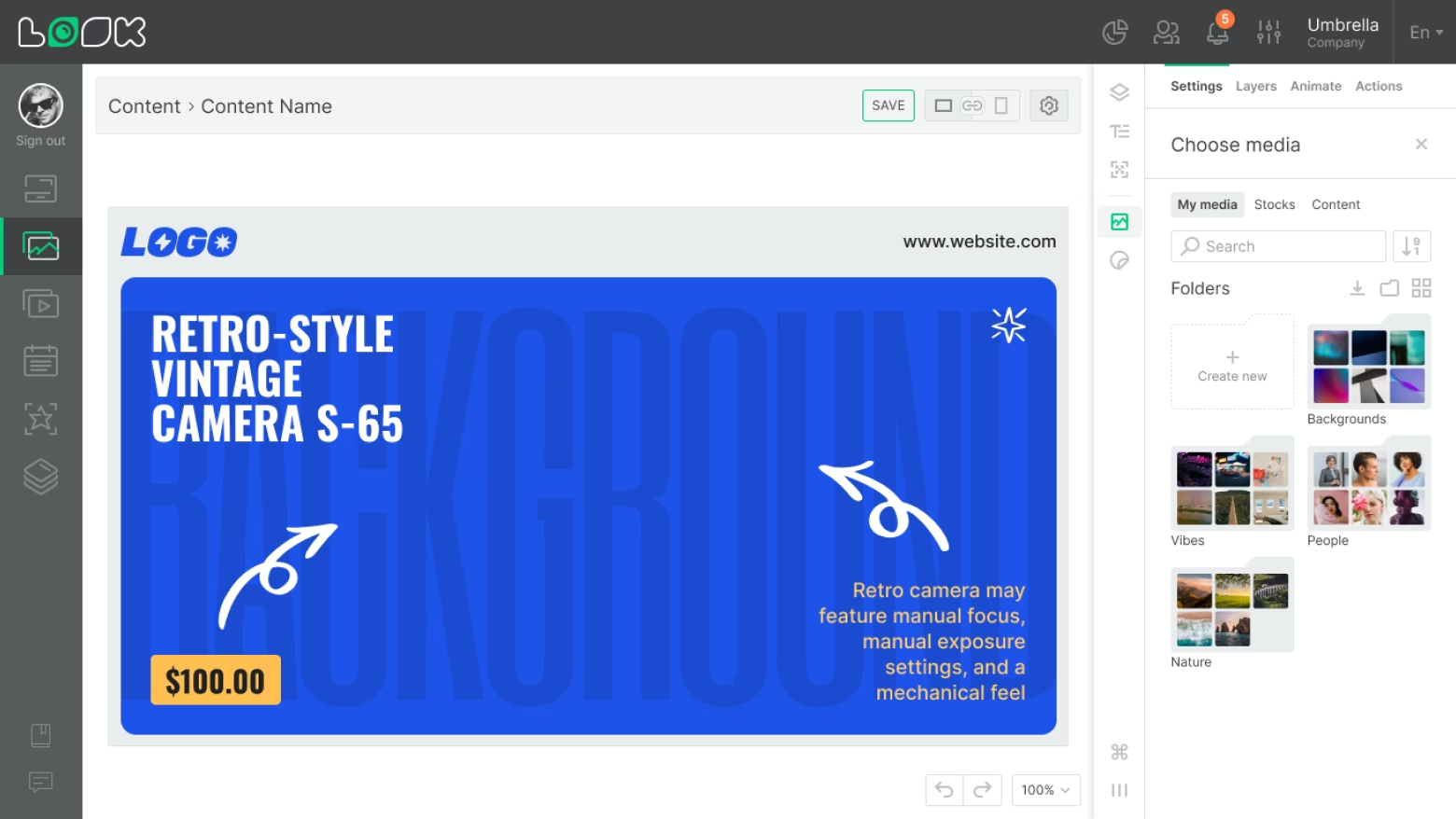
My media. Folders

I file possono essere organizzati in cartelle. Le cartelle non influiscono sulla visibilità nella libreria principale (Tutti i media) — un file in una cartella appare comunque in Tutti i media. Lo stesso file può appartenere a più cartelle contemporaneamente. L'eliminazione di una cartella non elimina i file al suo interno.

Puoi spostare un file in una cartella tramite il menu a discesa dell'anteprima, tramite la selezione multipla, o dalla barra degli strumenti mobile di un elemento Media già posizionato sulla tela.

Contenuti stock
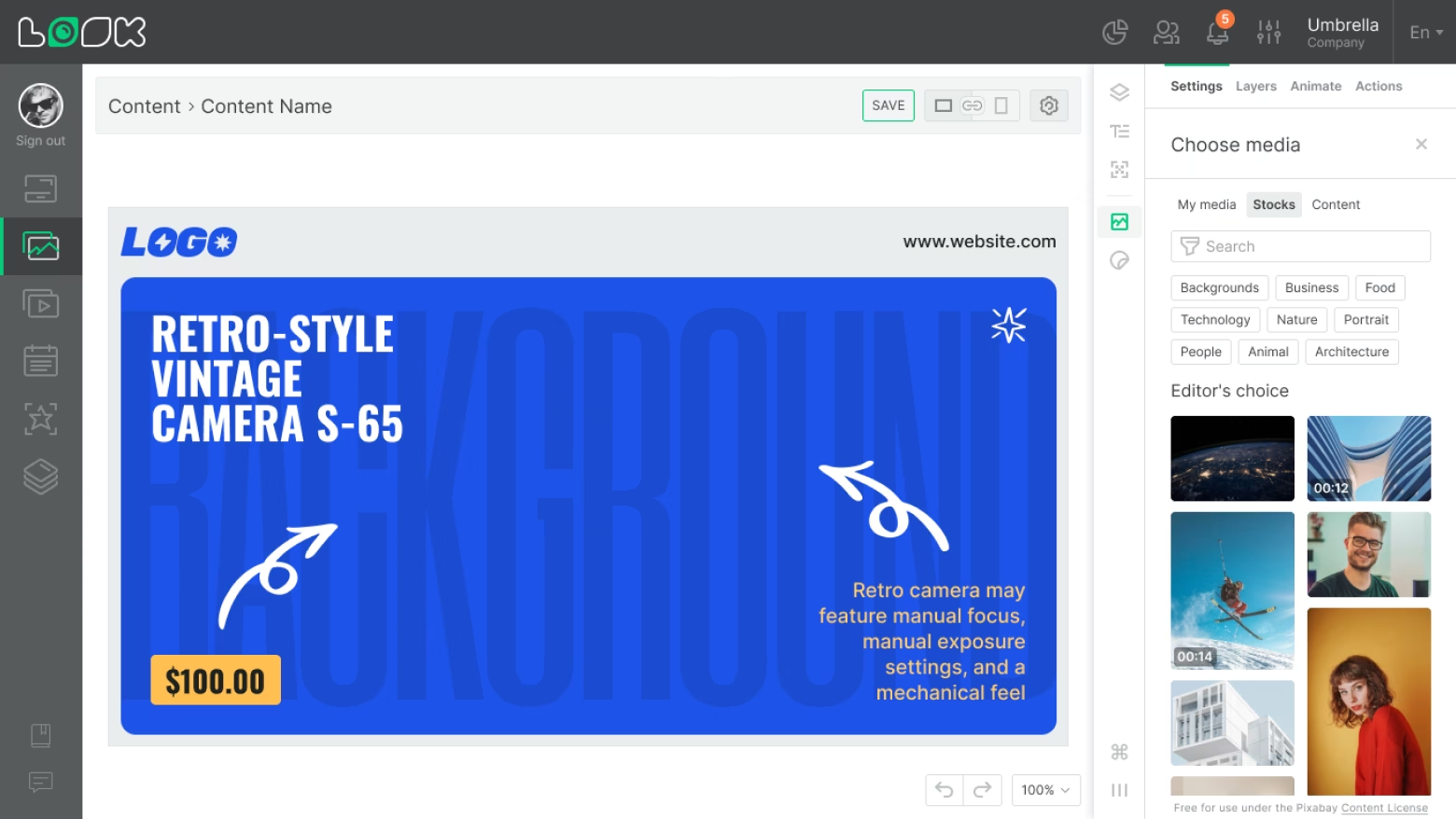
Media. Stocks

Una scheda per sfogliare e aggiungere contenuti stock. È disponibile il filtro per tipo (Immagine, Video) e orientamento.

Per impostazione predefinita, i file stock aggiunti alla tela non vengono salvati in "I miei media". Puoi aggiungerli alla libreria tramite il menu a discesa dell'anteprima o tramite la selezione multipla.

Contenuti
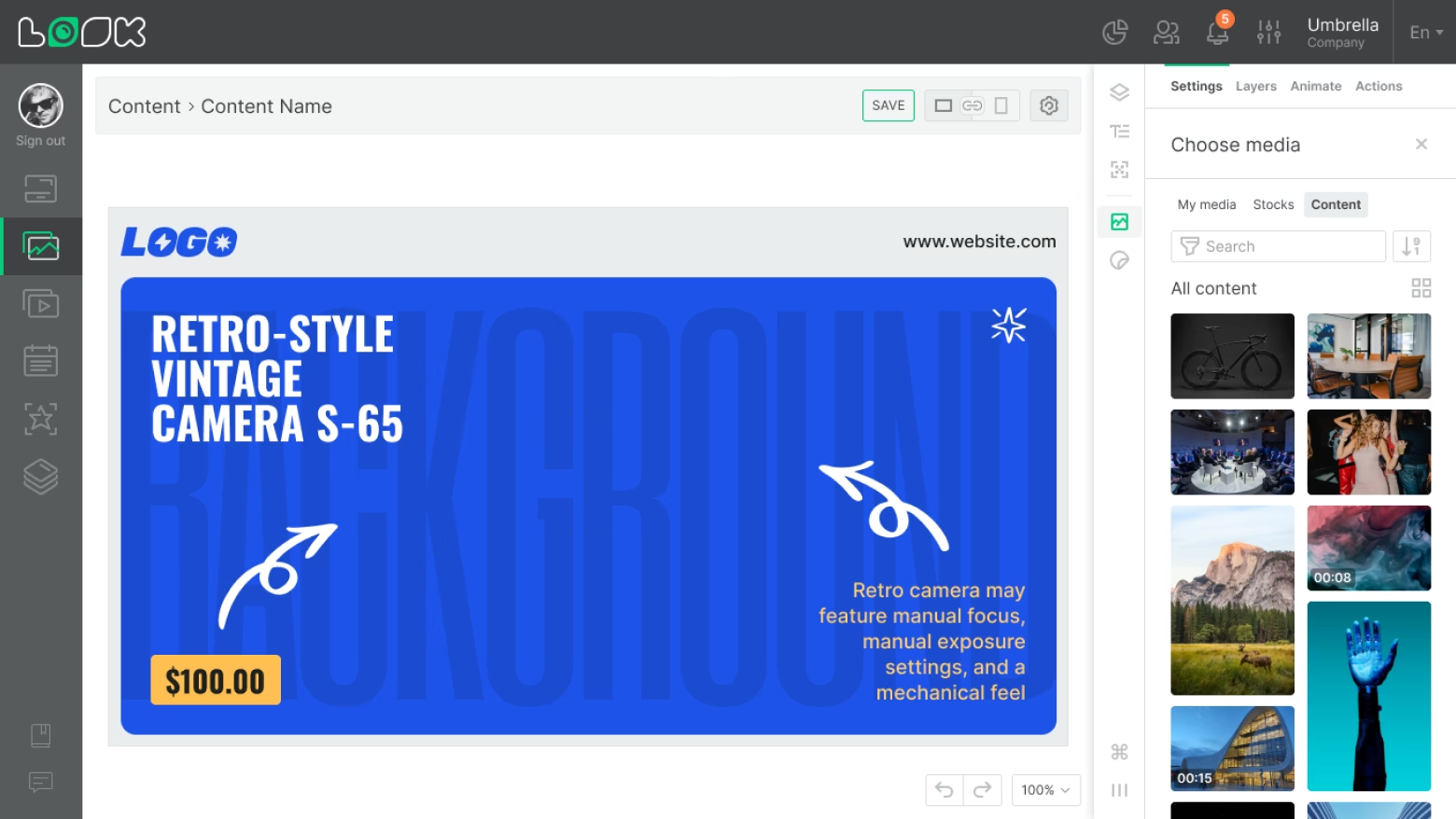
Media. Content

Una scheda per utilizzare immagini e video dalla sezione principale "Contenuti". Sono disponibili la ricerca, il filtro per tipo e orientamento, l'ordinamento e le visualizzazioni a griglia e a elenco.

Per impostazione predefinita, i file da "Contenuti" posizionati sulla tela non vengono aggiunti a "I miei media". Puoi salvarli nella libreria tramite il menu a discesa dell'anteprima o tramite la selezione multipla.

I file multimediali vivono indipendentemente dalla tua libreria di contenuti: l'eliminazione, il blocco o l'impostazione di una scadenza per un file nella sezione "Contenuti" non ha alcun effetto sui media che sono già stati posizionati.

Impostazioni media
Media settings

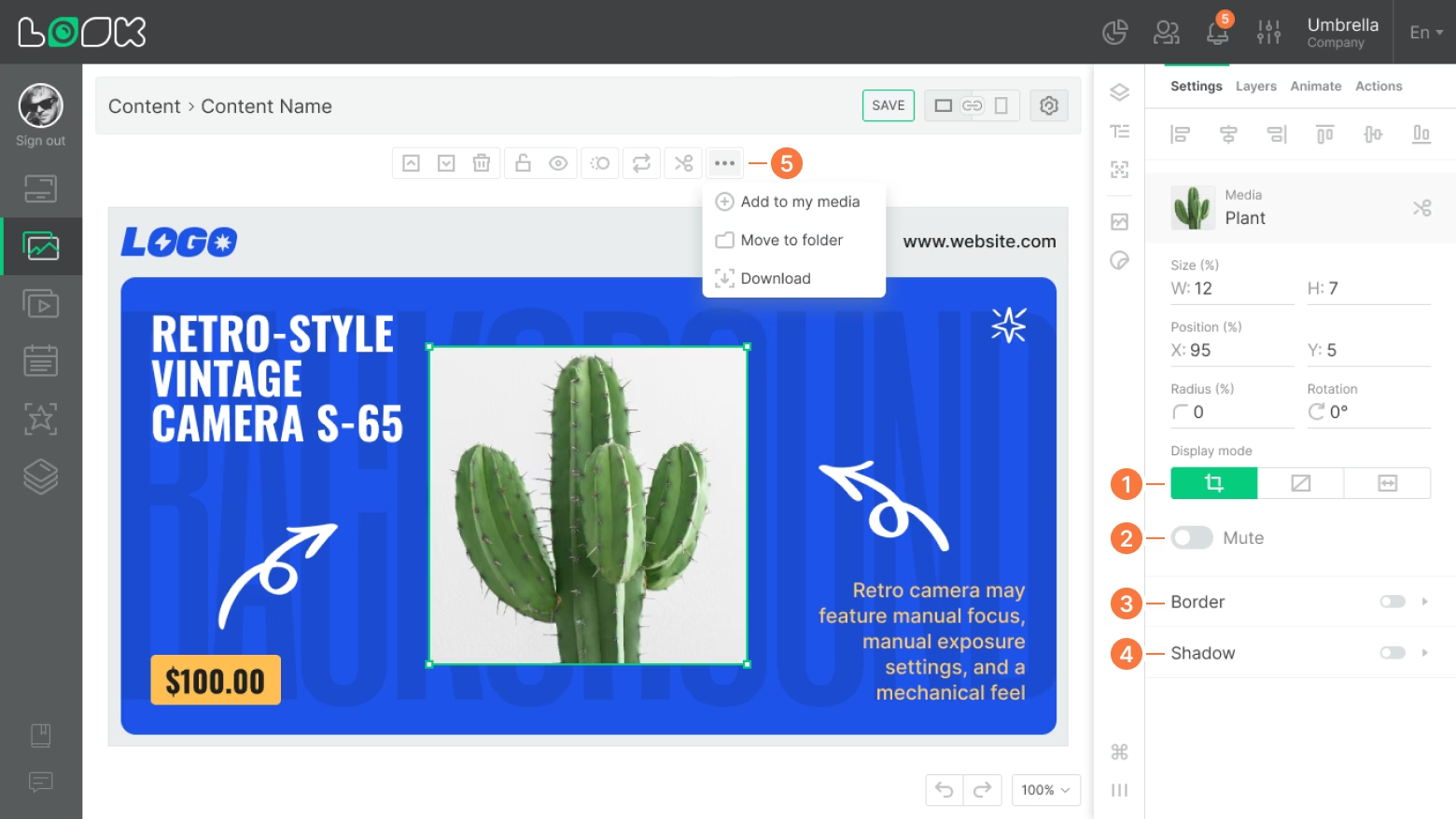
Una volta che un elemento Media è posizionato sulla tela, le sue impostazioni appaiono nella barra laterale destra:

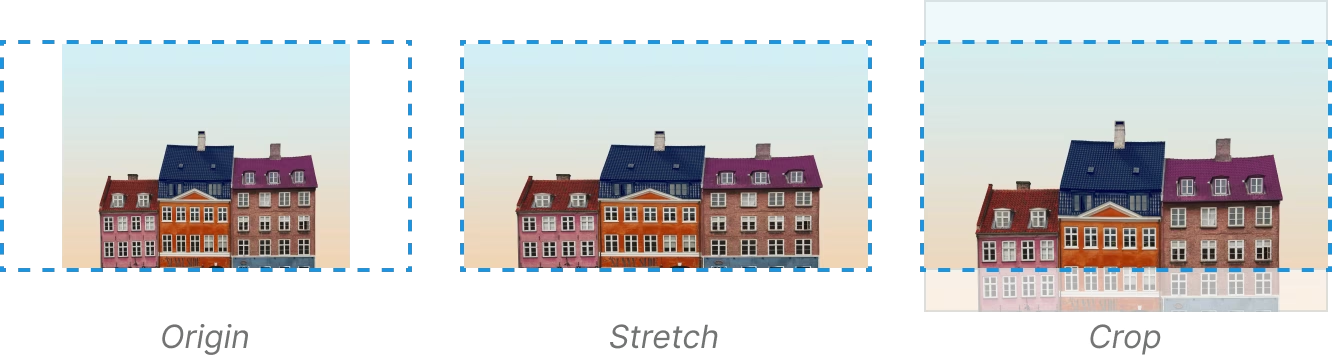
  1. Modalità di visualizzazione — come il file riempie l'area del widget: ritaglia al centro, adatta mantenendo le proporzioni originali, o estendi per riempire l'intera area.
Display mode
  1. ‍Disattiva audio — disattiva la traccia audio (solo video).‍
  2. Bordo — spessore del tratto e colore.‍
  3. Ombra — intensità, colore e sfocatura dell'ombra.
  4. La barra degli strumenti mobile di un elemento multimediale selezionato offre anche azioni rapide: aggiungi ai miei media, sposta nella cartella, scarica.
Non riesci a trovare la tua risposta?
Contatta l'assistenza
Contenuto
Interfaccia dei contenuti
Caricamento di contenuti e tipi di contenuti
Aggiungere app
Impostazioni dei contenuti
Utilizzo dei contenuti
Ricerca e filtraggio dei contenuti
Selezione multipla di contenuti
Creazione di contenuti con Look AI Wizard (attualmente non disponibile)
Interfaccia Content Creator
Impostazioni di Content Creator
Creatore di contenuti multimediali
Testo o ticker del creatore di contenuti
Risorse per creatori di contenuti
Codice QR per Content Creator
Contenuti e modelli modificabili
Editor per la creazione di contenuti visivi
Elenco dei livelli di Content Creator
Scorciatoia e griglia per il creatore di contenuti
Orientamento adattivo del creatore di contenuti
Livello di creazione di contenuti
Categorie
Guida introduttiva
Guida introduttiva
Hardware
Hardware
Schermi
Schermi
Compagnia
Compagnia
Azioni
Azioni
Contenuto
Contenuto
Playlist
Playlist
Pianificazioni
Pianificazioni
Layout dello schermo
App
App
Fatturazione
Fatturazione
Prodotto
Come funzionaCaratteristicheMago AIAppModelli di digital signage gratuitiHardware per segnaletica digitaleSegnaletica digitale in sedePrezzi
Azienda
Su di noiProgramma rivenditoriWhite LabelContatti
Soluzioni
Vendita al dettaglio Ospitalità BancarioAziendaleAssistenza sanitaria FitnessPubblicità Istruzione TrasportoEventiImmobiliProduzioneRistoranti, caffè e barIntrattenimentoConcessionaria autoGovernoChiesaSoluzioni di digital signageAziendale
Risorse
FAQCasi d'usoBase di conoscenza Look academy - IngleseBlogCos'è il digital signageDownloadAlternativeRisoluzione dei problemiRSSMiglior software di digital signageSistemi operativi supportati
Instagram linkFacebook linkX iconLinkedIn linkYouTube Icon
Look DS LLC. Indirizzo: 1201 N Orange Street Suite #7003, Wilmington, DE 19801, Stati Uniti
info@lookdigitalsignage.com
capterra-best-valueSoftware Sugest Awardsoftware-advice-customer-supportget-app-category-leaderG2-spring-2025-HighPerformer-Small-Businesscapterra-short-list-2025
Look Digital Signage Software Logo Footer
Informativa sulla privacy
Termini e condizioni
Contratto sul livello di servizio
©2026 LOOK DS LLC