Definições de conteúdo
Configurações gerais
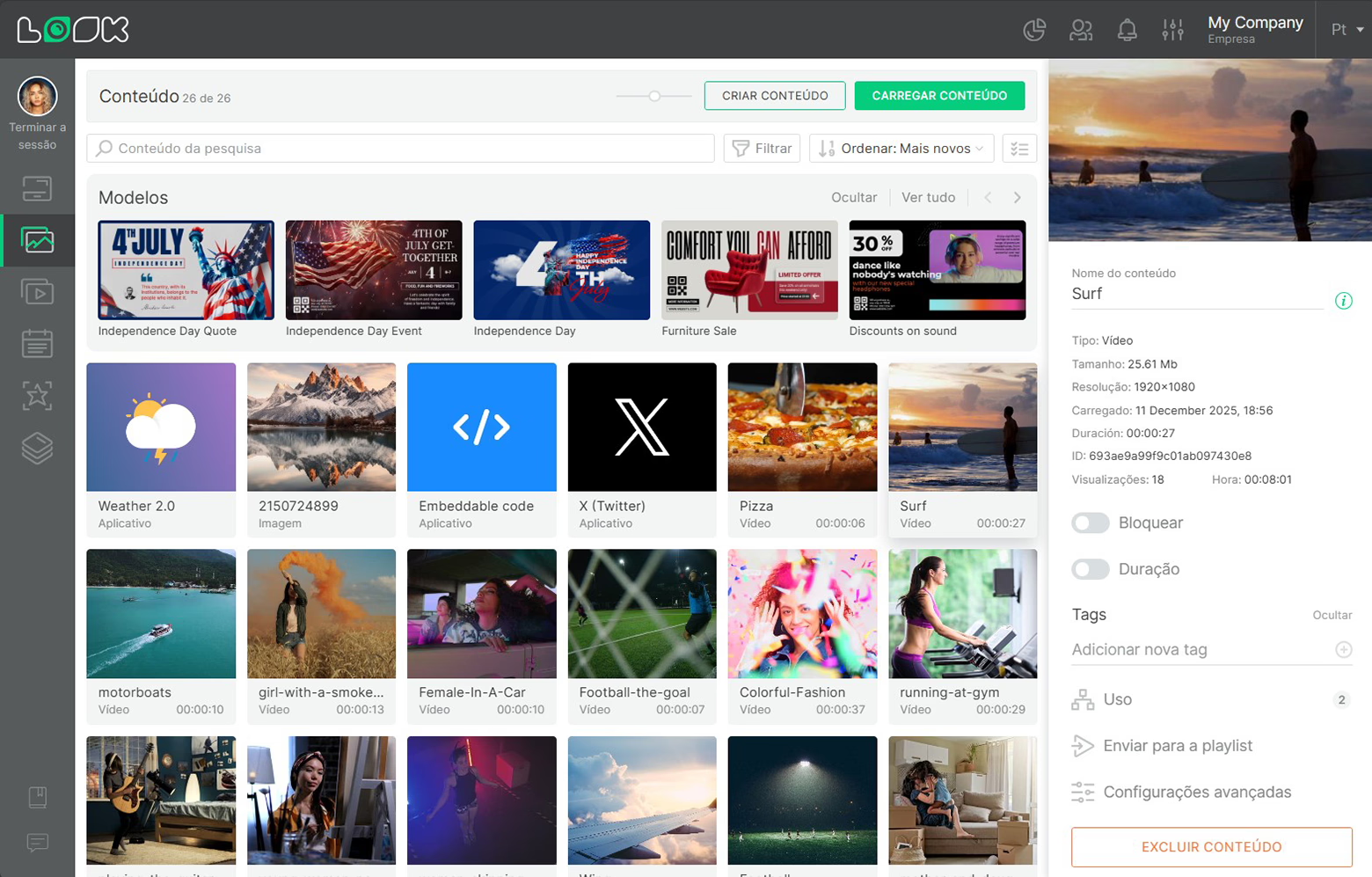
Para inserir as configurações de conteúdo, clique no cartão de conteúdo e suas configurações serão abertas no painel lateral direito.
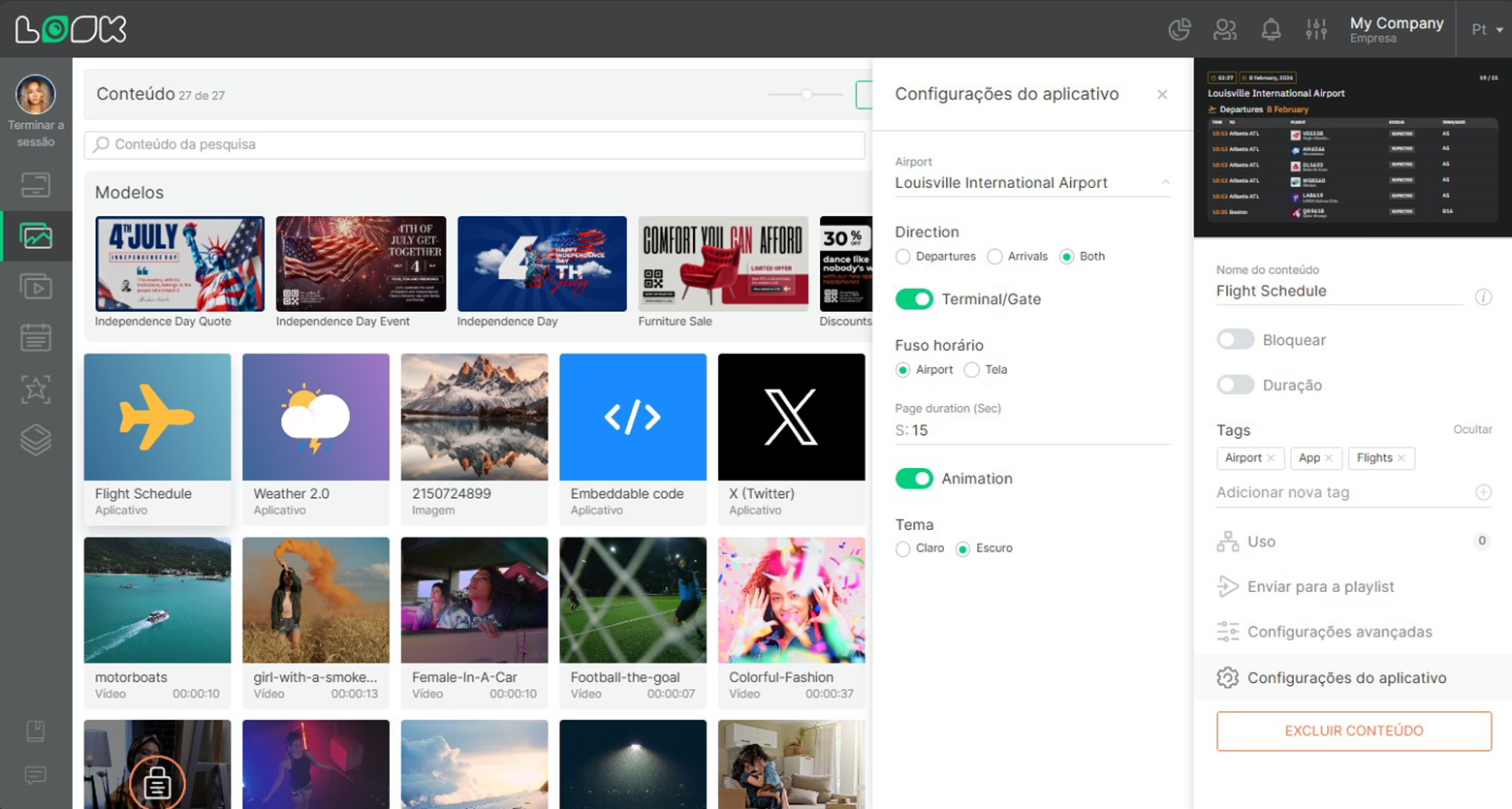
Pré-visualização de conteúdo
Na parte superior do painel está a área de visualização do conteúdo.

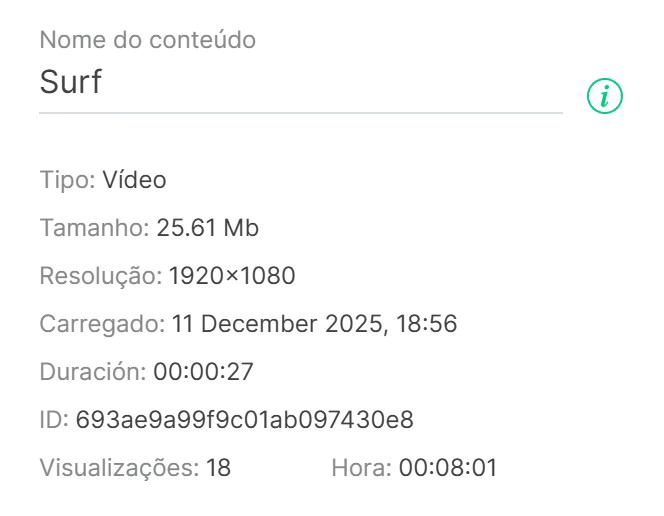
Informações de conteúdo
Abaixo da área de visualização, há um bloco de informações. Aqui você pode alterar o nome do conteúdo, obter informações básicas sobre o conteúdo e ver suas estatísticas de reprodução - visualizações e tempo.
Bloqueio de conteúdo e vida útil
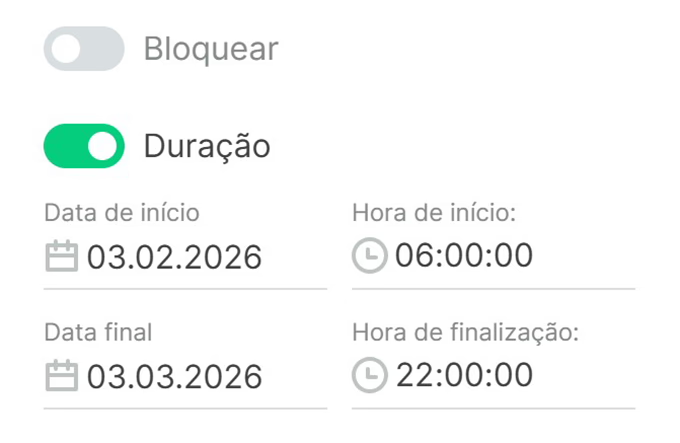
Conteúdo bloqueado é um conteúdo que cai fora de rotação em todos listas de reprodução, layouts e o tela inicial. Ao mesmo tempo, o conteúdo não é removido do sistema, das playlists ou da tela inicial. O conteúdo mantém todas as configurações e posições, mas fica invisível e sai do fluxo de reprodução nas playlists. Para bloquear ou desbloquear conteúdo, altere o status do Bloquear controle deslizante.
Duração é uma configuração para programar o bloqueio de conteúdo por um determinado período. No final da vida útil, o conteúdo é bloqueado automaticamente. Para personalizar a função de vida útil, ative um controle deslizante correspondente e insira valores para o início e o fim da vida útil do conteúdo.
O conteúdo bloqueado é marcado com um ícone de cadeado em um círculo vermelho. O conteúdo com a vida útil ativada é marcado com um ícone de relógio ao lado do nome do conteúdo. Quando você aponta para o ícone, uma dica de ferramenta com um intervalo de tempo é exibida.
Etiquetas
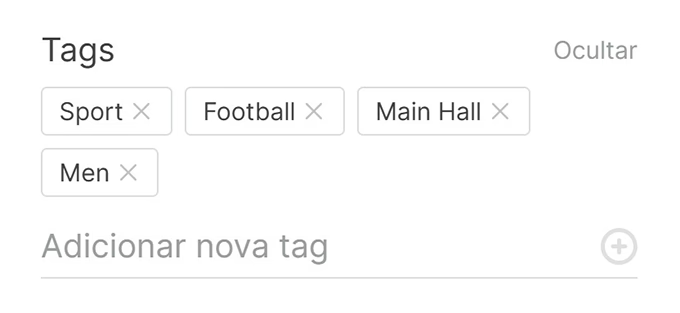
As tags permitem filtrar e encontrar rapidamente o conteúdo de que você precisa. Para adicionar uma tag ao conteúdo, digite o nome da tag que você deseja atribuir e pressione [+] ou Enter. Para remover uma tag, clique no ícone de cruz ao lado do nome da tag.
Adicionar conteúdo a uma playlist
Usando as configurações de conteúdo, pode-se enviar imediatamente um item de conteúdo selecionado para o necessário listas de reprodução.
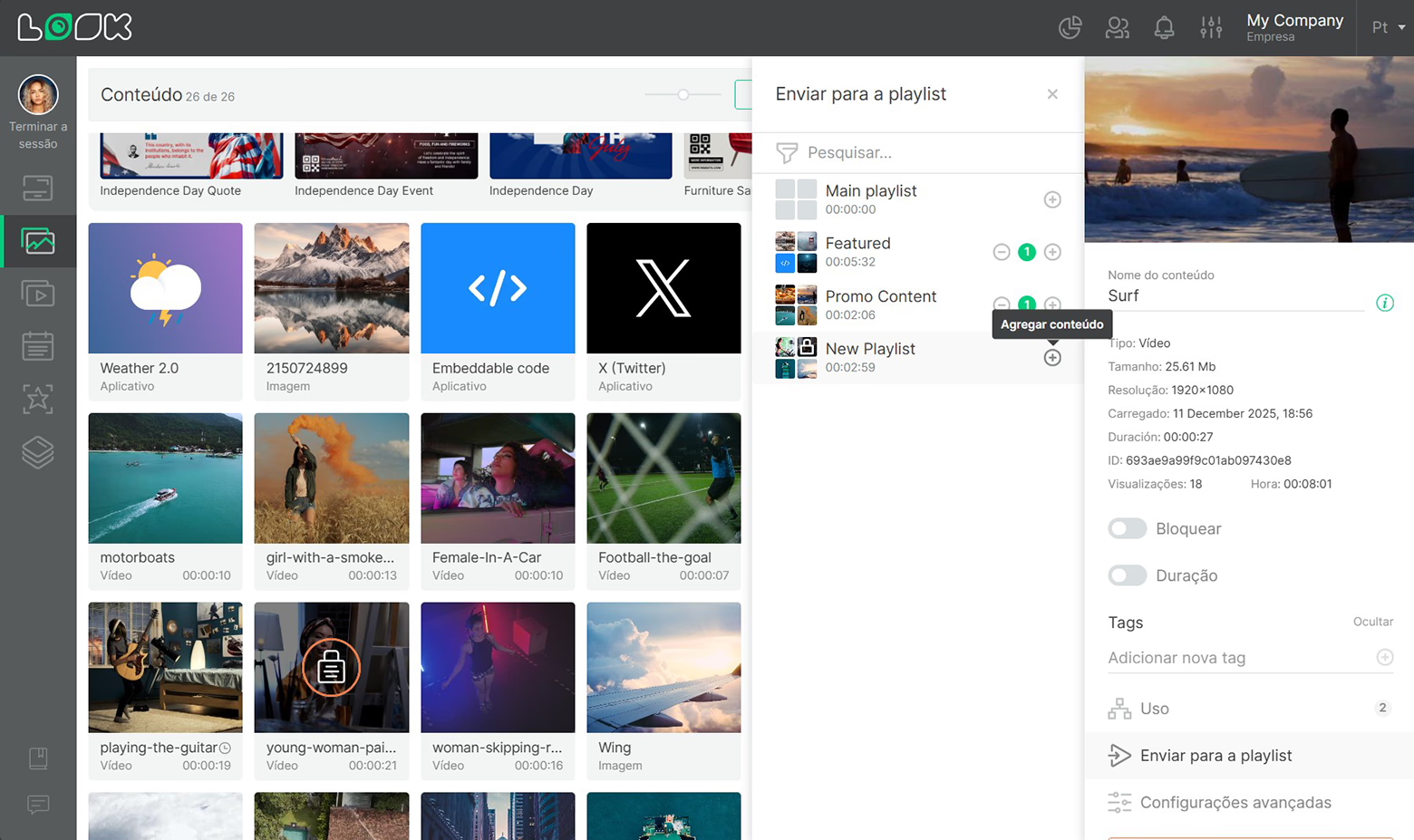
- Para fazer isso, clique no Compartir en listasn botão.
- Uma barra lateral adicional exibirá as playlists disponíveis.
- Clique no [+] ícone ao lado do nome da playlist à qual você deseja adicionar conteúdo. O contador à esquerda do ícone com um [+] O sinal indica quantas vezes o item de conteúdo foi adicionado à playlist.
Você pode adicionar conteúdo às playlists várias vezes. O conteúdo é adicionado automaticamente ao final da fila da playlist.
Removendo conteúdo
Para excluir um item de conteúdo, pressione Excluir conteúdo e confirme a exclusão na janela modal.
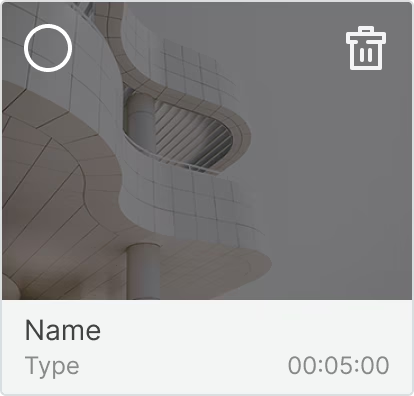
Além disso, você pode excluir conteúdo clicando no ícone da lixeira no cartão de conteúdo que aparece quando você aponta sobre ele.
Webhooks
Webhook é uma forma de notificar o sistema sobre um evento. Com Webhooks você pode coletar estatísticas sobre a reprodução de conteúdo.
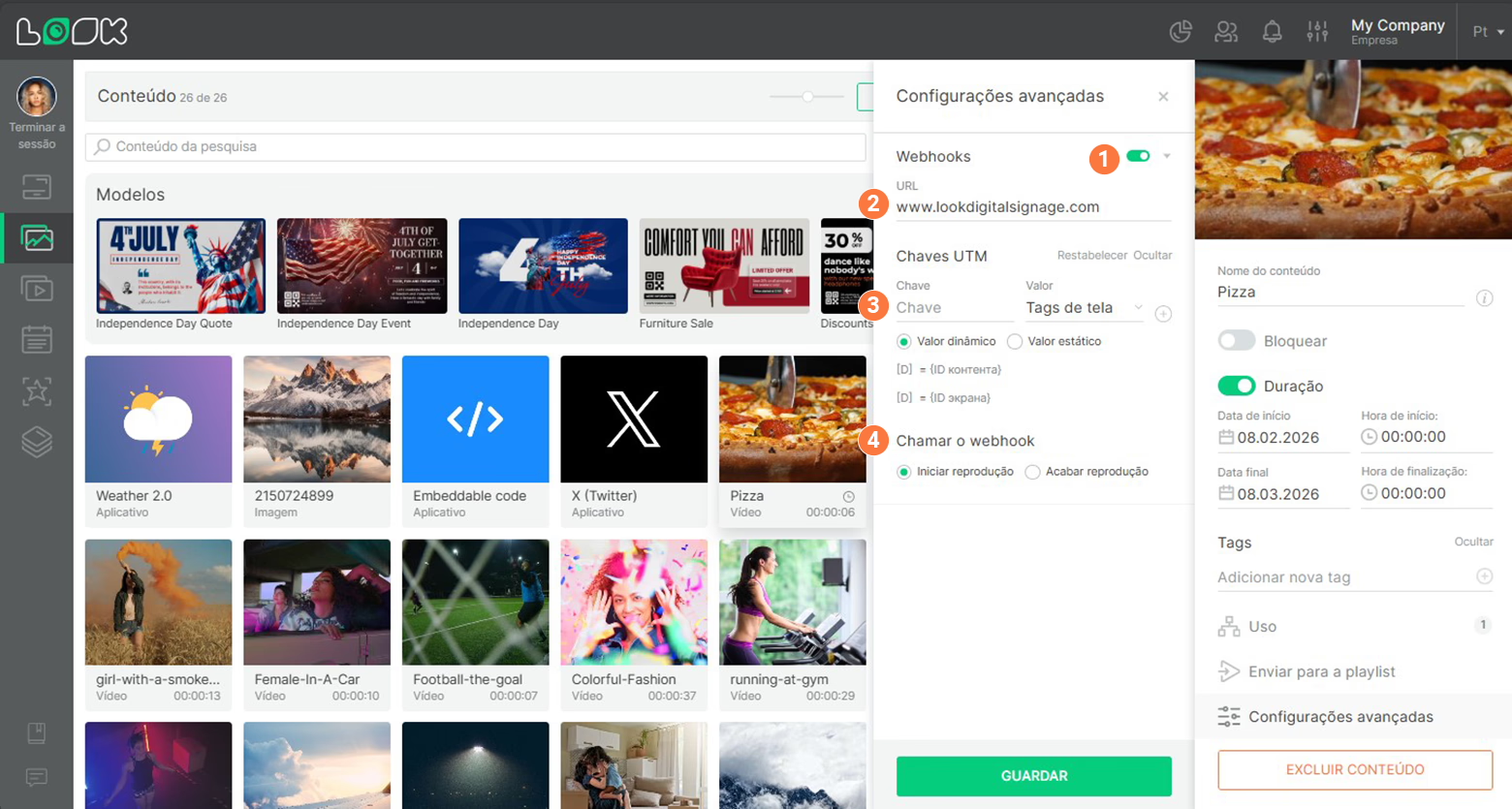
- Para virar Webhooks ligado ou desligado, use o botão ao lado do cabeçalho.
- Na URL campo, adicione o endereço do recurso que coletará estatísticas.
- Com a ajuda de Chaves UTMvocê pode definir seus próprios parâmetros ou monitorar em quais telas o conteúdo foi reproduzido.
- O Webhook a chamada é responsável por exatamente quando as estatísticas devem chegar (quando o conteúdo começou a ser reproduzido ou quando terminou).
Configurações do aplicativo
Para aplicativos, essas configurações também estão disponíveis no painel de configurações de conteúdo.
Configurações de conteúdo da Web
Configurações da Web estão disponíveis para conteúdo da web. Aqui você pode alterar a URL de um item de conteúdo da web e configurar tags UTM.
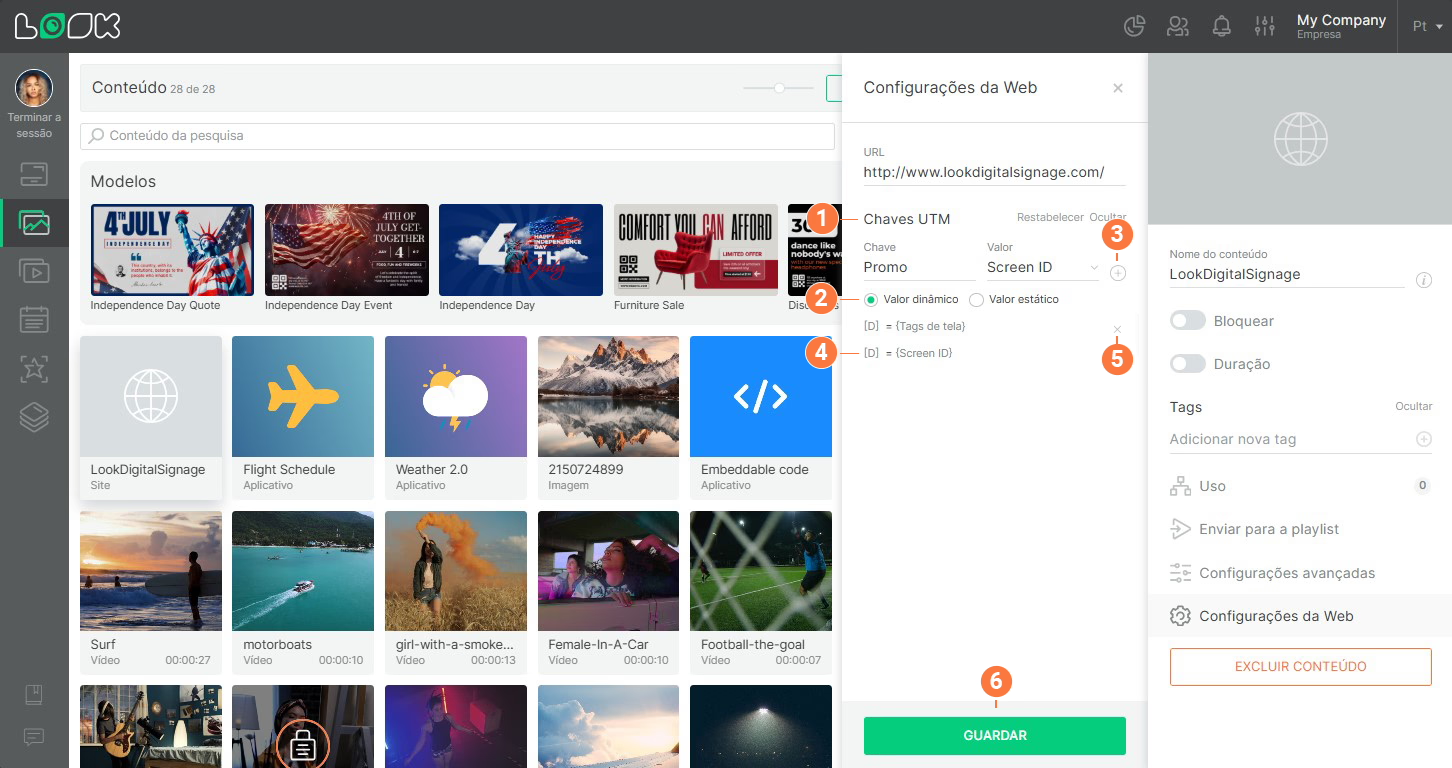
- Para adicionar uma nova tag UTM, clique em Agregar ao lado do Chaves UTM título.
- Selecione o tipo de valor: dinâmico ou estático (atualmente, somente um ID de dispositivo está disponível entre os valores dinâmicos).
- Insira o nome e os valores da chave e clique no botão [+] ícone ou Entrar.
- Para alterar a tag UTM, clique na linha com o rótulo, insira um novo valor e pressione Entrar.
- Para remover uma tag UTM, clique no ícone de cruz na linha do slogan.
- Ao terminar, clique em Guardar.