Texte du créateur de contenu
Ajoutez du texte à votre mise en page et mettez-la en forme à l'aide de polices intégrées ou personnalisées.
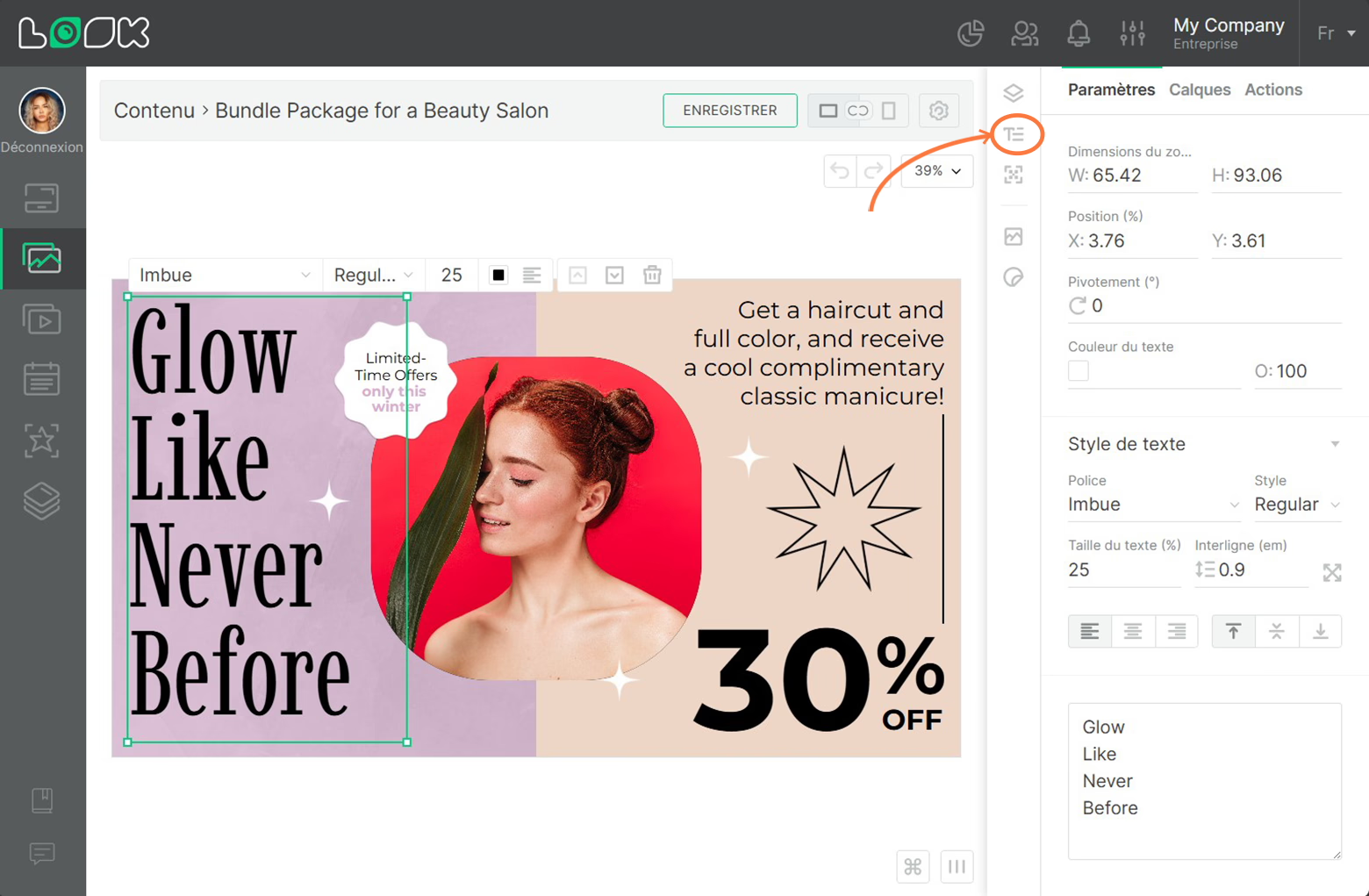
Création et configuration de blocs de texte
- Pour créer un widget de texte, sélectionnez l'icône T dans la barre d'outils ou appuyez sur le raccourci clavier d'ajout rapide T.
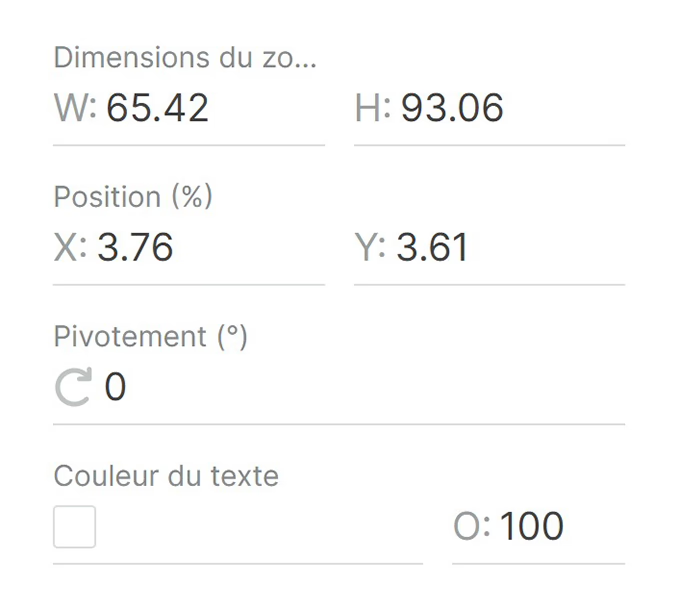
- Réglez la taille à l'aide du Zone de texte paramètre et positionnement avec Poste. Le Rotation la fonction vous permet de faire pivoter l'élément à n'importe quel angle. Couleur du texte les paramètres ajustent la teinte et la transparence du texte.
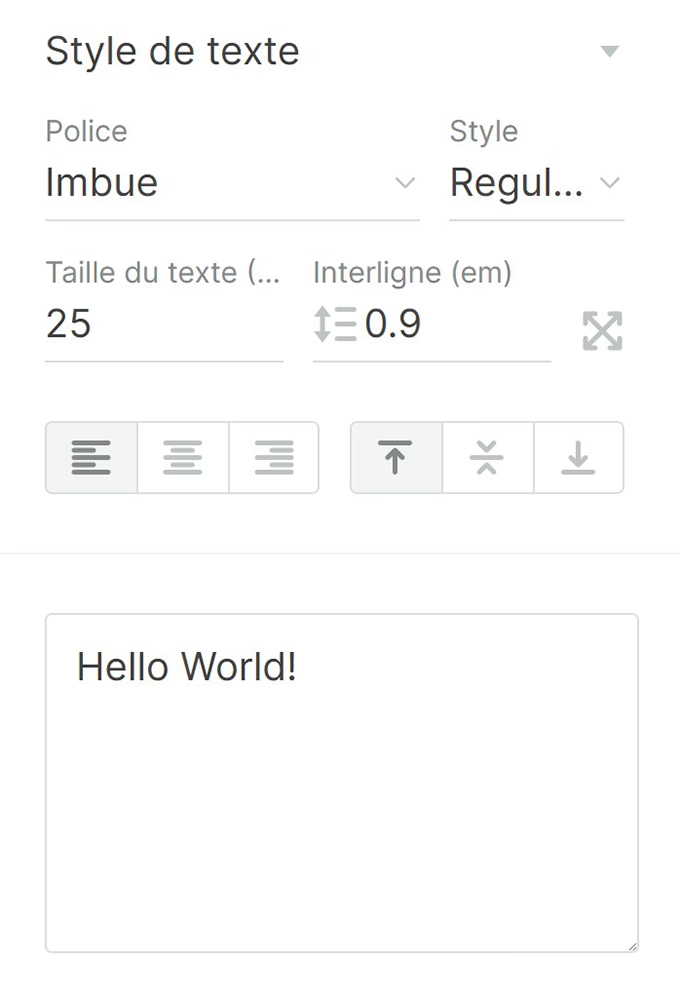
- Le Style de texte La section inclut la sélection de la police, le poids, la taille, l'interligne et l'alignement (horizontal/vertical). Le Ajuster à la taille bouton à côté de Hauteur de la ligne définit automatiquement la taille de police maximale en fonction des dimensions du bloc. Modifiez le contenu dans le champ inférieur ou directement dans l'espace de travail en double-cliquant dessus.
Ajouter des polices
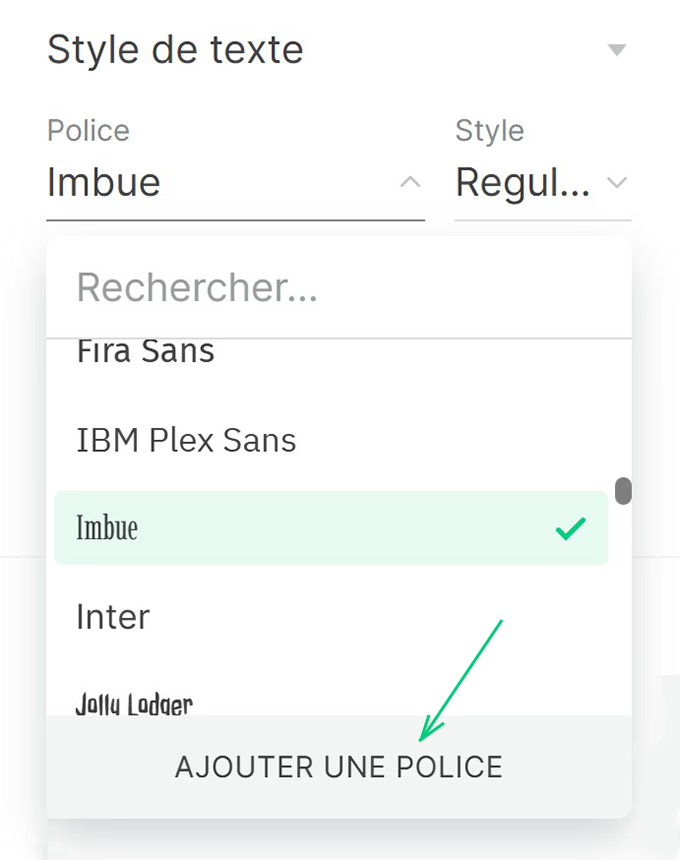
- Pour ajouter une nouvelle police, cliquez sur Ajouter une police dans la liste de sélection des polices.
- La fenêtre modale propose deux options : vous connecter depuis la bibliothèque Google Fonts ou télécharger votre propre fichier. Pour sélectionner Google Fonts, cliquez sur « + » à côté de l'option de votre choix.
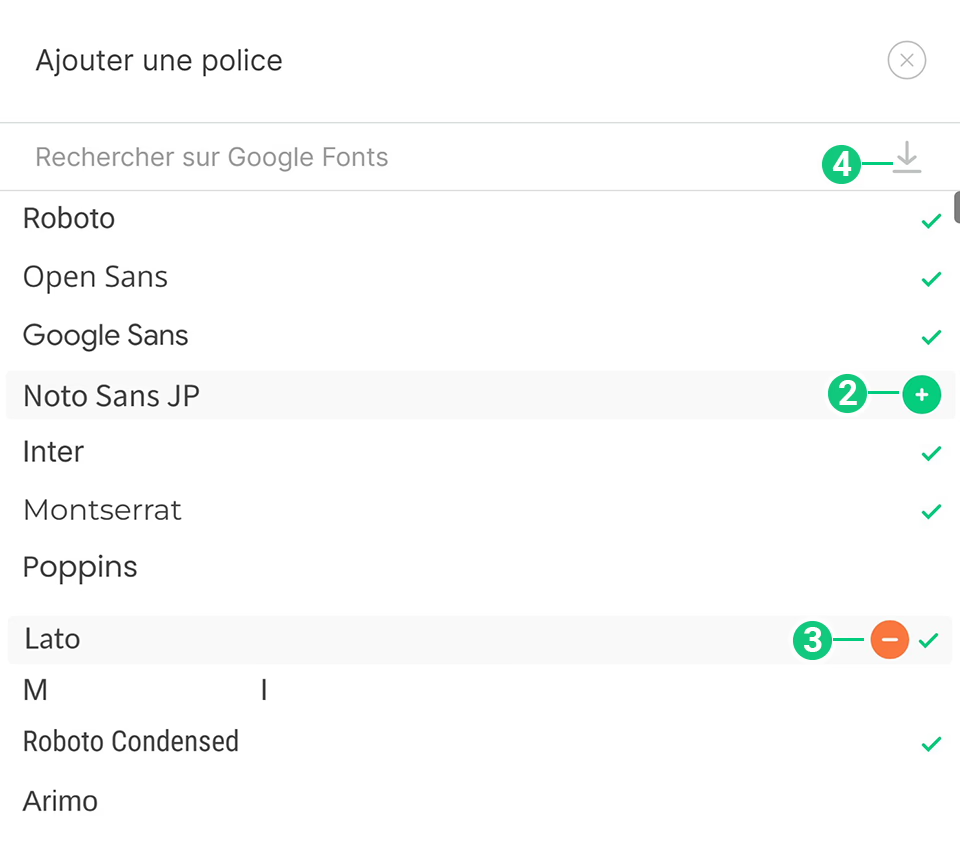
- Supprimez les polices à l'aide de l'icône « — ».
- Téléchargez des fichiers personnalisés via l'icône correspondante dans la barre de recherche.
- Les nouvelles polices apparaîtront dans la liste de sélection des polices principale.
Can't find your answer?
Contact Support