Produit
Comment ça marcheCaractéristiquesAppsModèles d'affichage numérique gratuitsMatériel d'affichage numériqueAffichage numérique sur site
Des solutions
Choisissez votre activité
retail
Commerce de détail

Supermarché et centre commercial

Épicerie

Animalerie

corporate
Corporatif

Salle de réunion et de conférence

HR

Lobby

Salle de pause

education
Éducation

École

Université

event
Évènements
Digital signage for government, preview
Gouvernement
Hospitality
Hospitalité

Complexe

Hôtel

Boîte de nuit

Spa

Industrie de la beauté

digital signage for healthcare
Soins de santé

Hôpital

Centre médical

Vétérinaire

Pharmacie

Dentaire

Salle d'attente

Manufacturing Preview
Fabrication
menu
Menu numérique

Restaurant à service rapide (QSR)

Café

Bar

Drive Thru

Pizzeria

Camion de nourriture

Digital signage for restaurants, preview
Restaurant, café et bar
Digital Signage for Entertainment, amusement parks
Divertissement

Arène et stade

Cinéma

Musée

Parc d'attractions

Casinos

fitness
Fitness
banking
Services bancaires
advert
Publicité

Affichage numérique hors domicile (DOOH)

En intérieur

transportation
Transport

Aéroport

Station-service

Gare routière

Gare

Stationnement

Car Dealership
Concessionnaire automobile
real estate preview
Immobilier
Digital signage for church, Preview
Église
Ressources
Cas d'utilisationFAQBase de connaissancesBlogueTéléchargements
L'entreprise
À propos de nousProgramme pour revendeursMarque blancheContacts
Tarification
AI Wizard
new
S'IDENTIFIERESSAYER
Langue française
Français
Langue anglaise
English
Langue italienne
Italian
Langue espagnole
Spanish
Langue portugaise
Portuguese
Langue française
French
Langue allemande
Deutsch
Langue russe
Русский
Home
Knowledge base
Contenu
Utilisation du contenu

Utilisation du contenu

Utilisation

En cliquant sur Utilisation bouton dans le paramètres de contenu ouvre une barre latérale supplémentaire qui affiche tous les endroits où le contenu sélectionné est utilisé (playlists, mises en page, et l'écran d'accueil). Le contenu peut être remplacé ou supprimé d'un emplacement spécifique.

Remplacement du contenu
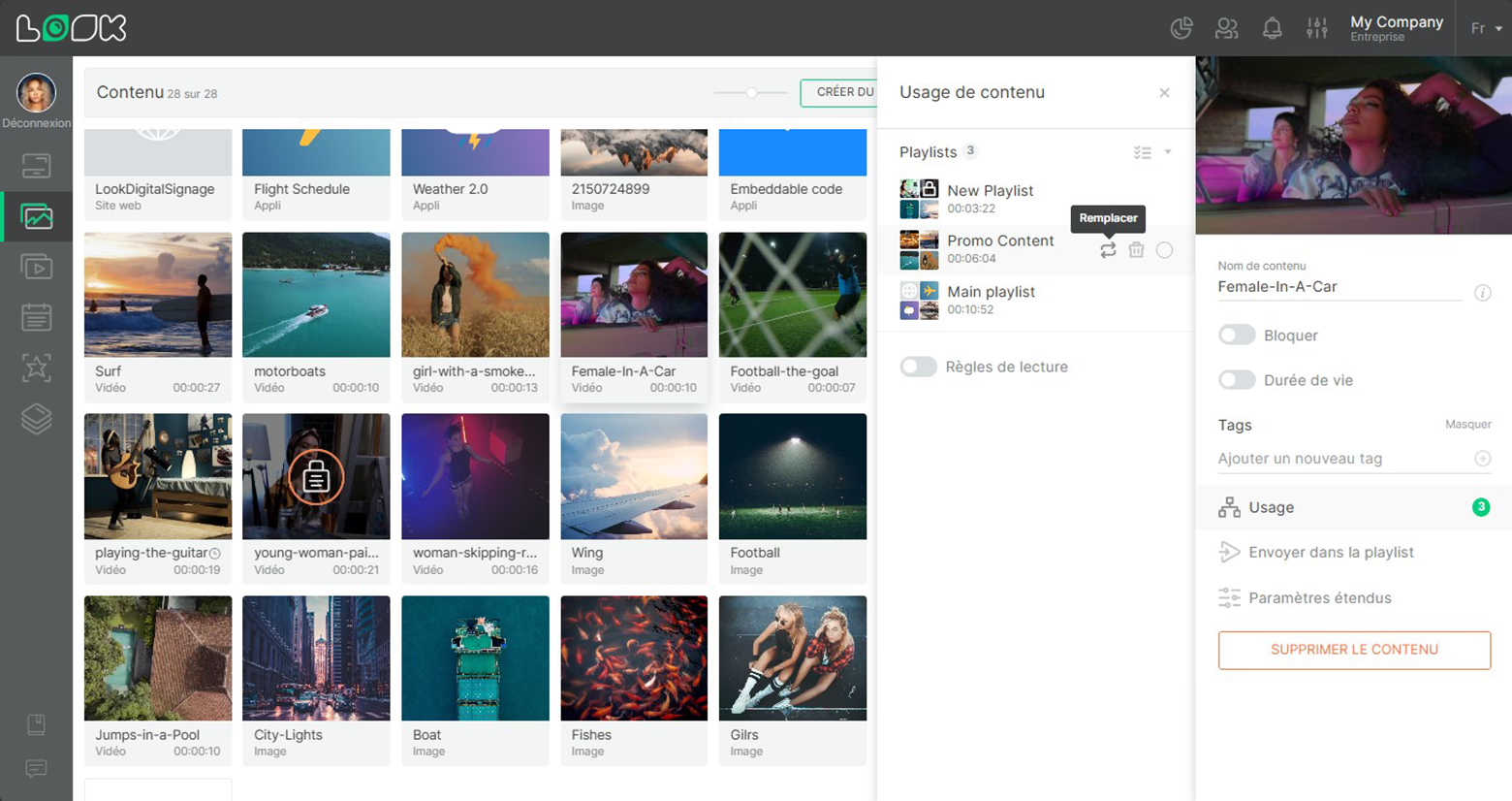
  1. Pour remplacer le contenu, cliquez sur Remplacer contenu icône où vous souhaitez le remplacer.
  2. Dans la barre latérale qui s'ouvre, sélectionnez l'élément de contenu qui doit être lu au lieu du précédent.
  3. Cliquez Enregistrer.

Supprimer du contenu
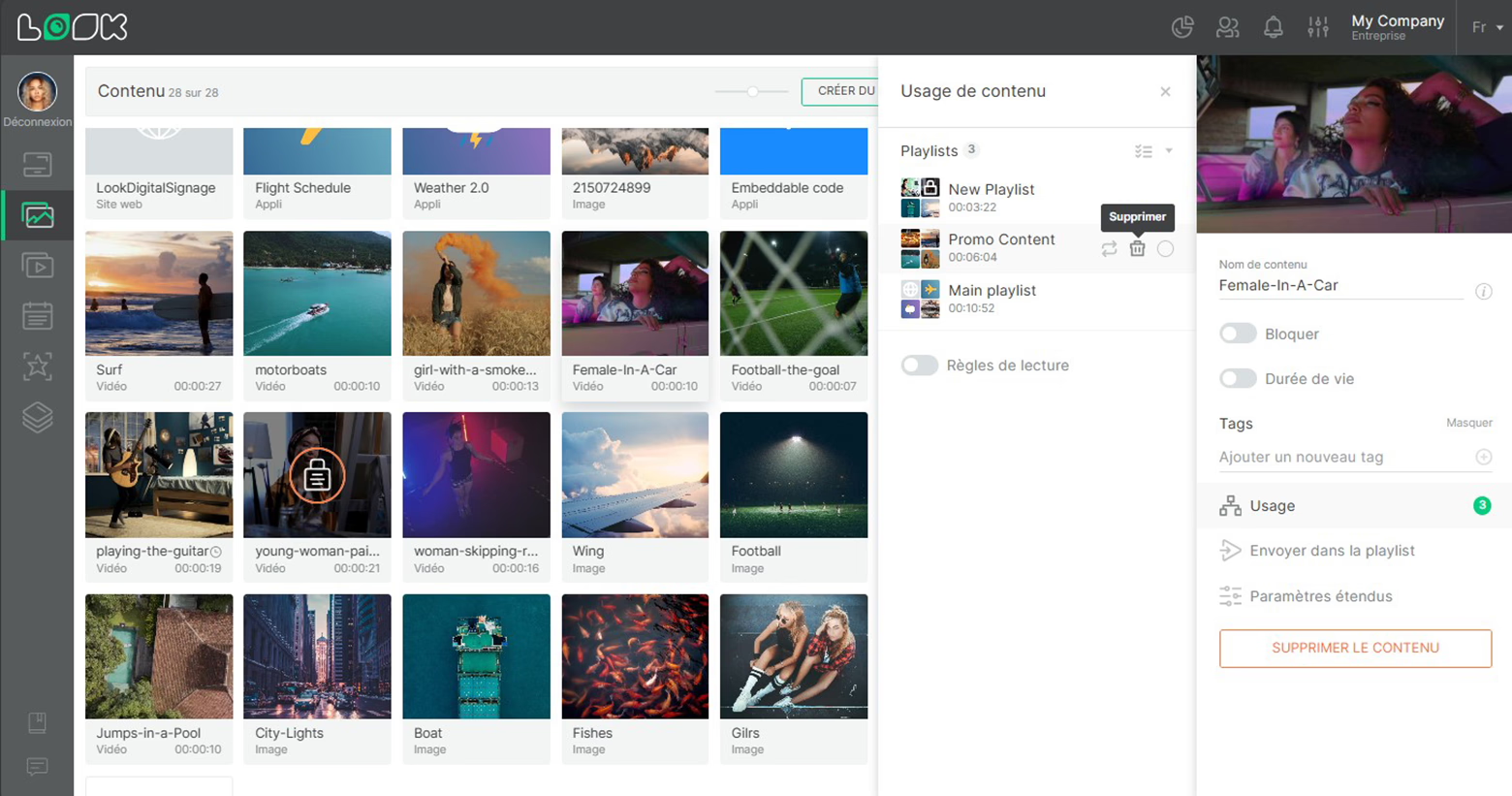
  1. Dans le Utilisation onglet, cliquez sur Supprimer icône à l'endroit où vous souhaitez supprimer le contenu.
  2. Cliquez Enregistrer.
Dans ce cas, l'élément de contenu n'est pas supprimé du système, mais de l'emplacement que vous spécifiez.

Choix multiple

  1. Pour supprimer ou remplacer du contenu dans plusieurs emplacements à la fois, sélectionnez-les en cochant les cases nécessaires Sélectionner cases à cocher, ou cliquez sur Sélectionner tout icône à côté de l'en-tête de la liste.
  2. Sélectionnez l'action requise (remplacer ou supprimer) dans le menu déroulant inférieur.
  3. Cliquez Enregistrer.

Règles de lecture

Ce paramètre permet d'exclure un élément de contenu de la lecture en fonction de l'écran ou du groupe sur lequel la playlist parente est en cours de lecture. Selon les paramètres, le contenu peut être diffusé ou non sur certains écrans.

Réglages des règles de lecture

  1. Ouvrez les paramètres de contenu et cliquez sur Utilisation bouton.
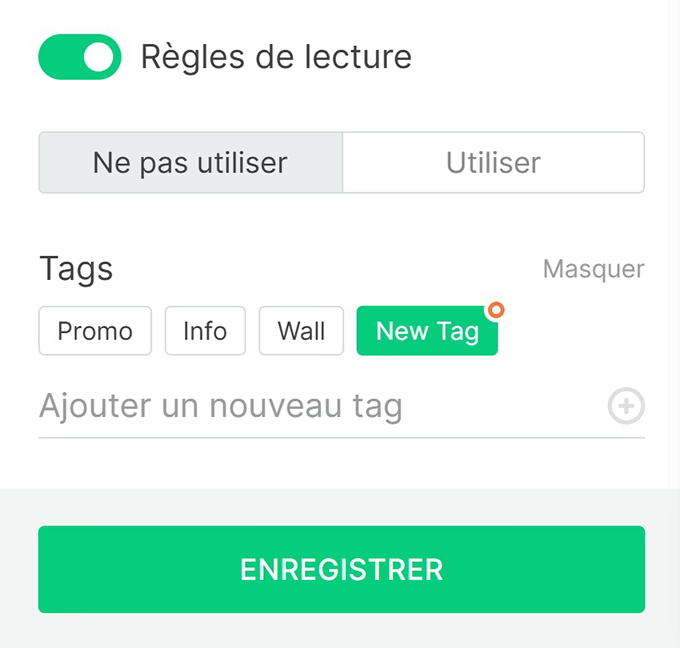
  2. Activez le Règles de lecture curseur.
  3. Sélectionnez une règle de lecture (utiliser ou ne pas utiliser).
  4. Sélectionnez le tags des écrans auquel vous souhaitez appliquer la règle ou ajouter un nouveau tag.
  5. Cliquez Enregistrer.
Quand tu ajouter un nouveau tag, il est marqué d'un badge rouge dans le coin supérieur droit. Cela signifie que le tag n'a pas encore été attribué à un écran. Pour que cette règle s'applique, vous devez ajouter le même tag à l'écran auquel vous souhaitez appliquer la règle de lecture.
Can't find your answer?
Contact Support
Contenu
Interface de contenu
Téléchargement de contenu et types de contenu
Ajouter des applications
Paramètres du contenu
Utilisation du contenu
Recherche et filtrage de contenu
Sélection multiple de contenus
Création de contenu avec Look AI Wizard (actuellement indisponible)
Interface de création de contenu
Paramètres du créateur de contenu
Créateur de contenu et médias
Texte du créateur de contenu
Ressources pour les créateurs de contenu
Code QR du créateur de contenu
Contenu et modèles modifiables
Éditeur de création de contenu visuel
Liste des couches du créateur de contenu
Raccourci et grille du créateur de contenu
Orientation adaptative du créateur de contenu
Couche de création de contenu
Categories
Pour commencer
Pour commencer
Matériel
Matériel
Écrans
Écrans
L'entreprise
L'entreprise
Actions
Actions
Contenu
Contenu
Liste de lecture
Liste de lecture
Horaires
Horaires
Dispositions d'écran
Apps
Apps
Facturation
Facturation
Produit
Comment ça marcheCaractéristiquesAI WizardMagicienAppsModèles d'affichage numérique gratuitsMatériel d'affichage numériqueAffichage numérique sur siteTarification
L'entreprise
À propos de nousProgramme pour revendeursWhite LabelContacts
Des solutions
Commerce de détail Hospitalité Services bancairesCorporatifSoins de santé FitnessPublicité Éducation TransportÉvènementsImmobilierFabricationRestaurants, cafés et barsDivertissementConcessionnaire automobileGouvernementÉgliseSolutions d'affichage numérique
Ressources
FAQCas d'utilisationBase de connaissancesAcadémie Look - EnglishBlogueQu'est-ce que l'affichage numériqueÉcrans d'affichage numériqueTéléchargementsSolutions de rechangeRésolution des problèmesRSS
Instagram linkFacebook linkX iconLinkedIn linkYouTube Icon
Look DS LLC. Address: 1201 N Orange Street Suite #7003, Wilmington, DE 19801, United States
info@lookdigitalsignage.com
capterra-best-valueSoftware Sugest Awardsoftware-advice-customer-supportget-app-category-leaderG2-spring-2025-HighPerformer-Small-Businesscapterra-short-list-2025
Look Digital Signage Software Logo Footer
Politique de confidentialité
Termes et conditions
Contrat de niveau de service
©2026 LOOK DS LLC