Ecrãs no Mapa
Todas as telas no mapa
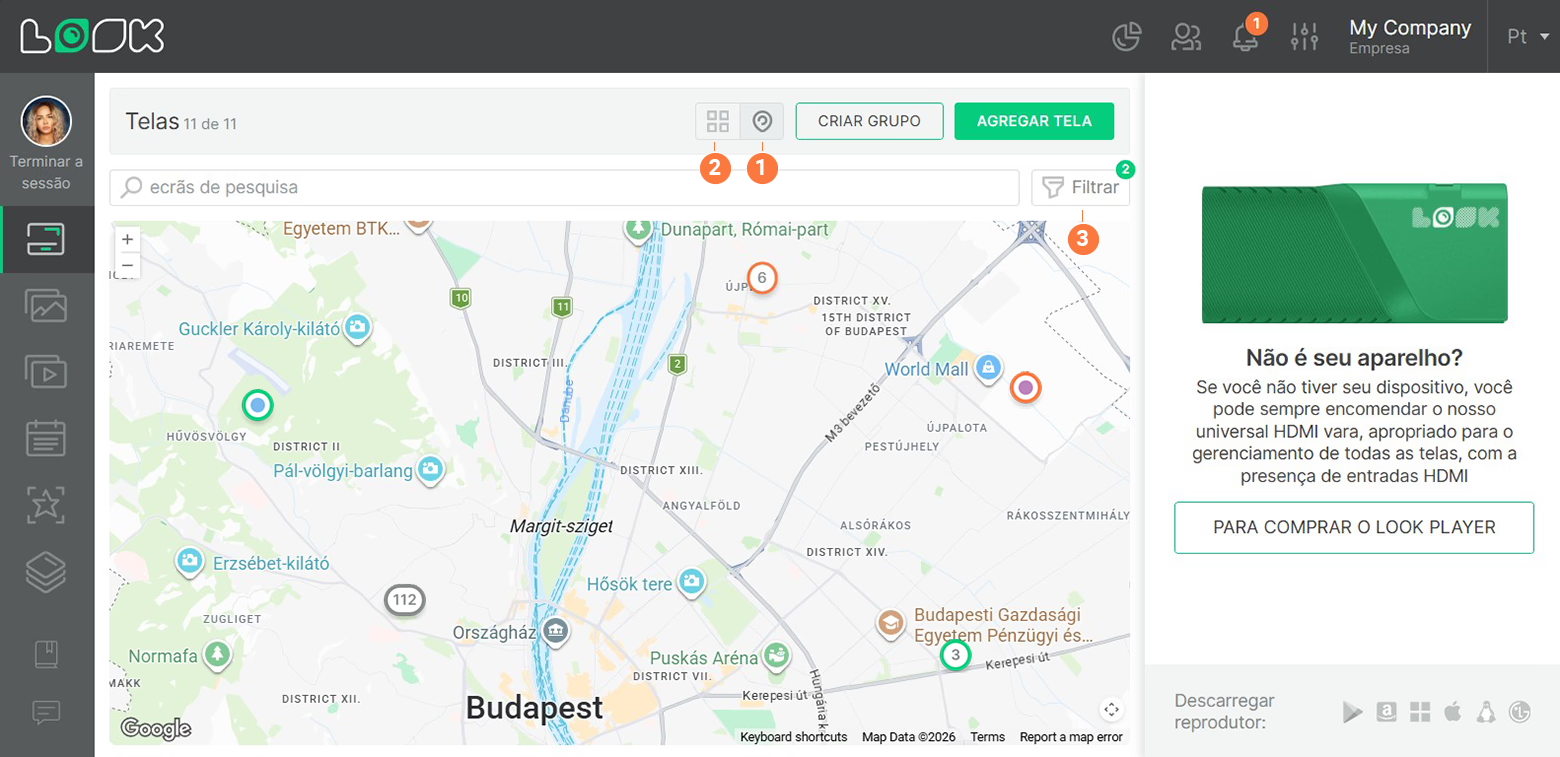
1. Para ver as telas no mapa, clique no Ver no mapa ícone na página barra de navegação na página de telas.
2. Para retornar ao modo de visualização de tela padrão, clique no ícone adjacente Visualização em grelha.
3. Filtrando e pesquisando por nome de tela também está disponível no modo de mapa.
Status e etiquetas de cores

1. O traçado verde significa que a tela está online.
2. Se a tela estiver off-line, o traçado ficará vermelho.
3. O círculo colorido dentro do ícone é uma etiqueta colorida na tela.
4. O número significa que há várias telas nesse local: amplie o mapa para ver todas as telas individualmente.
5. O traçado cinza significa que as telas on-line e off-line estão nesse local.
Configurações

1. O cartão de tela no mapa contém informações sobre o nome da tela e seu endereço exato.
2. Quando você passa o cursor sobre um cartão de tela, os ícones estão disponíveis:
- Acesso rápido a configurações de tela
- Use geolocalização personalizada
- Use a geolocalização de tela padrão (se a geolocalização personalizada tiver sido usada antes)
A precisão da localização depende do dispositivo e da conexão com a Internet.