Produto
Como funcionaCaracterísticasAplicativosModelos gratuitos de sinalização digitalHardware de sinalização digitalSinalização digital no local
Soluções
Escolha o seu negócio
retail
Varejo

Supermercado e shopping center

Mercearia

Loja de animais

corporate
Corporativo

Sala de reuniões e conferências

RH

Lobby

Sala de descanso

education
Educação

Escola

Universidade

event
Eventos
Digital signage for government, preview
Governo
Hospitality
Hotelaria

Resort

Hotel

Clube noturno

Spa

Indústria da beleza

digital signage for healthcare
Cuidados de Saúde

Hospital

Centro médico

Veterinária

Farmácia

Dentária

Sala de espera

Manufacturing Preview
Fabricação
menu
Menu Digital

Restaurante de serviço rápido (QSR)

lanchonete

Barra

Drive thru

Pizzaria

Caminhão de comida

Digital signage for restaurants, preview
Restaurante, café e bar
Digital Signage for Entertainment, amusement parks
Entretenimento

Arena e estádio

Cinema

Museu

Parque de diversões

Cassino

fitness
Aptidão
banking
Serviços bancários
advert
Publicidade

Digital fora de casa (DOOH)

Interior

transportation
Transporte

Aeroporto

Posto de gasolina

Estação de ônibus

Estação de trem

Estacionamento

Car Dealership
Concessionária de automóveis
real estate preview
Imóveis
Digital signage for church, Preview
Igreja
Recursos
Casos de UtilizaçãoFAQBase de conhecimentoBlogTransferências
Empresa
Sobre nósPrograma de revendaRótulo brancoContactos
Preços
AI Wizard
novo
LOGINTENTAR GRÁTIS
Português
English
Italian
Spanish
Portuguese
French
Deutsch
Русский icon
Русский
Home
Base de conhecimento
Ecrãs
Adicionar conteúdo ao ecrã

Adicionar conteúdo ao ecrã

Você pode adicionar um Lista de reprodução, uma Cronograma, ou um Layout da tela como conteúdo para a tela.

Adicionar uma playlist à tela

UM Lista de reprodução é uma sequência de conteúdo (vídeos, imagens, aplicativos, sites, arquivos de áudio, fluxos de áudio e vídeo, conteúdo editável ou arquivos HTML Zip) que são reproduzidos um após o outro na tela.
  1. Na página Telas, selecione a tela ou o grupo e clique em seu cartão.
  2. Na página da tela, clique em Selecionar conteúdo no painel de navegação.
  3. Na barra lateral direita, abra o Lista de reprodução aba, escolha a playlist que você precisa e clique em Agregar.
Se você selecionar conteúdo na guia *Conteúdo*, uma nova playlist será criada automaticamente a partir dos itens selecionados.

Adicionar um cronograma

UM Horários é uma sequência de Listas de reprodução e/ou Layouts de tela. Com uma programação, você pode reproduzir conteúdo em horários específicos do dia ou em determinados dias da semana.
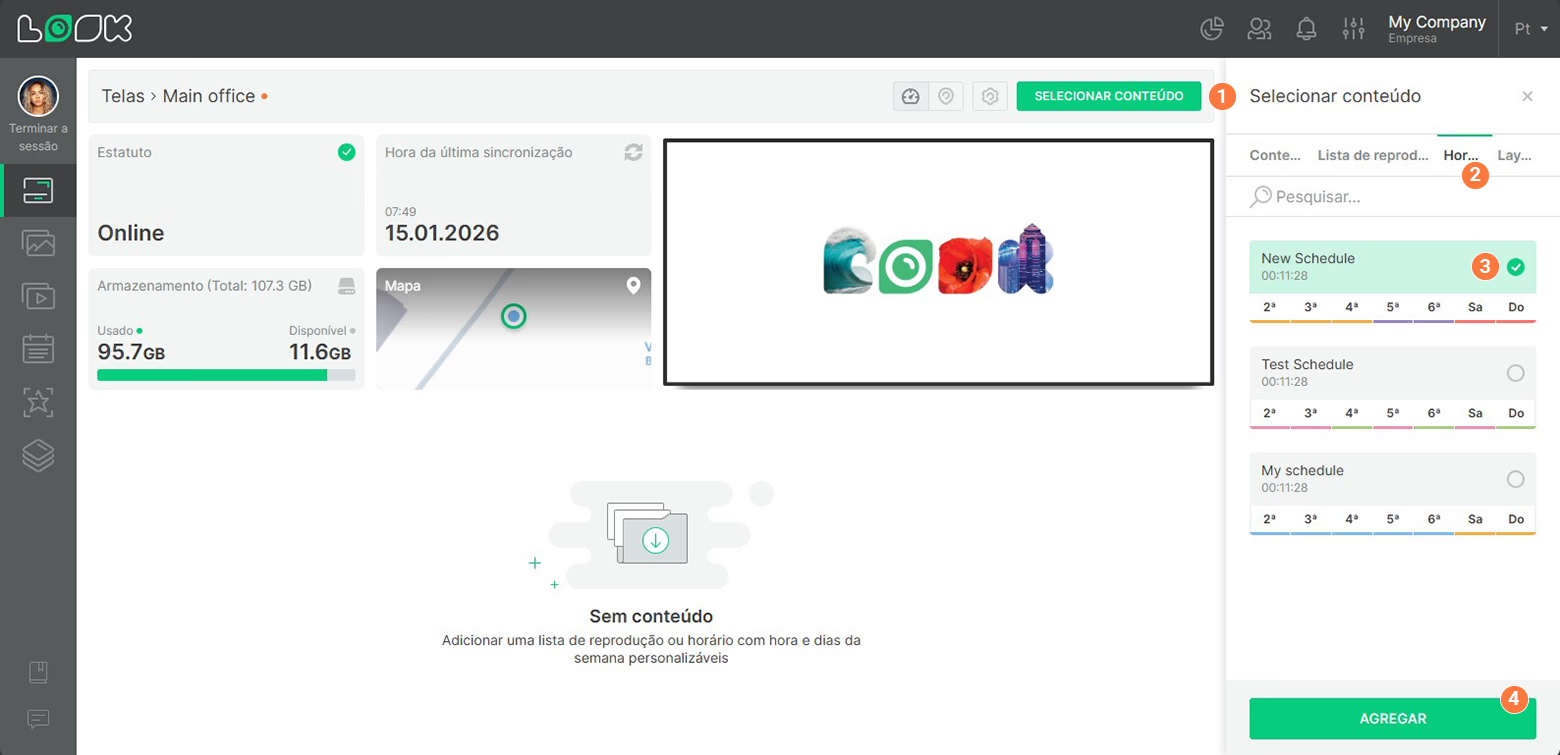
  1. Na página Telas, selecione a tela ou o grupo.
  2. No painel de navegação da página da tela, clique em Selecionar conteúdo.
  3. Na barra lateral direita, abra o Cronograma guia, escolha a programação que você precisa e clique em Agregar.

Adicionando um layout de tela

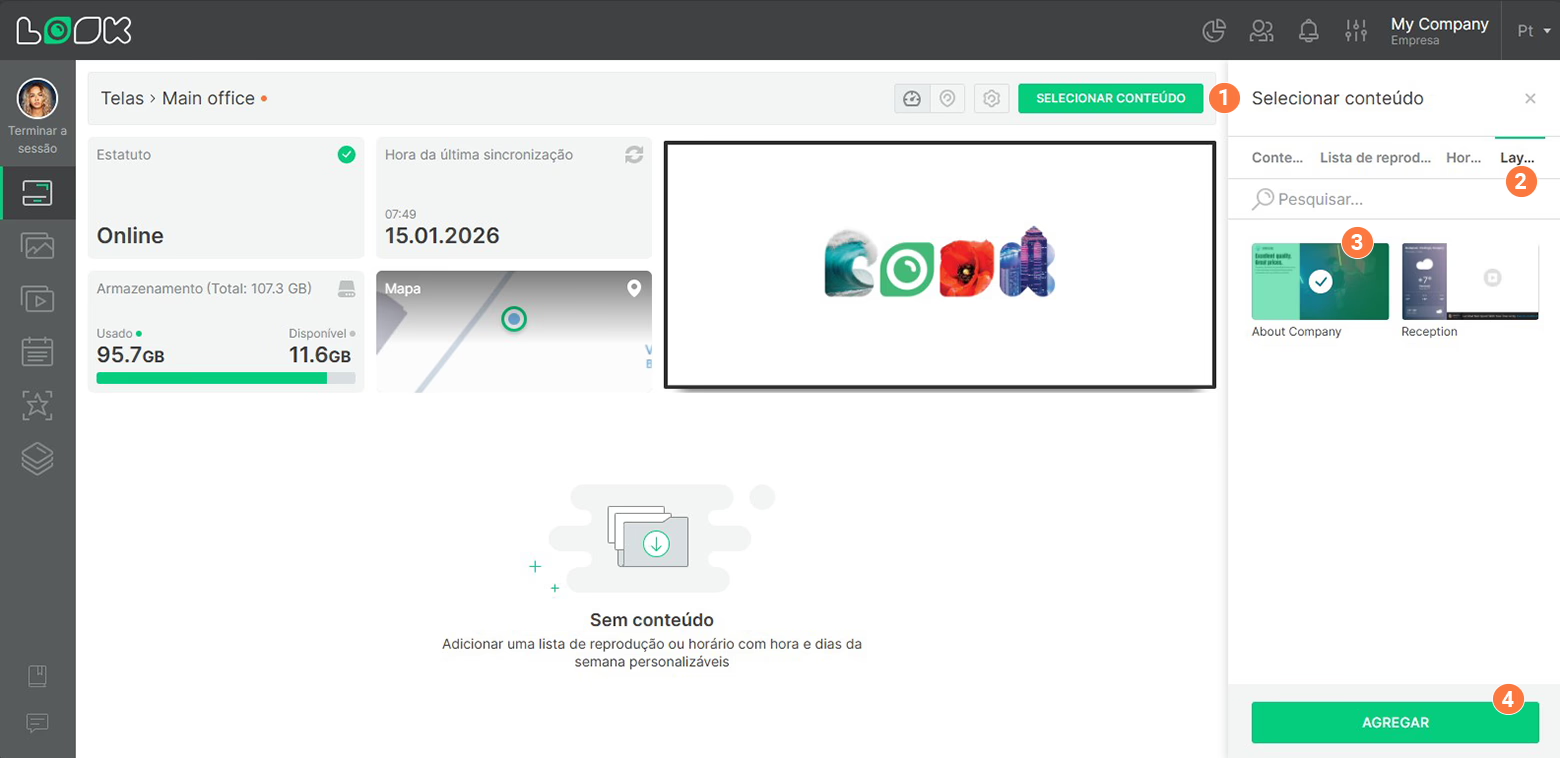
UM Layout da tela permite dividir a tela em áreas independentes para reproduzir conteúdos diferentes. Você também pode usar Layouts de tela para criar cenários interativos para telas sensíveis ao toque.

‍

  1. Abra a tela ou o grupo de telas clicando em seu cartão.
  2. No painel de navegação da tela, clique em Selecionar conteúdo.
  3. Na barra lateral direita, abra o Layout aba e clique Agregar. Se o layout contiver um widget de playlist, você será solicitado a escolher a playlist que reproduzirá com esse layout.
Widget de lista de reprodução — uma zona no layout da tela em que uma playlist é reproduzida. A playlist é adicionada diretamente na tela (depois que o layout já está vinculado a ela) e pode ser diferente para cada tela.
Não consegue encontrar a sua resposta?
Contactar o Suporte
Ecrãs
Adicionar ecrãs
Definições do ecrã
Grupo de ecrãs
Interface dos ecrãs
Adicionar conteúdo ao ecrã
Configurações avançadas
Captura de ecrã
Ecrã Eliminar e Recuperar
Definições de grupo
Pesquisar e Filtrar Ecrãs
Ecrãs no Mapa
Tela de Demonstração
Categorias
Começar
Começar
Hardware
Hardware
Ecrãs
Ecrãs
Empresa
Empresa
Acções
Acções
Conteúdos
Conteúdos
Lista de reprodução
Lista de reprodução
Horários
Horários
Layouts de Ecrã
Layouts de Ecrã
Apps
Apps
Faturação
Faturação
Produto
Como funcionaCaracterísticasAI WizardFeiticeiroAplicativosModelos gratuitos de sinalização digitalHardware de sinalização digitalSinalização digital no localPreços
Empresa
Sobre nósPrograma de revendaWhite LabelContactos
Soluções
Varejo Hotelaria BancaCorporativoCuidados de Saúde FitnessPublicidade Educação TransportesEventosImobiliáriaFabricaçãoRestaurantes, cafés e baresEntretenimentoConcessionária de automóveisGovernoIgrejaSoluções de sinalização digital
Recursos
FAQCasos de UtilizaçãoBase de conhecimentoLook academy - EnglishBlogO que é sinalização digitalDisplays de sinalização digitalTransferênciasAlternativasResolução de problemasRSS
Instagram linkFacebook linkX iconLinkedIn linkYouTube Icon
Look DS LLC. Address: 1201 N Orange Street Suite #7003, Wilmington, DE 19801, United States
info@lookdigitalsignage.com
capterra-best-valueSoftware Sugest Awardsoftware-advice-customer-supportget-app-category-leaderG2-spring-2025-HighPerformer-Small-Businesscapterra-short-list-2025
Look Digital Signage Software Logo Footer
Política de Privacidade
Termos & Condições
Contrato de nível de serviço
©2026 LOOK DS LLC