Acceso multiusuario
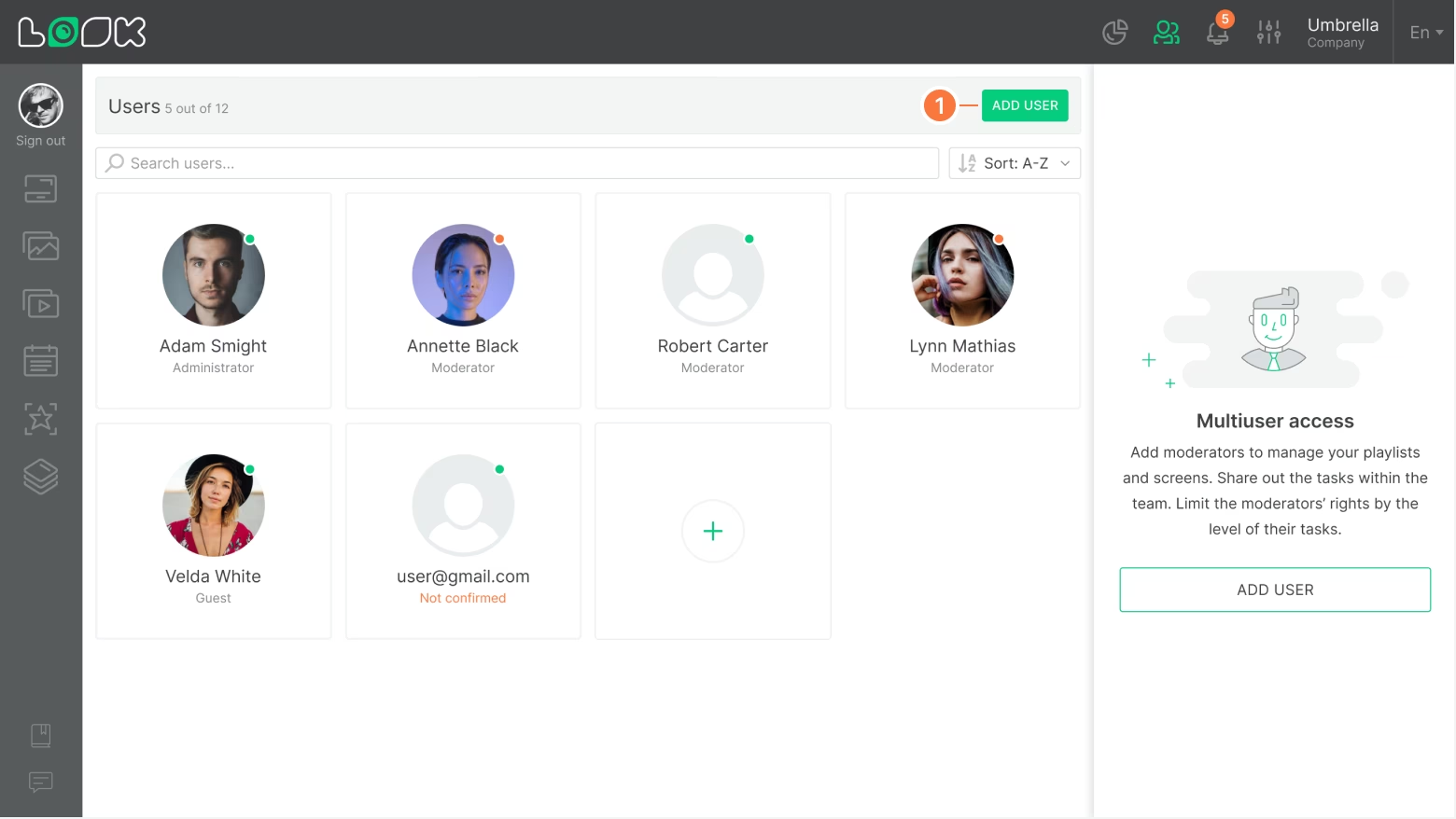
Para acceder a la pantalla multiusuario, haga clic en Usuarios icono en la barra de navegación superior. En esta página puede añadir o eliminar usuarios y configurar sus derechos de acceso en el Look CMS.

Añadir un usuario nuevo
- Para agregar un usuario nuevo, haga clic en Añadir usuario botón en la barra de navegación de la página.
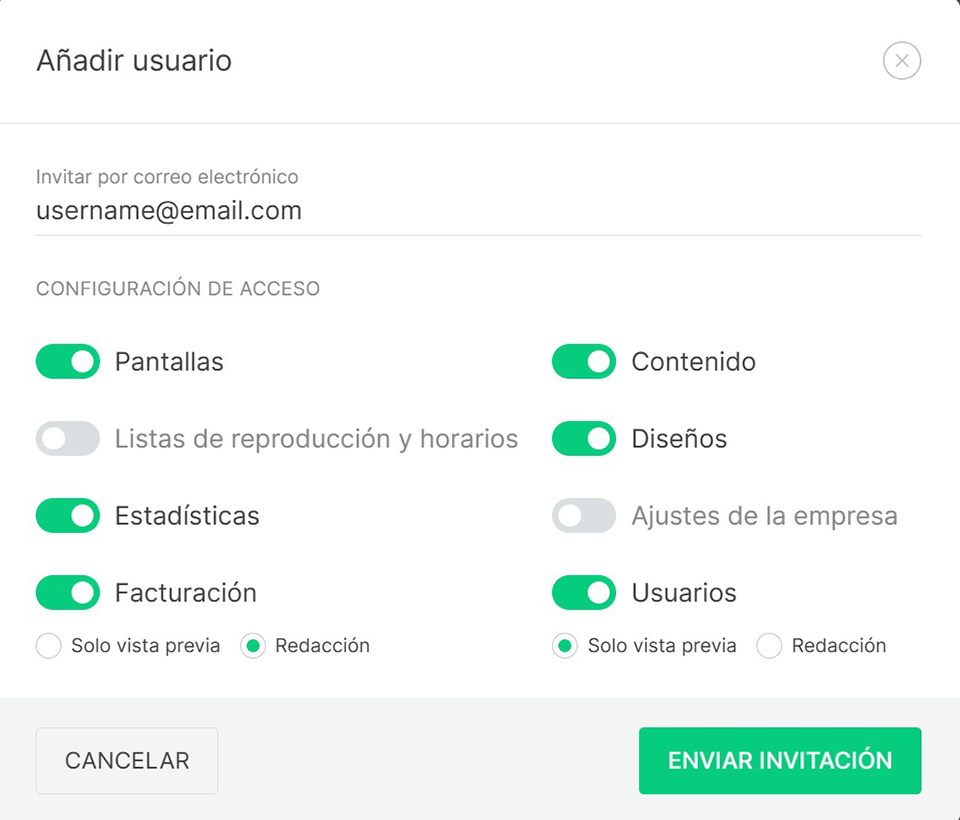
- En la ventana modal que se abre, introduce la dirección de correo electrónico de un usuario nuevo, asigna los permisos y haz clic en Enviar invitación botón. Los derechos de acceso se pueden configurar y cambiar más adelante en Ajustes de usuario.
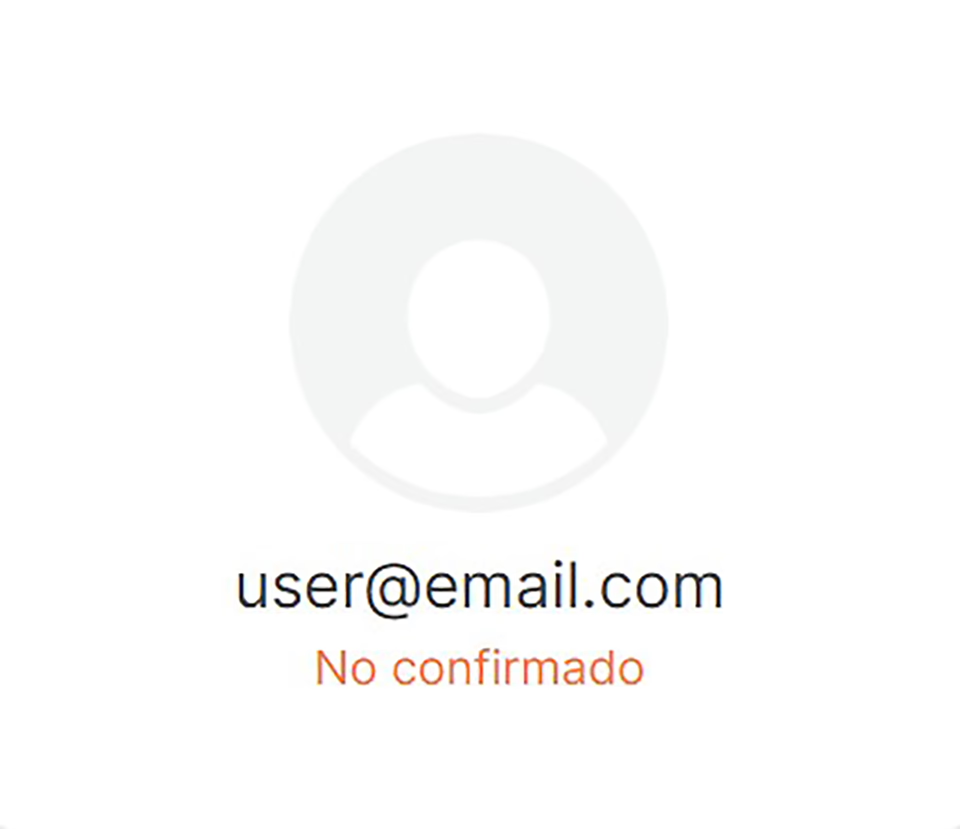
- Tras enviar la invitación, el usuario aparecerá en la lista como no confirmado. Para completar el proceso de registro, el nuevo usuario debe hacer clic en el enlace enviado a su dirección de correo electrónico.
- Al hacer clic en el enlace del mensaje de correo electrónico de invitación, es necesario crear una nueva contraseña, especificar un nombre y hacer clic en Registrarse botón.
Si un usuario ya tiene un activo Cuenta Look CMS, no se pueden agregar como usuarios nuevos con la misma dirección de correo electrónico que se registró anteriormente. En este caso, el usuario puede registrarse con una dirección de correo electrónico diferente.
Los roles y sus limitaciones
El CMS Look tiene tres funciones de usuario principales:
- Administrador es un usuario que inicialmente constituyó la empresa. El administrador tiene todos los derechos de acceso y no se puede eliminar ni restringir de ninguna manera.
- Moderador es un usuario invitado que tiene permiso para editar al menos una sección.
- Usuarios es un usuario invitado que no tiene derechos de edición. Este usuario solo puede realizar la visualización.
Derechos de acceso
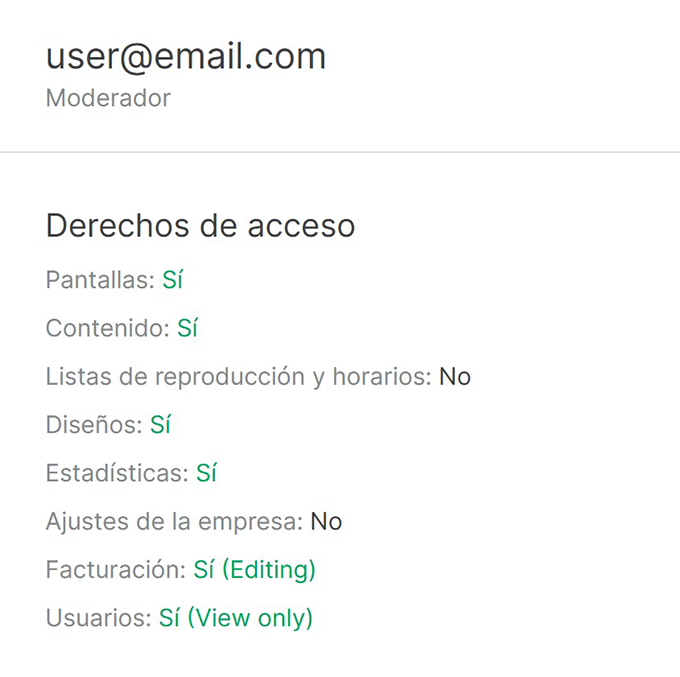
Todos los usuarios tienen acceso a las siguientes secciones en el modo Ver: Pantallas, Contenido, listas de reproducción, Horarios, Diseños de pantalla, y Configuración de la empresa. Para cada una de estas secciones, se pueden proporcionar derechos de edición al usuario. Facturación y Usuarios están inicialmente ocultos para su visualización. El acceso a estas secciones se puede activar de dos modos: solo vista previa o ver y editar. Acceso a Estadísticas solo se puede activar en modo de visualización.
Acceso a la edición
- Pantallas — un acceso para editar todo ajustes de pantalla o grupos de pantallas. Posibilidad de añadir y eliminar pantallas y grupos. Posibilidad de añadir y eliminar listas de reproducción para pantallas o grupos de pantallas.
- Contenido — acceso para editar cualquier configuración de contenido o aplicación. Agregar y eliminar unidades de contenido y aplicaciones.
- Listas de reproducción y horarios — editar listas de reproducción y ajustes de programación, la posibilidad de añadir y eliminar contenido y aplicaciones dentro de listas de reproducción y programaciones, la posibilidad de añadir y eliminar listas de reproducción y programaciones.
- Diseños— editar, añadir y eliminar diseños.
- Ajustes de la empresa — la capacidad de editar cualquier configuración de la empresa.
- Facturación — la capacidad de cambiar un plan de facturación, administrar la suscripción, y recargue el saldo.
- Usuarios — acceso a la configuración de derechos de usuario de otros usuarios, posibilidad de añadir y eliminar usuarios, excepto el administrador.
Configuración de los derechos de acceso de los usuarios
- Para configurar o cambiar los derechos de usuario, vaya a Usuarios página y haga clic en la tarjeta del usuario cuyos derechos desea editar.
- La configuración del usuario seleccionado se abrirá en el panel lateral derecho. Para cambiarlos, basta con activar o desactivar los controles deslizantes correspondientes y hacer clic en Guardar botón.
- Para eliminar un usuario, haga clic en Eliminar usuario botón y confirme la eliminación en la ventana modal abierta.
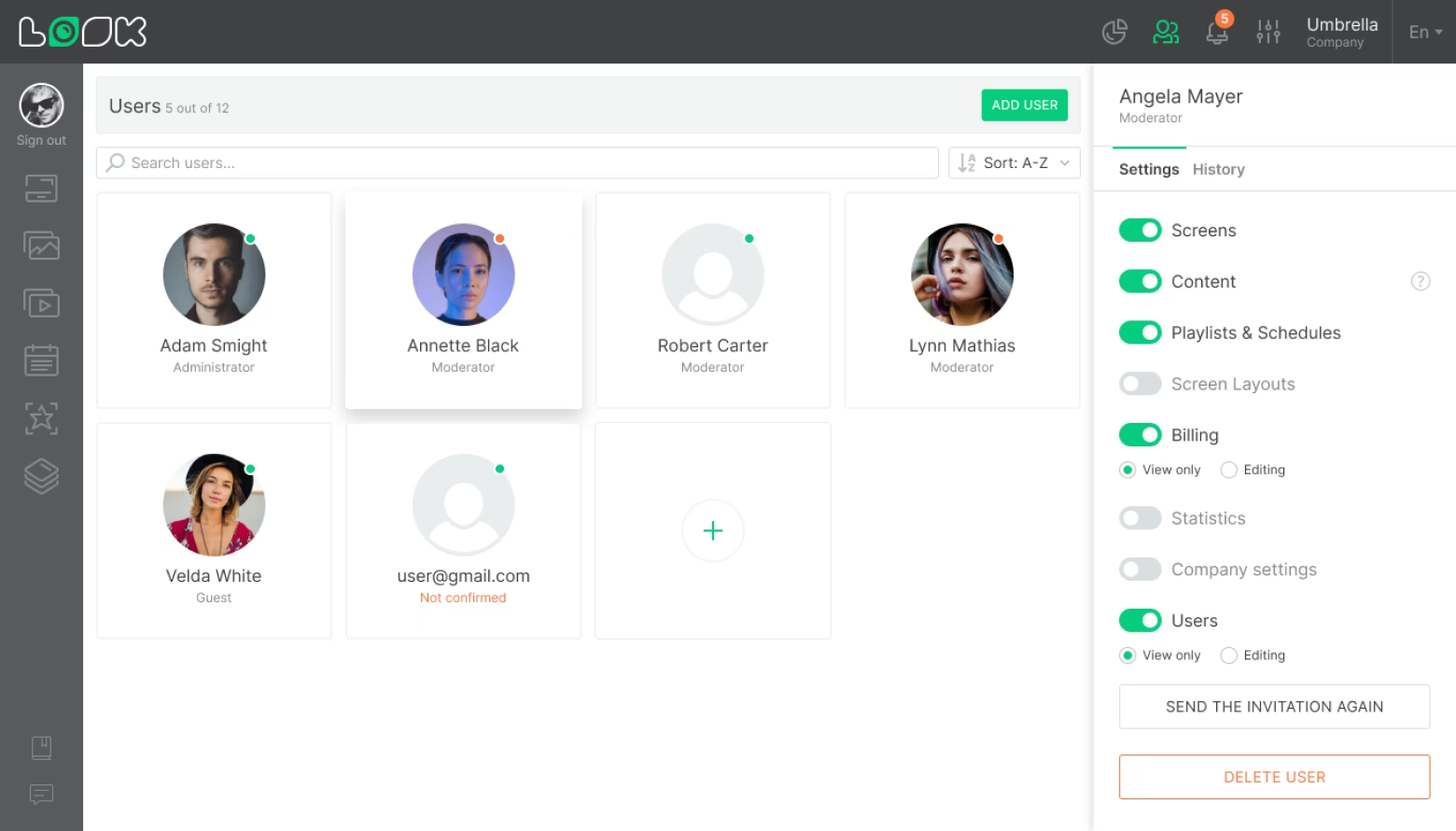
Si no tiene derechos de acceso para editar los ajustes de usuario, estos aparecen como una lista que no se puede editar.