Mehrbenutzerzugriff
Um auf den Mehrbenutzer-Bildschirm zuzugreifen, klicken Sie auf Benutzer Symbol in der oberen Navigationsleiste. Auf dieser Seite können Sie Benutzer hinzufügen oder entfernen und ihre Zugriffsrechte in der Look CMS.

Einen neuen Benutzer hinzufügen
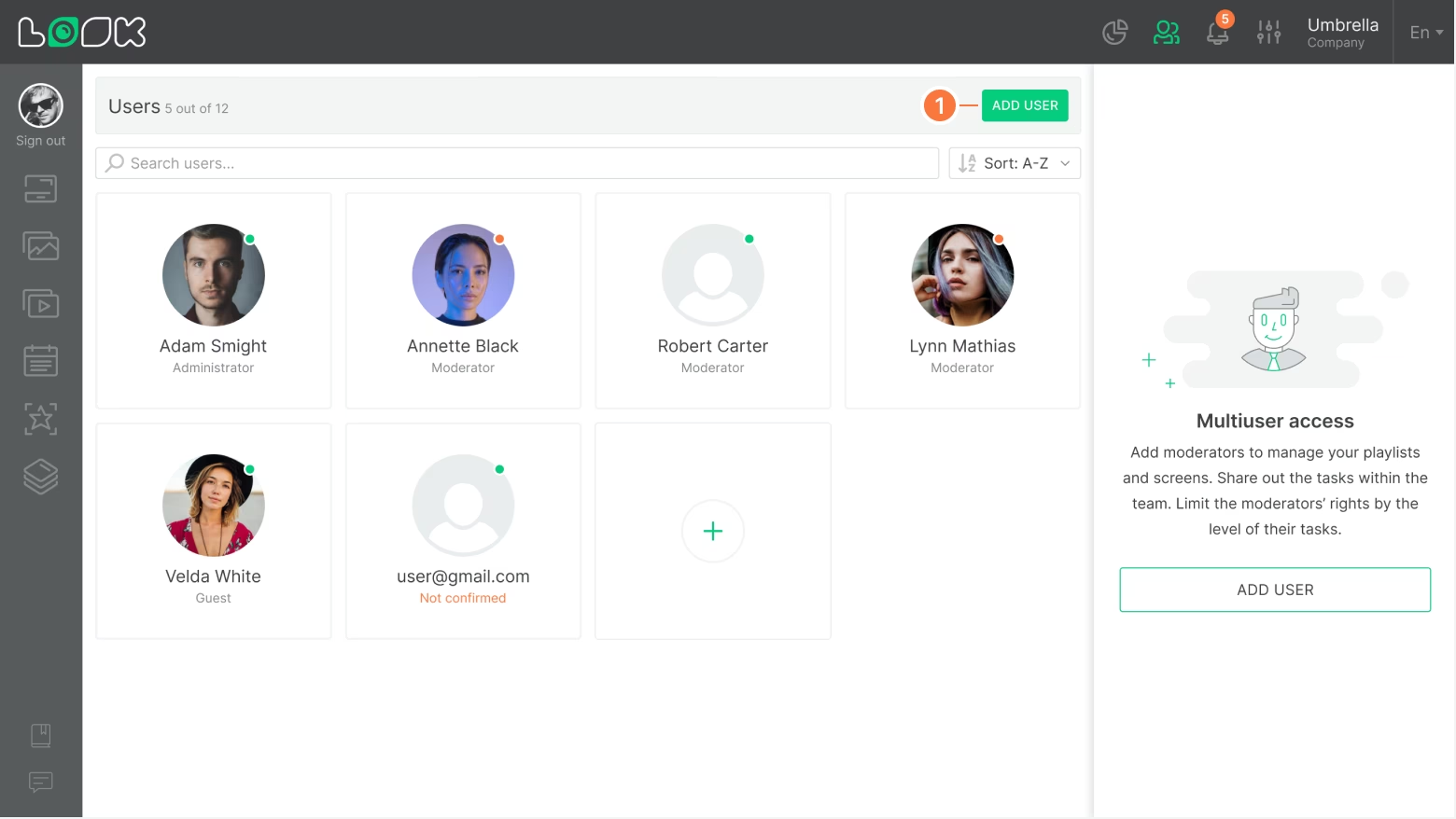
- Um einen neuen Benutzer hinzuzufügen, klicken Sie auf Benutzer hinzufügen Schaltfläche in der Seitennavigationsleiste.
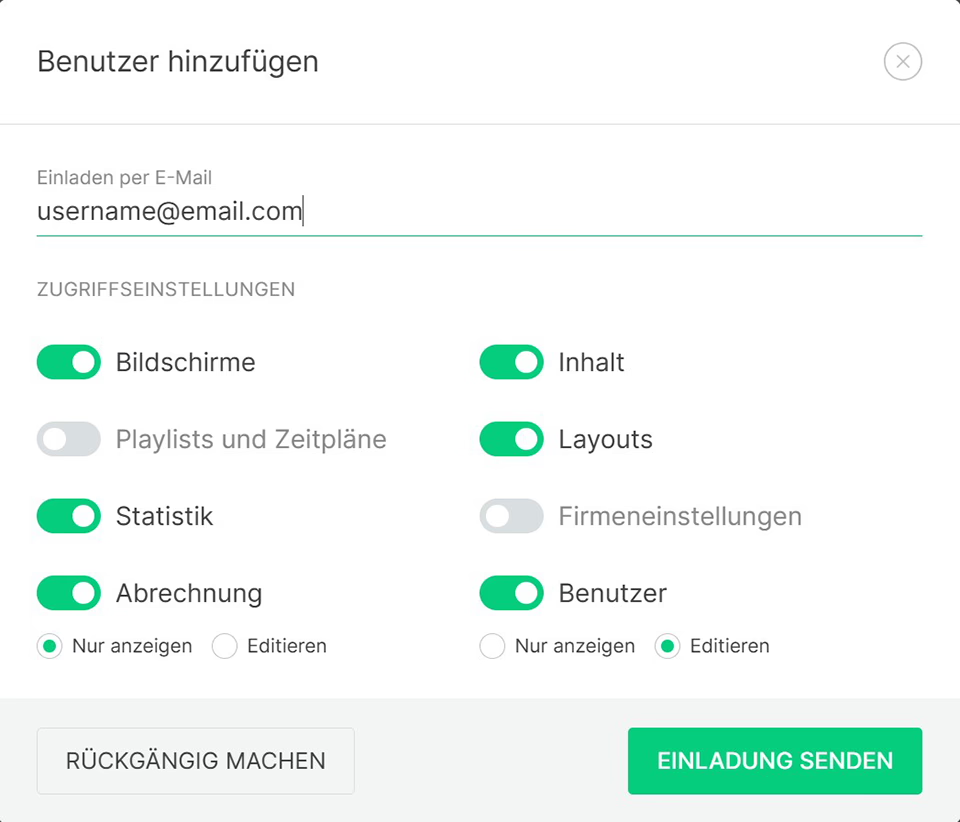
- Geben Sie in dem sich öffnenden modalen Fenster die E-Mail-Adresse eines neuen Benutzers ein, weisen Sie Berechtigungen zu und klicken Sie auf Einladung senden knopf. Zugriffsrechte können später im Menü konfiguriert und geändert werden Benutzereinstellungen.
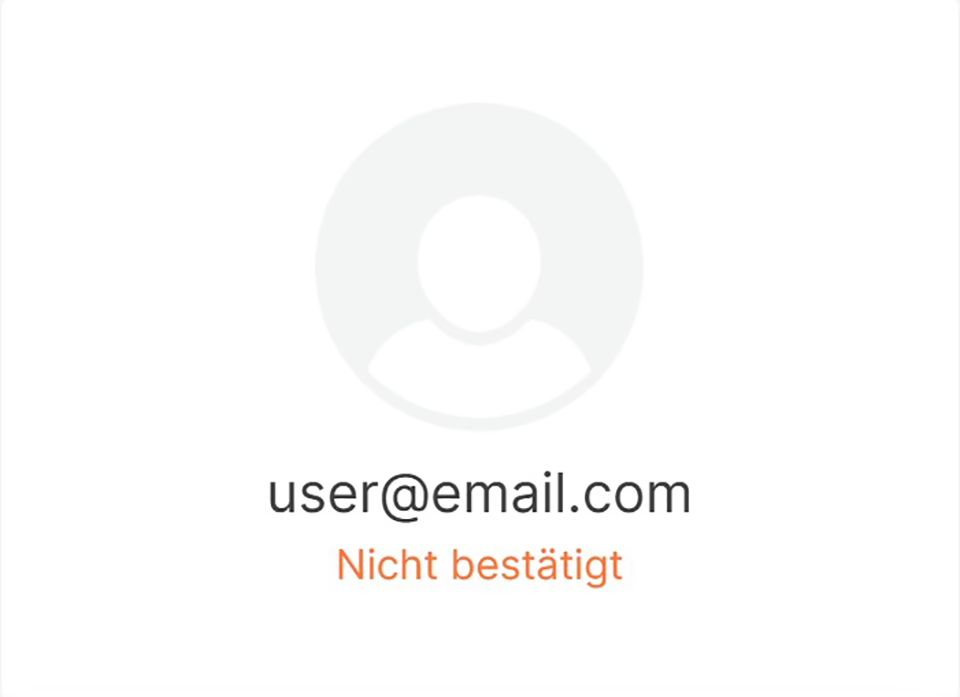
- Nachdem Sie die Einladung gesendet haben, erscheint der Benutzer in der Liste als unbestätigt. Um den Registrierungsvorgang abzuschließen, muss der neue Benutzer auf den Link klicken, der an seine E-Mail-Adresse gesendet wurde.
- Wenn Sie auf den Link in der Einladungs-E-Mail-Nachricht klicken, müssen Sie ein neues Passwort eingeben, einen Namen angeben und auf Registrieren knopf.
Wenn ein Benutzer bereits eine aktive hat Schauen Sie sich CMS-Konto an, sie können nicht als neuer Benutzer mit derselben E-Mail-Adresse hinzugefügt werden, die zuvor registriert wurde. In diesem Fall kann sich der Benutzer mit einer anderen E-Mail-Adresse registrieren.
Rollen und ihre Grenzen
Das Look CMS hat drei Hauptbenutzerrollen:
- Administrator ist ein Benutzer, der das Unternehmen ursprünglich gegründet hat. Der Administrator hat volle Zugriffsrechte und kann in keiner Weise gelöscht oder eingeschränkt werden.
- Moderator ist ein eingeladener Benutzer, der die Berechtigung hat, mindestens einen Abschnitt zu bearbeiten.
- Gast ist ein eingeladener Benutzer, der keine Bearbeitungsrechte hat. Dieser Benutzer kann nur die Ansicht ausführen.
Zugriffsrechte
Alle Benutzer haben im Anzeigemodus Zugriff auf die folgenden Abschnitte: Bildschirme, Inhalt, Wiedergabelisten, Zeitpläne, Layoutsouts, und Firmeneinstellungen. Für jeden dieser Abschnitte können einem Benutzer Bearbeitungsrechte gewährt werden. Fakturierung und Nutzer sind zunächst nicht sichtbar. Der Zugriff auf diese Abschnitte kann in zwei Modi aktiviert werden: nur anzeigen oder ansehen und bearbeiten. Zugang zu Statistik kann nur aktiviert werden in Ansicht-Modus.
Zugriff bearbeiten
- Bildschirme — ein Zugang, um alles zu bearbeiten Bildschirmeinstellungen oder Bildschirmgruppen. Möglichkeit, Bildschirme und Gruppen hinzuzufügen und zu entfernen. Möglichkeit, Playlisten für Bildschirme oder Bildschirmgruppen hinzuzufügen und zu entfernen.
- Inhalt — Zugriff zur Bearbeitung beliebiger Inhalts- oder Anwendungseinstellungen. Hinzufügen und Entfernen von Inhaltseinheiten und Anwendungen.
- Playlists und Zeitpläne — Bearbeiten von Playlisten und Zeitplan-Einstellungen, eine Möglichkeit, Inhalte und Anwendungen in Playlisten und Zeitplänen hinzuzufügen und zu entfernen, eine Möglichkeit, Playlisten und Zeitpläne hinzuzufügen und zu entfernen.
- Layouts — bearbeiten, hinzufügen und entfernen Layouts.
- Firmeneinstellungen — die Fähigkeit, beliebige zu bearbeiten Unternehmenseinstellungen.
- Fakturierung — eine Fähigkeit einen Abrechnungsplan ändern, Abonnement verwalten, und füllen Sie das Guthaben auf.
- Benutzer — Zugriff auf Benutzerrechteeinstellungen anderer Benutzer, Möglichkeit, Benutzer mit Ausnahme des Administrators hinzuzufügen und zu entfernen.
Einstellungen für Benutzerzugriffsrechte
- Um Benutzerrechte einzurichten oder zu ändern, gehen Sie zu Benutzer Seite und klicken Sie auf die Karte des Benutzers, dessen Rechte Sie bearbeiten möchten.
- Die Einstellungen für den ausgewählten Benutzer werden im rechten Seitenbereich geöffnet. Um sie zu ändern, schalten Sie einfach die entsprechenden Schieberegler ein oder aus und klicken Sie auf Beibehalten knopf.
- Um einen Benutzer zu löschen, klicken Sie auf Benutzer löschen klicken Sie auf die Schaltfläche und bestätigen Sie das Löschen im geöffneten modalen Fenster.
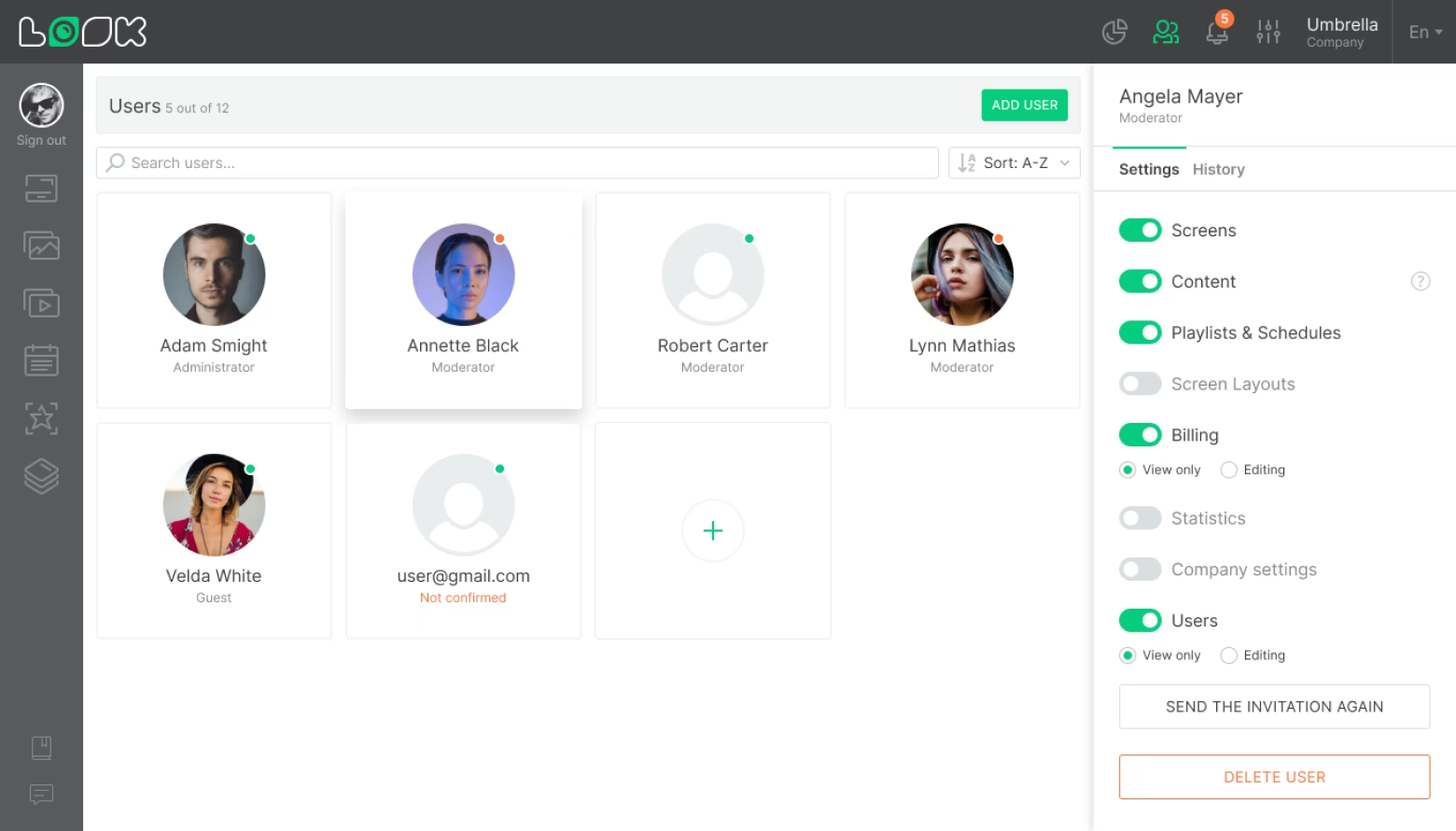
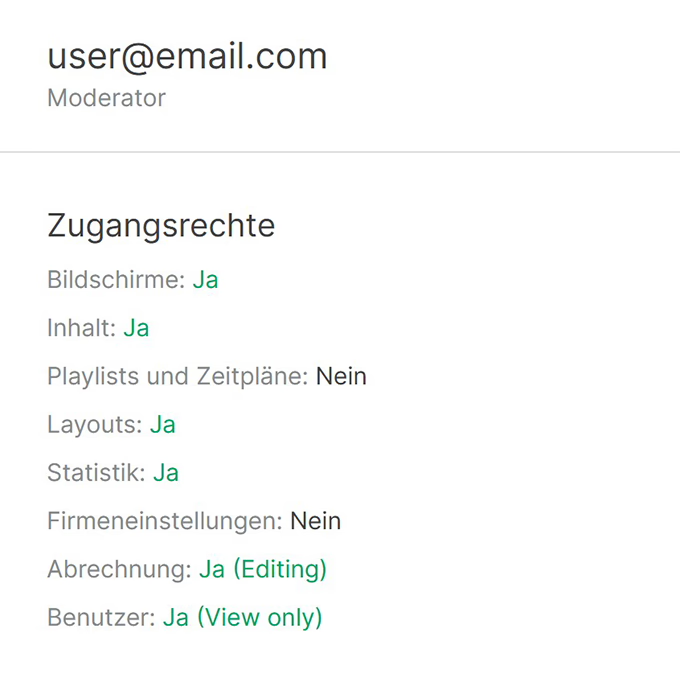
Wenn Sie keine Zugriffsrechte zum Bearbeiten von Benutzereinstellungen haben, werden diese als nicht bearbeitbare Liste angezeigt.
Kannst du deine Antwort nicht finden?
Support kontaktieren