Playlist erstellen und bearbeiten
Eine Playlist erstellen
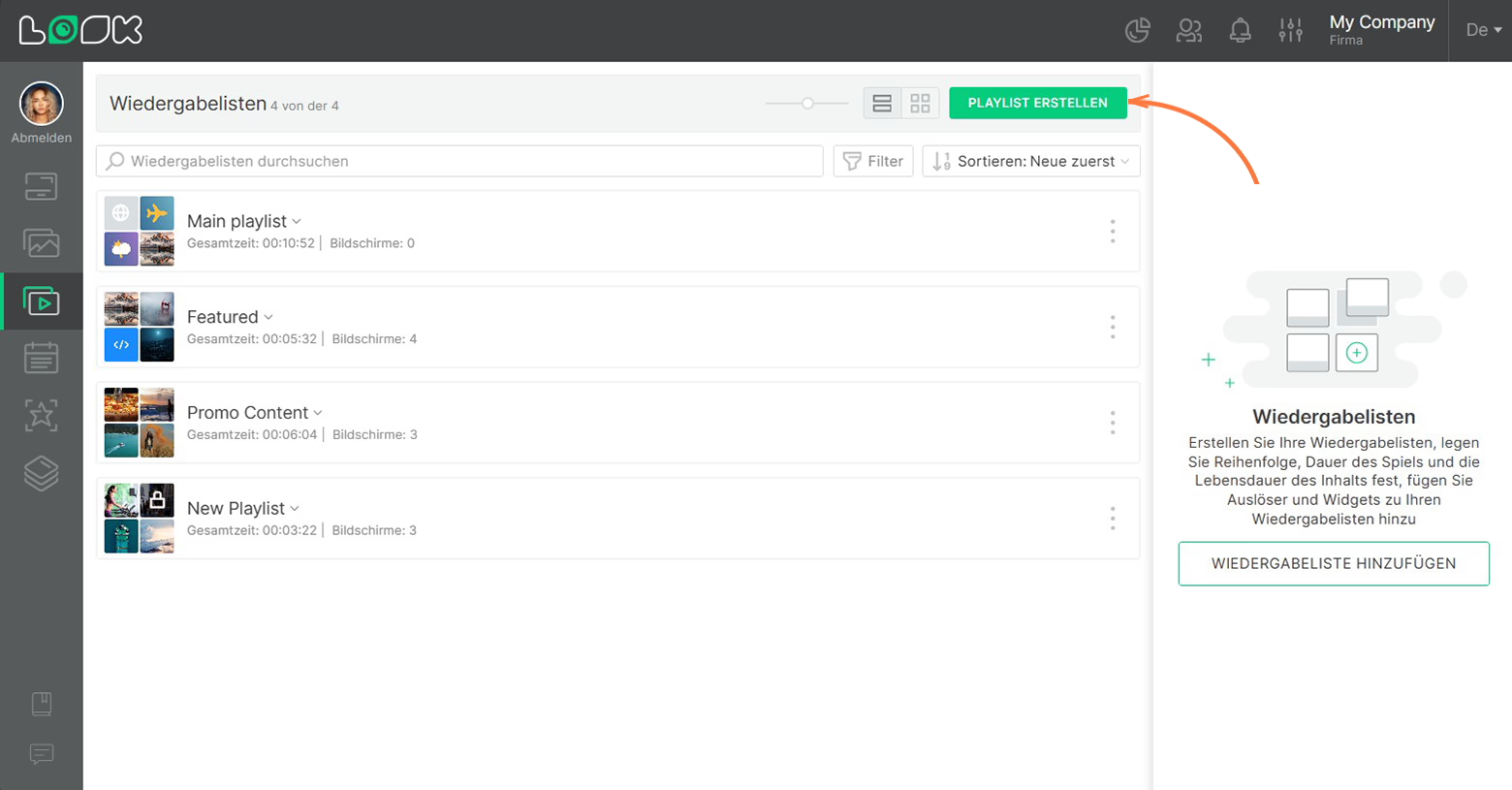
- Klicken Sie Playlist erstellen im Seitennavigationsbereich.
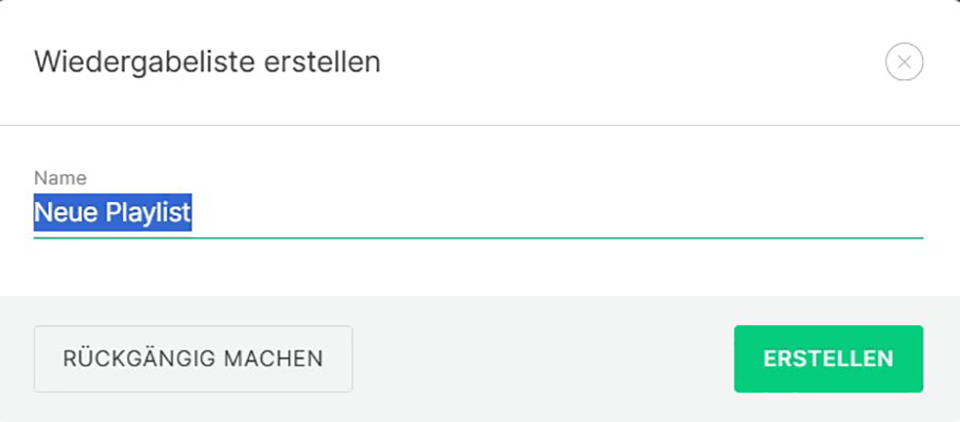
- Geben Sie den Namen einer neuen Playlist in das geöffnete modale Fenster ein.
- Klicken Sie Erstellen.
Inhalte zur Playlist hinzufügen
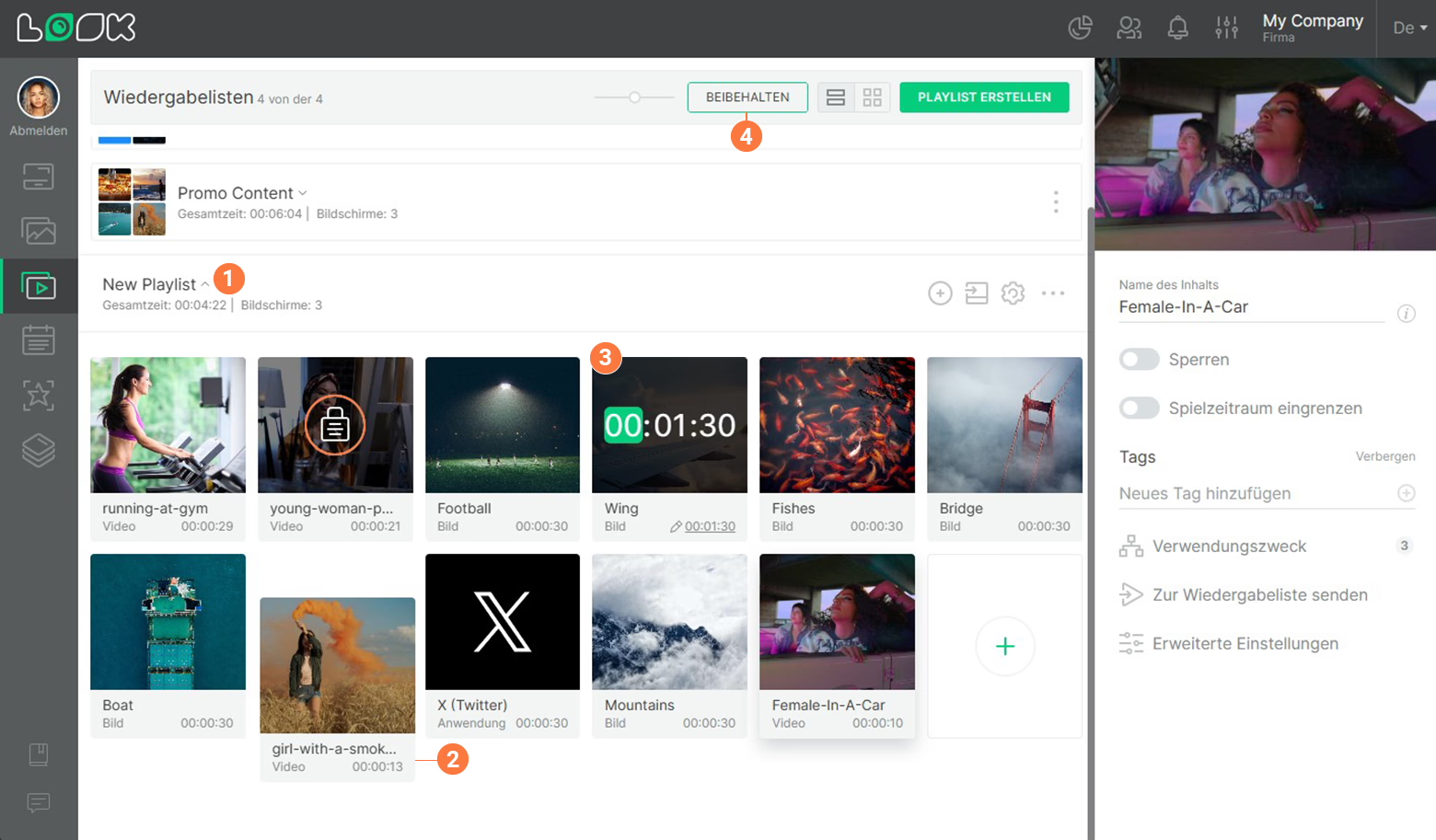
- Um Inhalte zu einer Playlist hinzuzufügen, klicken Sie auf Inhalt hinzufügen Symbol in der Zeile mit dem Namen der Playlist.
- Eine Liste mit verfügbaren Inhalten und Playlisten wird im rechten Seitenbereich geöffnet. Markieren Sie die Inhaltseinheiten, die Sie hinzufügen möchten. Wenn du Inhalte zu einer Playlist hinzufügst, kannst du das benötigte Inhaltselement anhand seines Namens filtern oder suchen sowie neue Inhalte hochladen, falls sie noch nicht in der Liste enthalten sind.

- Drücken Sie die Hinzufügen klicken oder ziehen Sie den Inhalt in den Playlist-Bereich, während Sie die linke Maustaste gedrückt halten.
- Klicken Sie Speichern in der oberen Navigationsleiste.

Wenn du eine Playlist zu einer anderen Playlist hinzufügst, kannst du auf keiner Ebene eine Playlist hinzufügen, die die übergeordnete Playlist oder sich selbst enthält.
Bearbeitung von Playlisten
- Klicken Sie auf ein Playlist-Element, um dessen Inhalt zu sehen.
- Legen Sie die Reihenfolge der Inhaltswiedergabe fest, indem Sie Inhaltseinheiten ziehen und ablegen, während Sie die linke Maustaste gedrückt halten.
- Passen Sie die Wiedergabedauer einzelner Inhaltseinheiten an. Sie können die Standarddauer auch im Unternehmenseinstellungen.
- Klicken Sie Speichern in der oberen Navigationsleiste.
Allgemeine Playlist-Einstellungen
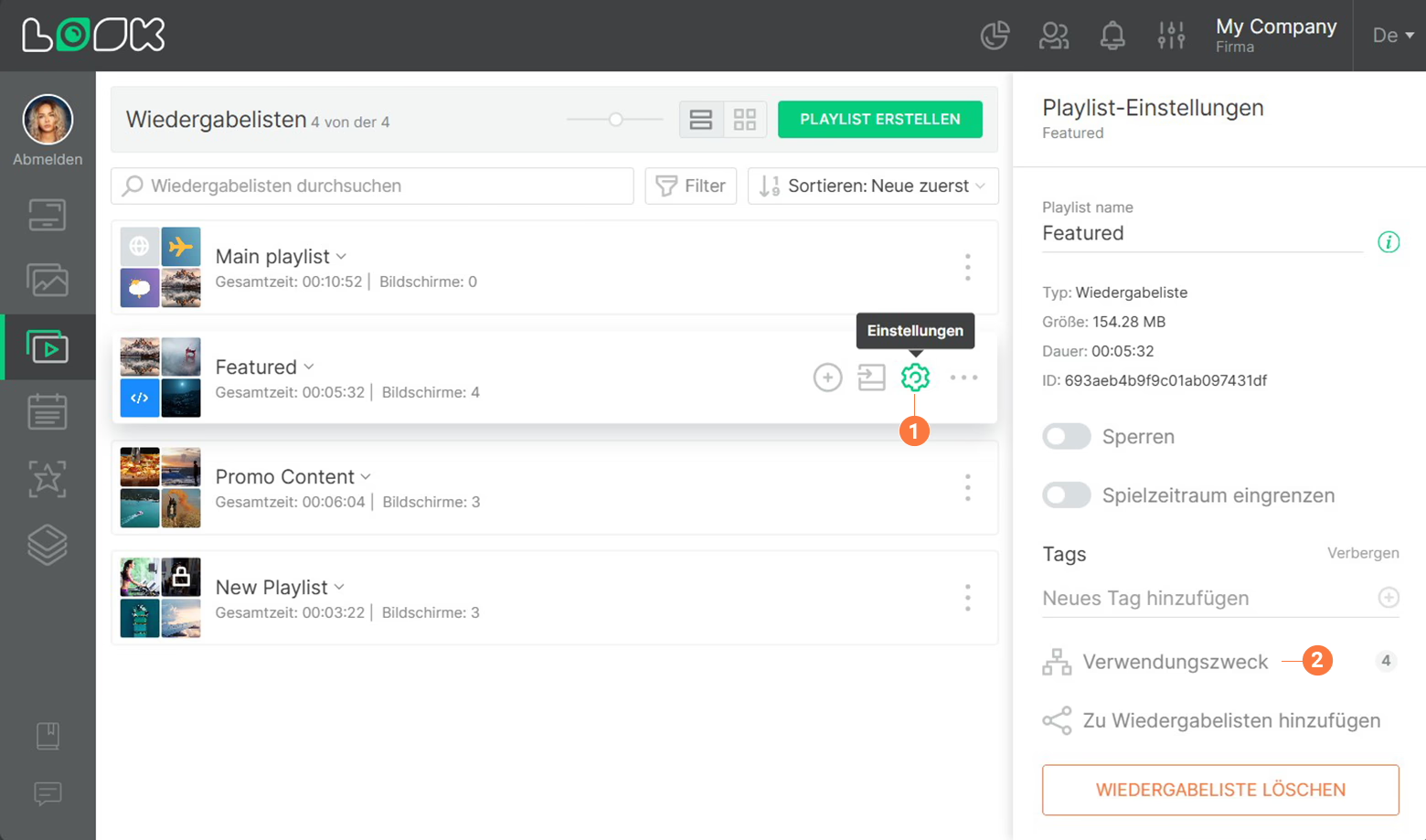
Wenn du auf die Playlist oder das Einstellungssymbol auf der rechten Seite der Playlist klickst, werden die Einstellungen in der rechten Seitenleiste geöffnet.
Informationen und Name der Playlist
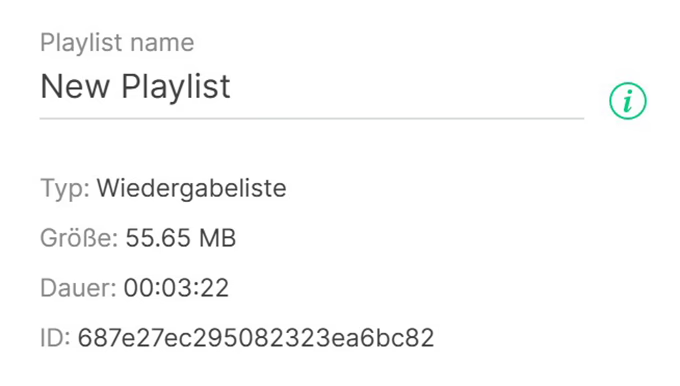
Oben in der Einstellungs-Seitenleiste können Sie den Namen ändern und die Playlist-Informationen anzeigen, indem Sie auf den „ich“ Symbol.
Playlist-Blockierung und Lebenszeit
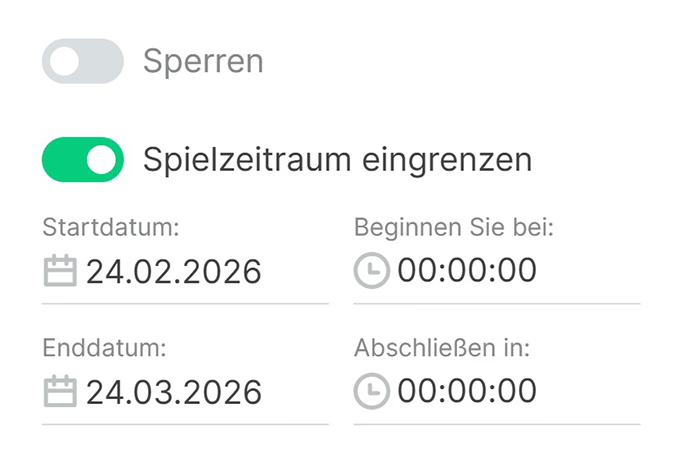
Gesperrte Playlist ist eine Playlist, die in allen Playlisten, Layouts und auf dem Startbildschirm aus der Rotation herausfällt. Gleichzeitig wird die Playlist nicht aus dem System, den Playlisten oder dem Startbildschirm entfernt. Die Playlist behält alle ihre Einstellungen und Positionen bei, wird jedoch unsichtbar und fällt aus dem Wiedergabestream heraus. Um die Playlist zu blockieren oder zu entsperren, ändern Sie den Status der Blockieren Schieberegler.
Lebenszeit ist eine Einstellung, um das Blockieren von Playlisten für eine bestimmte Zeit zu programmieren. Am Ende der Lebensdauer wird die Playlist automatisch gesperrt. Um die Lebensdauerfunktion anzupassen, aktiviere einen entsprechenden Schieberegler und gib Werte für den Beginn und das Ende der Lebensdauer der Playlist ein.
Die gesperrte Playlist wird mit einem Schlosssymbol und einem roten Hintergrund gekennzeichnet.

Eine Playlist mit aktivierter Lebenszeit wird mit einem Uhrsymbol gekennzeichnet. Wenn du auf das Symbol zeigst, erscheint ein Tooltip mit einem Zeitbereich.

Playlist-Tags
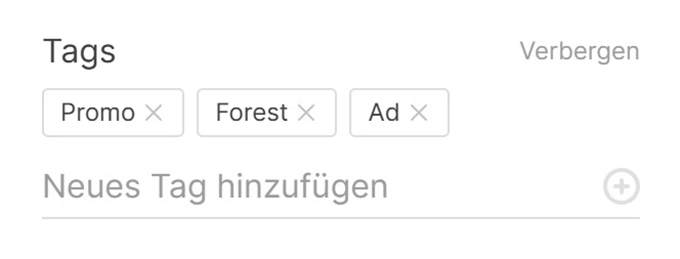
Mithilfe von Tags können Sie schnell nach der gewünschten Playlist filtern und suchen. Um ein Schlagwort zur Playlist hinzuzufügen, geben Sie den Namen des Tags ein, das Sie zuweisen möchten, und drücken Sie“+“ Symbol oder Geben Sie ein. Um ein Tag zu entfernen, klicken Sie auf das Symbol mit dem Kreuz neben dem Tag-Namen.
Nutzung der Playlist
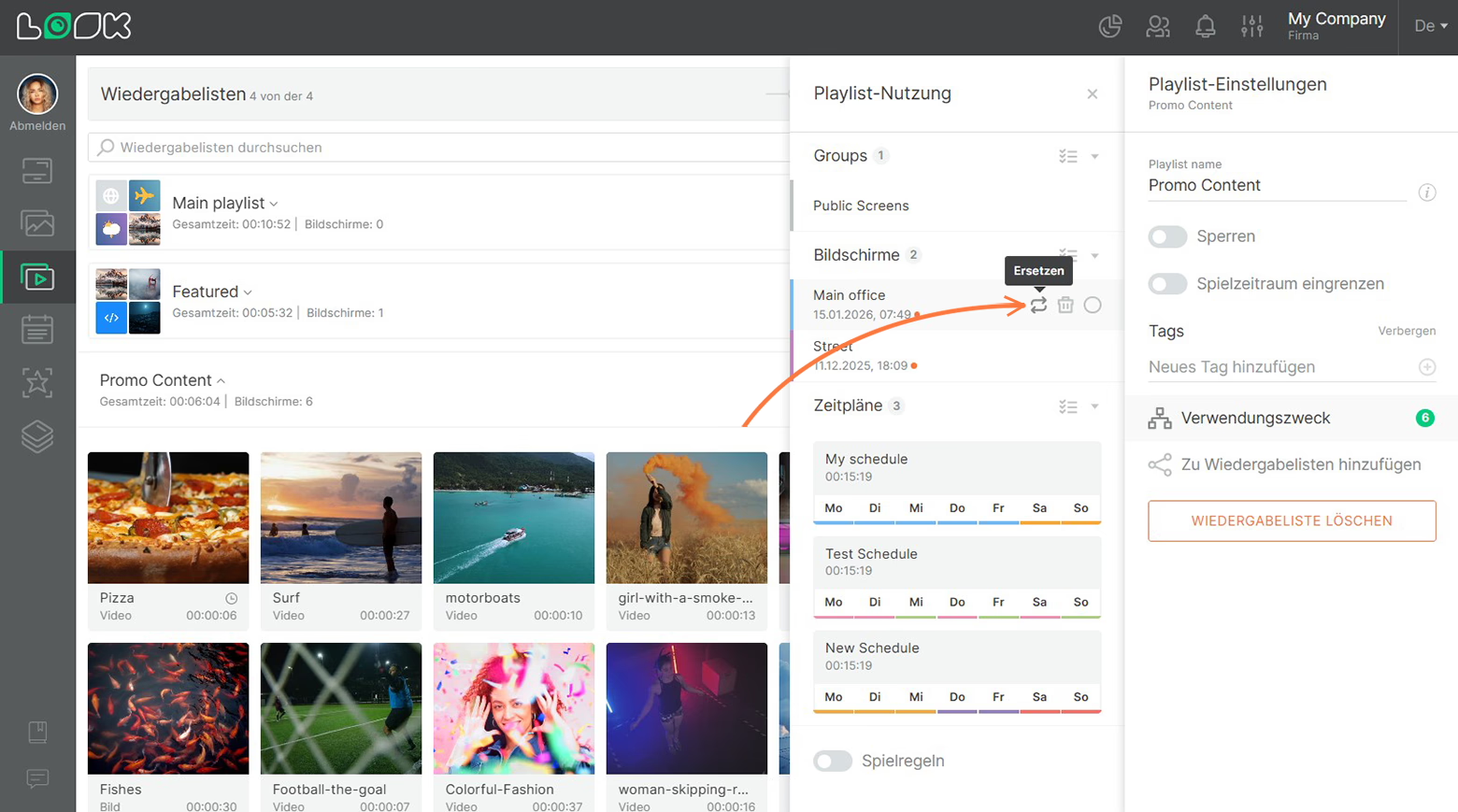
Mit einem Klick auf den Verwendungszweck Mit der Schaltfläche in den Playlist-Einstellungen öffnet sich eine zusätzliche Seitenleiste, in der alle Stellen angezeigt werden, an denen die ausgewählte Playlist verwendet wird (Wiedergabelisten, Layouts und Startbildschirm). Die Playlist kann an einem bestimmten Ort ersetzt oder entfernt werden.
Playlist ersetzen
- Um eine Playlist zu ersetzen, klicken Sie auf Inhalt ersetzen Symbol, wo Sie es ersetzen möchten.
- Wählen Sie in der sich öffnenden Seitenleiste der Inhalt oder Playlist-Element, das anstelle des vorherigen abgespielt werden soll.
- Klicken Sie Speichern.
Playlist von einem bestimmten Ort entfernen
- In der Verwendungszweck Tab, klicken Sie auf Löschen Symbol an der Stelle, von der Sie die Playlist löschen möchten.
- Klicken Sie Speichern.
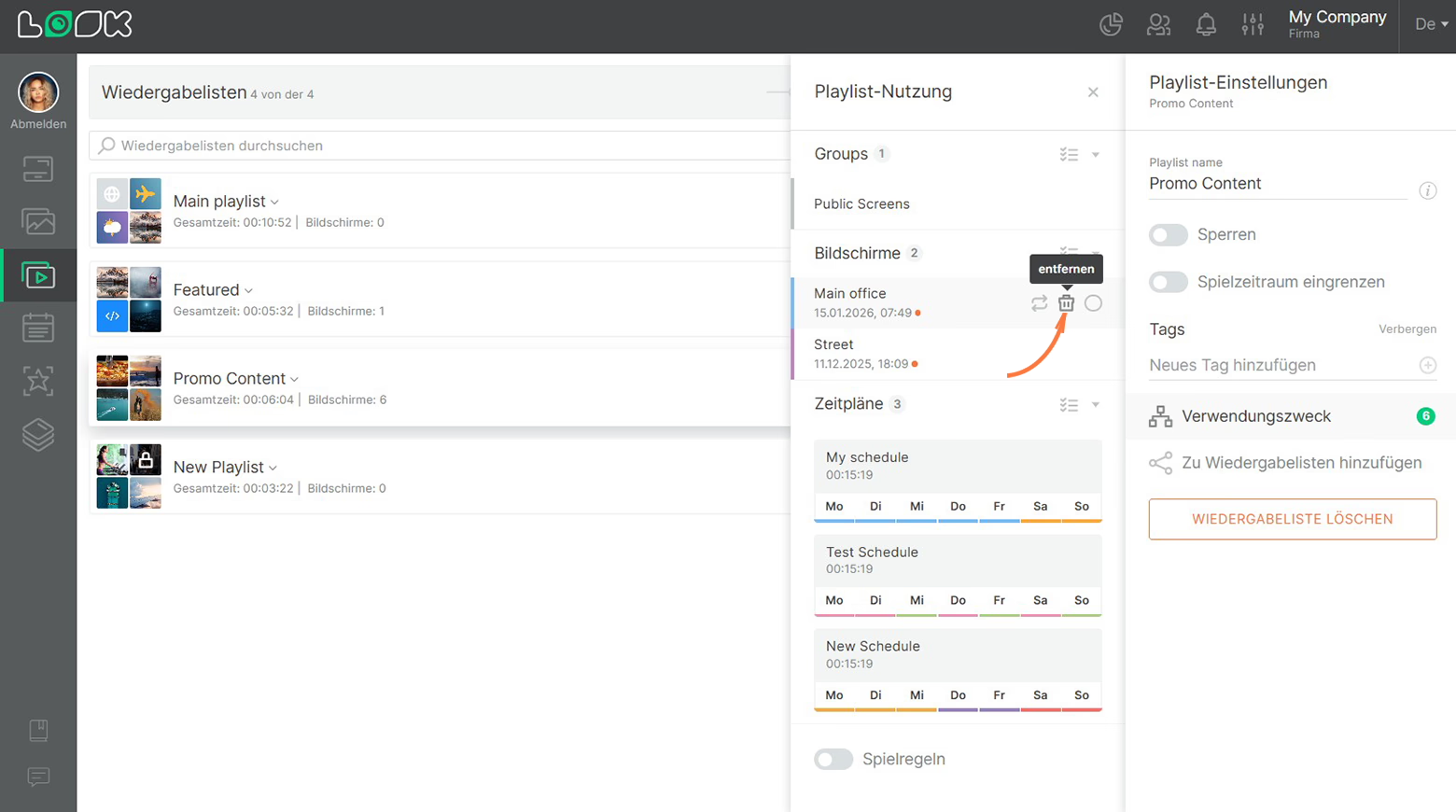
In diesem Fall wird das Playlist-Element nicht aus dem System entfernt, sondern an der von Ihnen angegebenen Stelle
Mehrfachauswahl
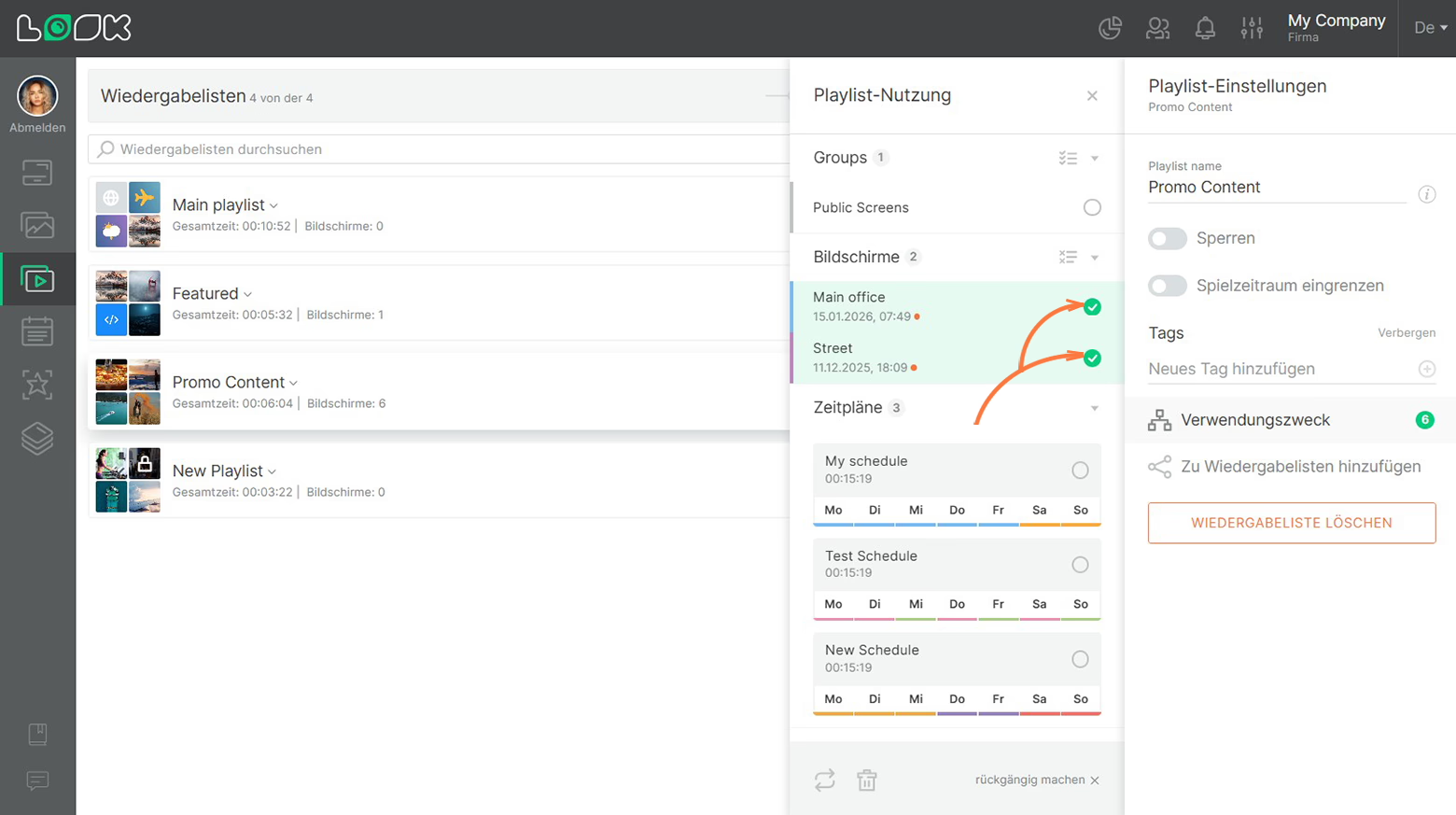
- Um Playlisten an mehreren Stellen gleichzeitig zu löschen oder zu ersetzen, wählen Sie sie aus, indem Sie das erforderliche Häkchen setzen Wählen Checkboxen (oder klicken Sie auf das Alles auswählen Symbol neben dem Listenkopf).
- Wählen Sie im unteren Popup-Menü die gewünschte Aktion (Ersetzen oder Entfernen) aus.
- Klicken Sie Speichern.
Regeln für die Wiedergabe
Mit dieser Einstellung können Sie je nach Bildschirm oder Gruppe ein Playlist-Element von der Wiedergabe ausschließen. Je nach Einstellung können Inhalte auf bestimmten Bildschirmen wiedergegeben werden oder nicht.
Einstellungen für Wiedergaberegeln
- Öffnen Sie die Playlist-Einstellungen und klicken Sie auf Verwendungszweck knopf,
- Aktiviere die Regeln für die Wiedergabe wechseln,
- Wählen Sie eine Wiedergaberegel (verwenden oder nicht verwenden),
- Wählen Sie die Tags der Bildschirme aus, für die Sie die Regel anwenden möchten, oder fügen Sie ein neues Tag hinzu.
- Klicken Sie Speichern.
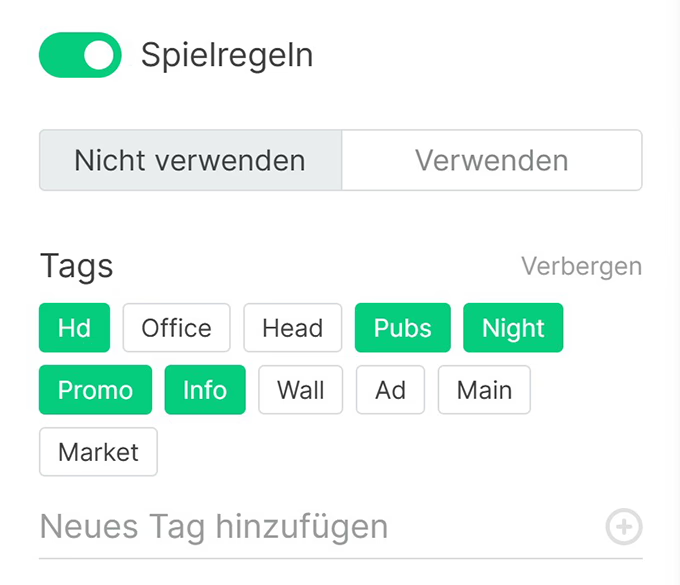
Wenn du ein neues Tag hinzufügst, wird es mit einem roten Abzeichen in der oberen rechten Ecke markiert. Dies bedeutet, dass dieses Tag noch keinem Bildschirm zugewiesen wurde. Damit diese Regel gilt, müssen Sie dem Bildschirm, für den Sie die Wiedergaberegel anwenden möchten, dasselbe Tag hinzufügen.
Hinzufügen einer Playlist zu einer Playlist
Mithilfe der Playlist-Einstellungen kann ein ausgewähltes Playlist-Element sofort an die gewünschten Playlisten gesendet werden.
- Um dies zu tun, klicken Sie auf den In Playlisten teilen knopf.
- In einer zusätzlichen Seitenleiste werden verfügbare Playlisten angezeigt.
- Klicken Sie auf das“+„Symbol neben dem Namen der Playlist, zu der Sie Inhalte hinzufügen möchten. Der Zähler links neben dem Symbol mit einem“+Das Zeichen „gibt an, wie oft das Playlist-Element zur Playlist hinzugefügt wurde.
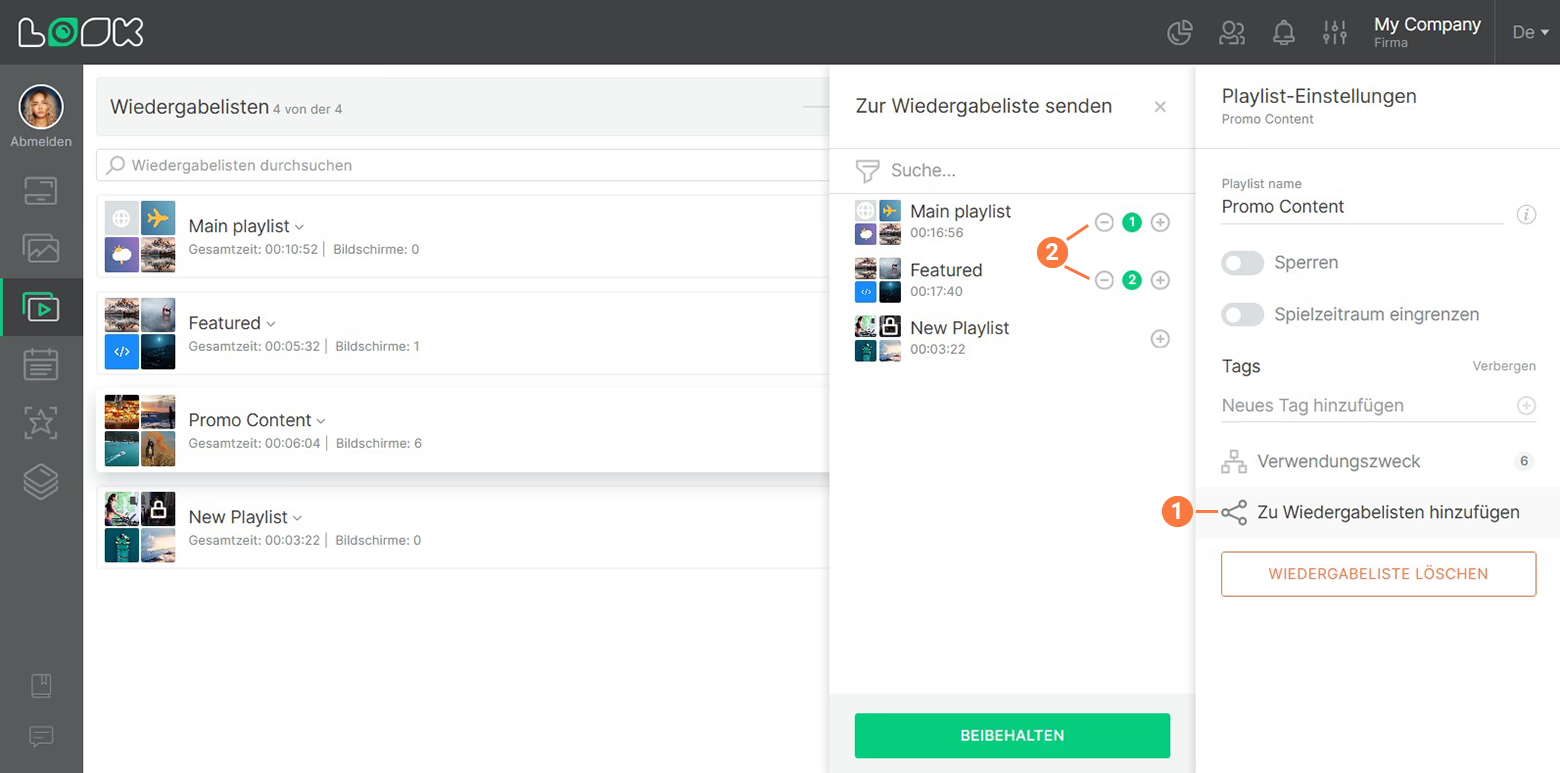
Du kannst Playlisten mehrmals zu Playlisten hinzufügen. Die Playlist wird automatisch zum Ende der Playlist-Warteschlange hinzugefügt.
Playlist entfernen
Um ein Playlist-Element zu löschen, drücken Sie die Playlist löschen klicken Sie auf die Schaltfläche und bestätigen Sie das Löschen im modalen Fenster.