Créer et modifier une playlist
Créez une playlist
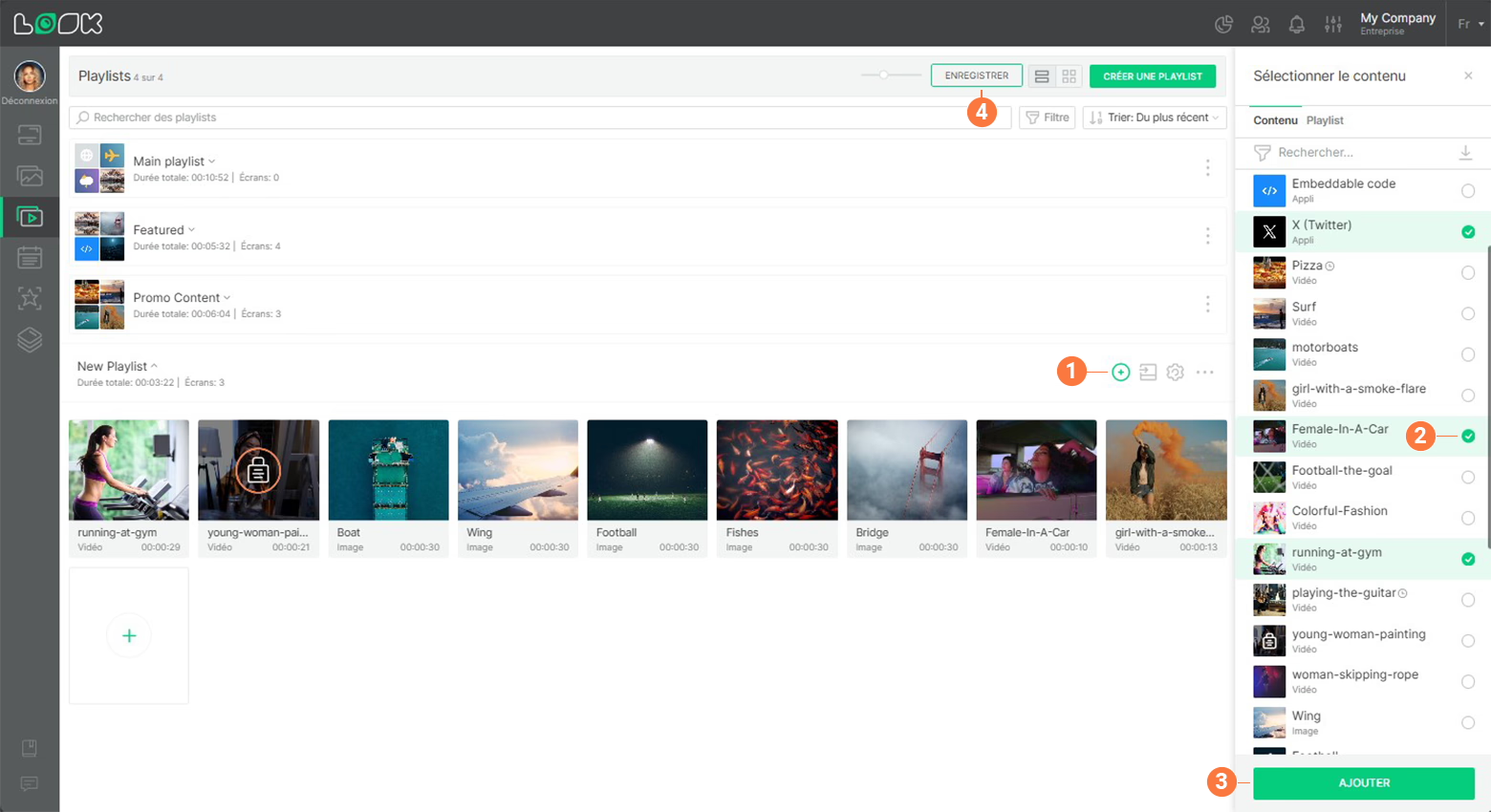
- Cliquez Créer une playlist dans le panneau de navigation de la page.
- Entrez le nom d'une nouvelle playlist dans la fenêtre modale qui s'ouvre.
- Cliquez Créer.


Ajouter du contenu à une playlist
- Pour ajouter du contenu à une playlist, cliquez sur Ajouter contenu icône sur la ligne avec le nom de la playlist.
- Une liste contenant le contenu et les listes de lecture disponibles s'ouvrira dans le panneau de droite. Mettez en surbrillance les unités de contenu que vous souhaitez ajouter. Lorsque vous ajoutez du contenu à une playlist, vous pouvez filtrer ou rechercher l'élément de contenu requis par son nom, ainsi que télécharger du nouveau contenu s'il ne figure pas déjà dans la liste.

- Appuyez sur Ajouter ou faites glisser le contenu vers la zone de la playlist tout en maintenant le bouton gauche de la souris enfoncé.
- Cliquez Enregistrer dans la barre de navigation supérieure.
Lorsque vous ajoutez une playlist à une autre playlist, vous ne pouvez pas ajouter de playlist contenant la playlist parente ou elle-même à aucun niveau.
Édition de listes de lecture
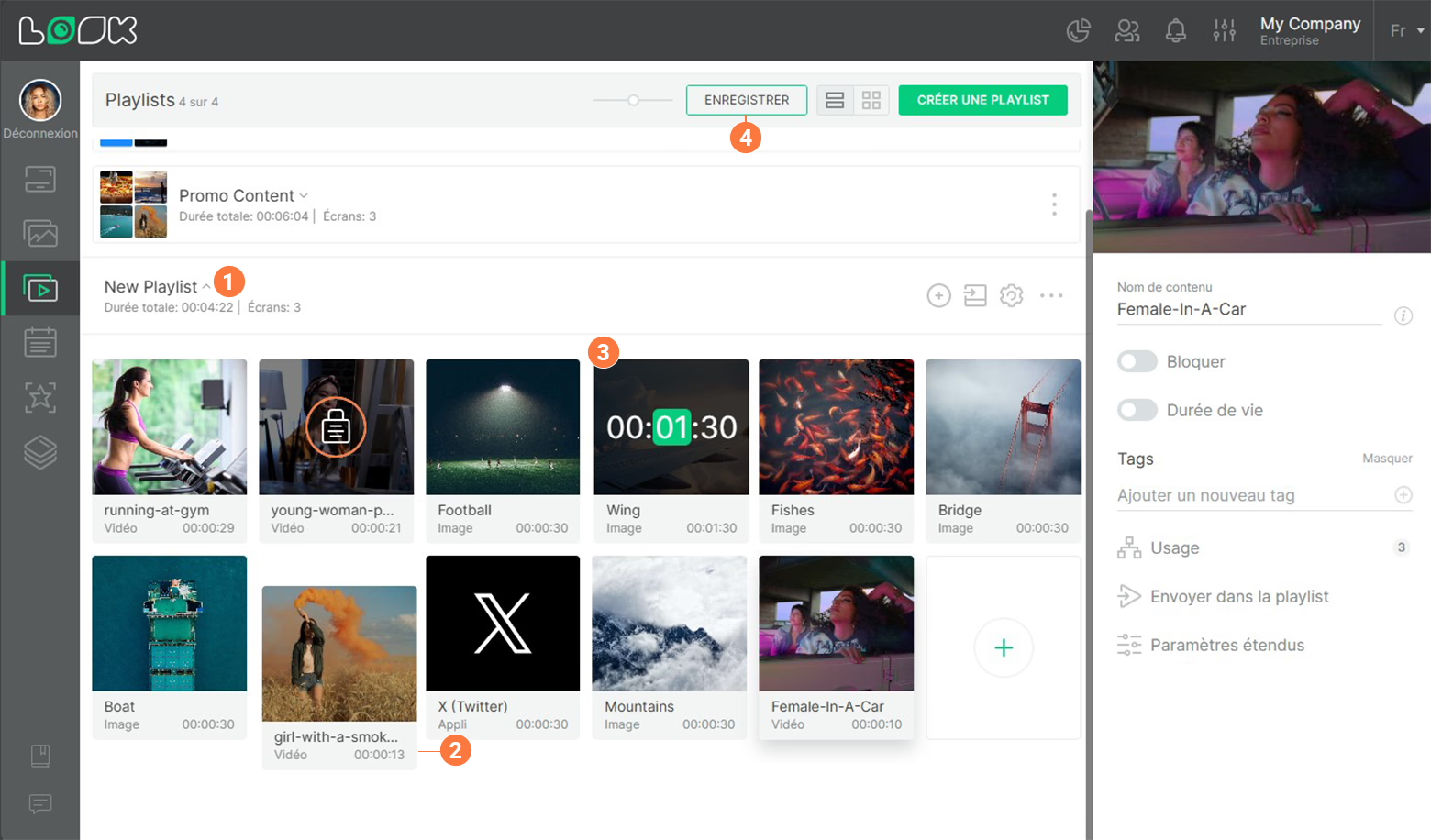
- Cliquez sur un élément de la playlist pour voir son contenu.
- Définissez l'ordre de lecture du contenu en faisant glisser et en déposant les unités de contenu tout en maintenant le bouton gauche de la souris enfoncé.
- Réglez la durée de lecture de chaque unité de contenu. Vous pouvez également définir la durée par défaut dans le paramètres de l'entreprise.
- Cliquez Enregistrer dans la barre de navigation supérieure.
Paramètres généraux de la playlist
Si vous cliquez sur la liste de lecture ou sur l'icône des paramètres sur le côté droit de la liste de lecture, les paramètres s'ouvriront dans la barre latérale droite.
Informations et nom de la playlist
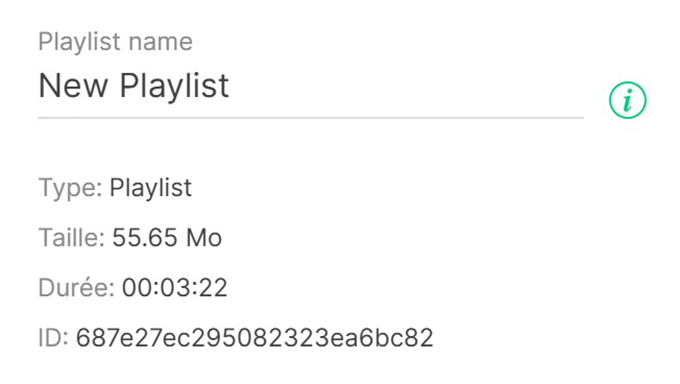
En haut de la barre latérale des paramètres, vous pouvez modifier le nom et afficher les informations de la playlist en cliquant sur «i » icône.
Blocage des playlists et durée de vie
Playlist bloquée est une playlist qui ne tourne pas dans toutes les listes de lecture, les mises en page et l'écran d'accueil. Dans le même temps, la liste de lecture n'est pas supprimée du système, des listes de lecture ou de l'écran d'accueil. La playlist conserve tous ses paramètres et positions, mais devient invisible et disparaît du flux de lecture. Pour bloquer ou débloquer une playlist, modifiez l'état de Bloquer curseur.
Durée de vie est un paramètre permettant de programmer le blocage des playlists pendant un certain temps. À la fin de sa durée de vie, la playlist sera automatiquement bloquée. Pour personnaliser la fonction de durée de vie, activez le curseur correspondant et entrez des valeurs pour le début et la fin de la durée de vie de la playlist.
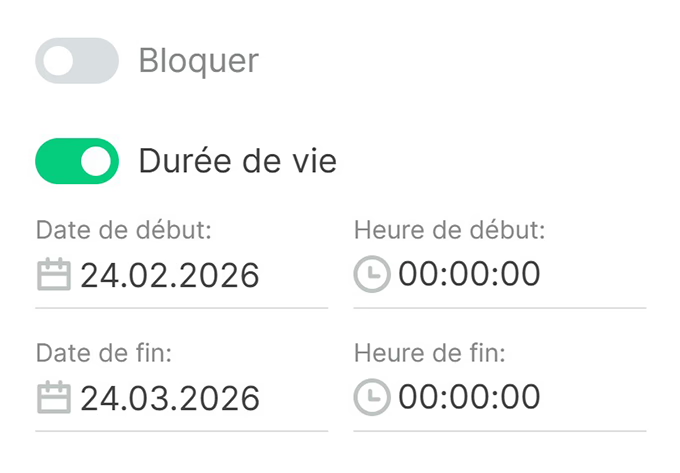
La playlist bloquée sera marquée d'une icône de verrouillage et d'un fond rouge.

La playlist dont la durée de vie est activée sera marquée d'une icône représentant une horloge. Lorsque vous pointez sur l'icône, une info-bulle avec une plage de temps apparaît.

Tags de playlist
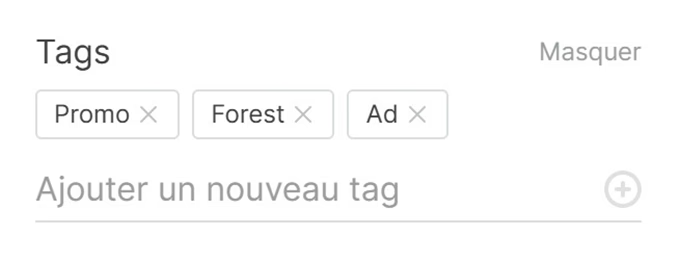
Les balises permettent de filtrer et de rechercher rapidement la playlist requise. Pour ajouter un tag à la playlist, entrez le nom du tag que vous souhaitez attribuer et appuyez sur »+ » icône ou Entrez. Pour supprimer une étiquette, cliquez sur l'icône avec une croix à côté du nom de la balise.
Utilisation de la playlist
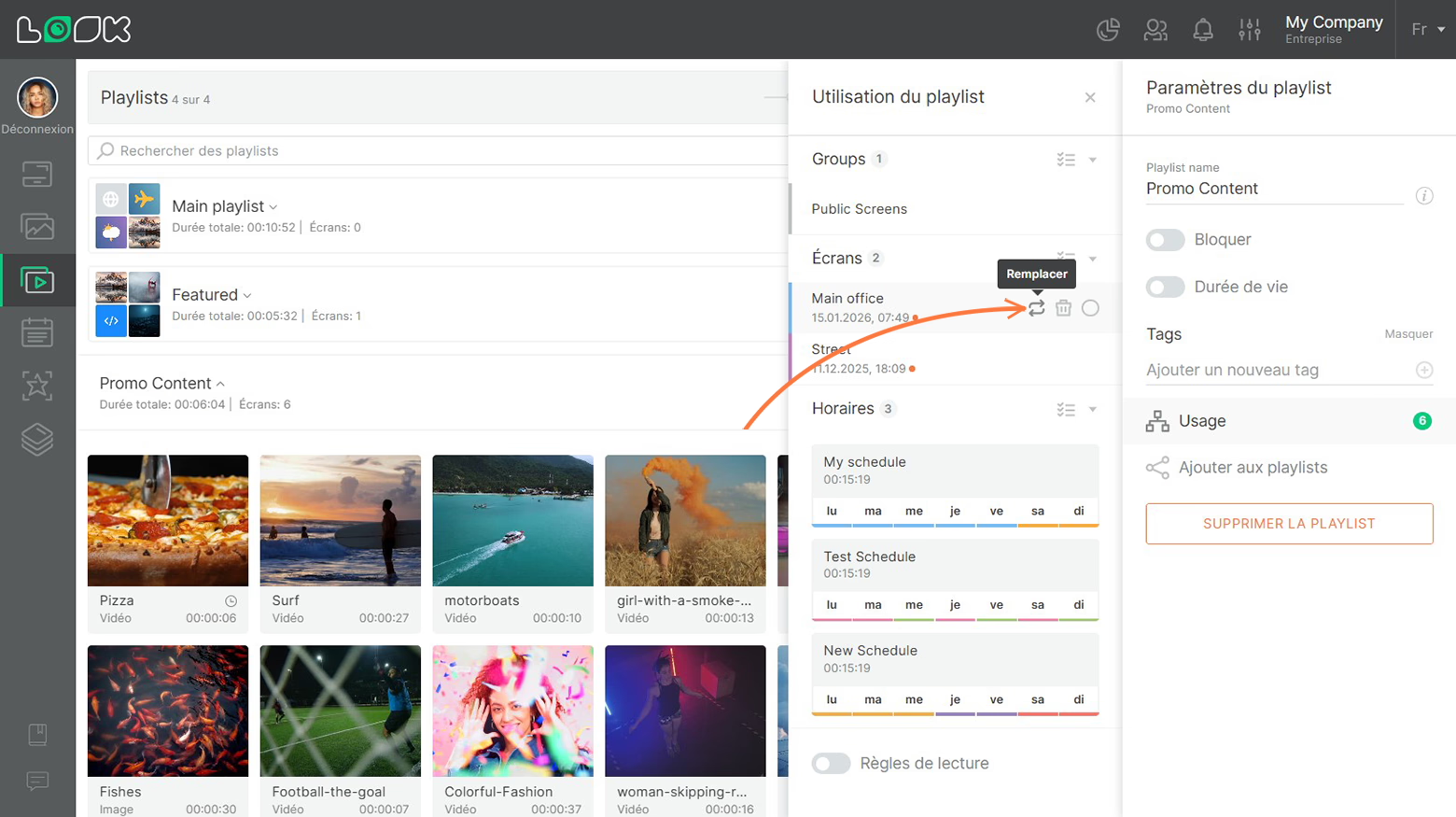
En cliquant sur Utilisation bouton dans les paramètres de la playlist, une barre latérale supplémentaire s'ouvrira pour afficher tous les endroits où la playlist sélectionnée est utilisée (playlists, mises en page et écran d'accueil). La liste de lecture peut être remplacée ou supprimée d'un emplacement spécifique.
Remplacement de la playlist
- Pour remplacer une playlist, cliquez sur Remplacer contenuicône où vous souhaitez le remplacer.
- Dans la barre latérale qui s'ouvre, sélectionnez le contenu ou un élément de playlist qui devrait être lu à la place du précédent.
- Cliquez Enregistrer.
Supprimer une playlist d'un emplacement spécifique
- Dans le Usage onglet, cliquez sur Supprimer icône à l'endroit où vous souhaitez supprimer la playlist.
- Cliquez Enregistrer.
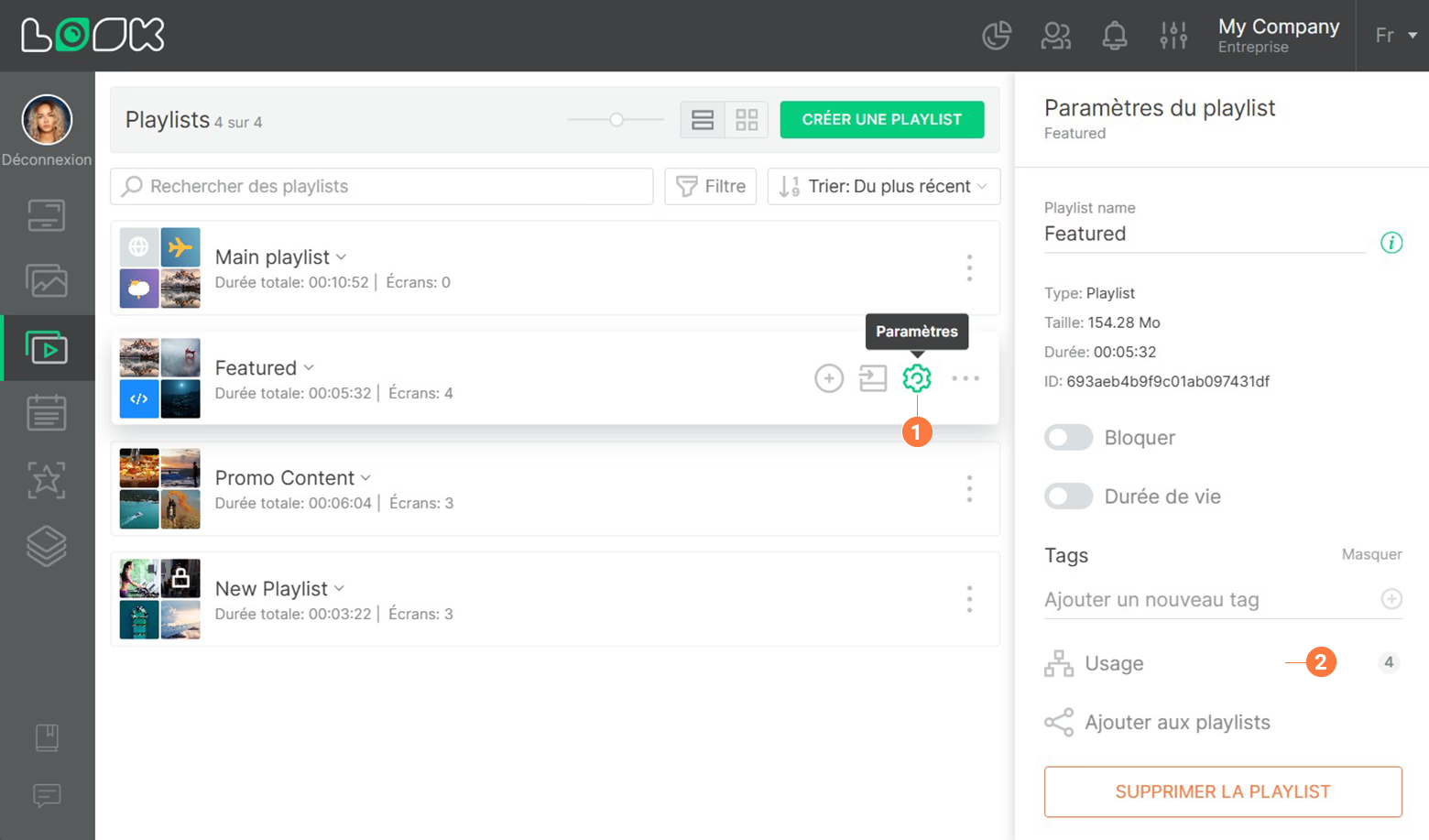
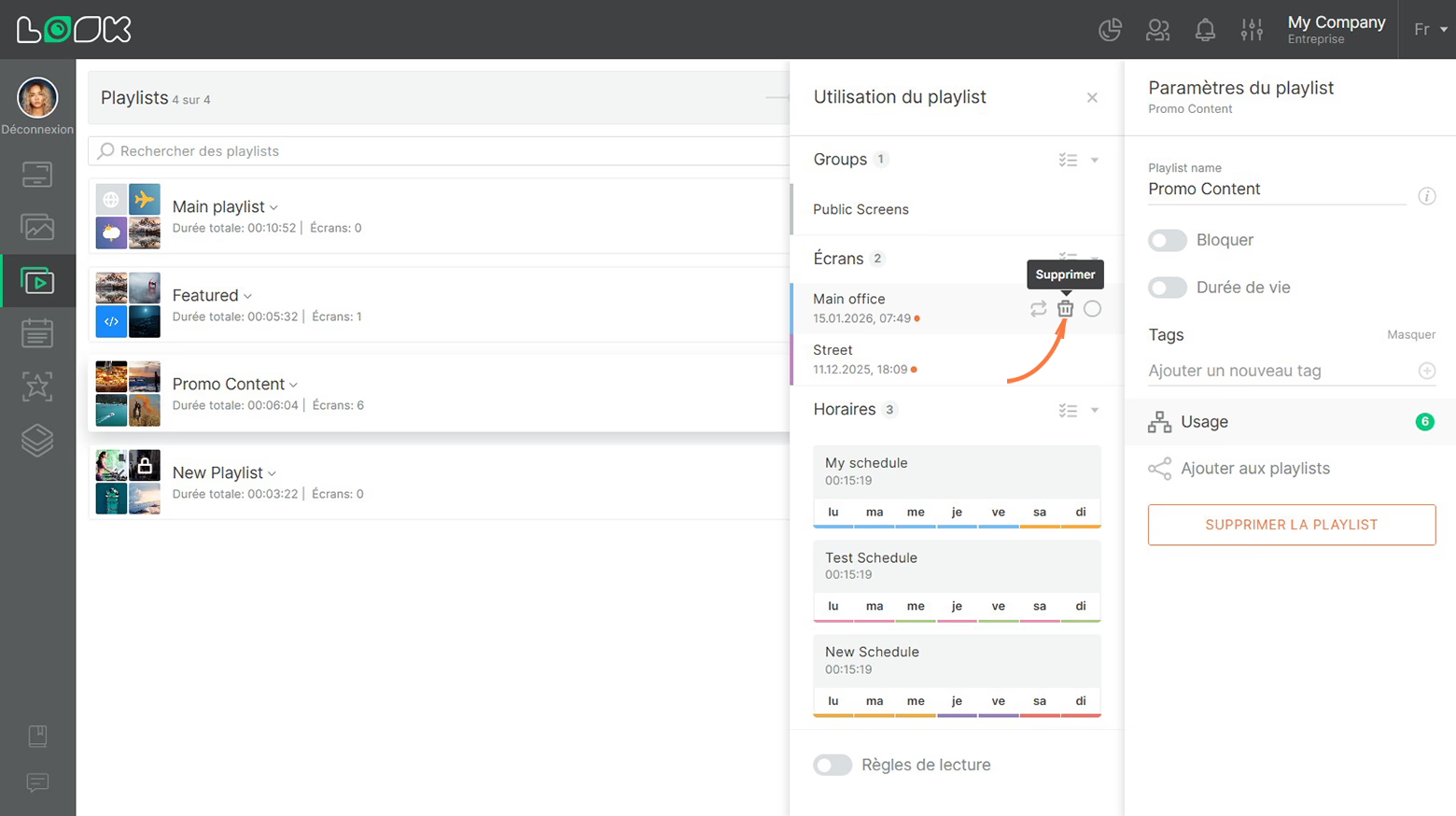
Dans ce cas, l'élément de la playlist ne sera pas supprimé du système, il sera supprimé de l'endroit que vous avez spécifié
Choix multiple
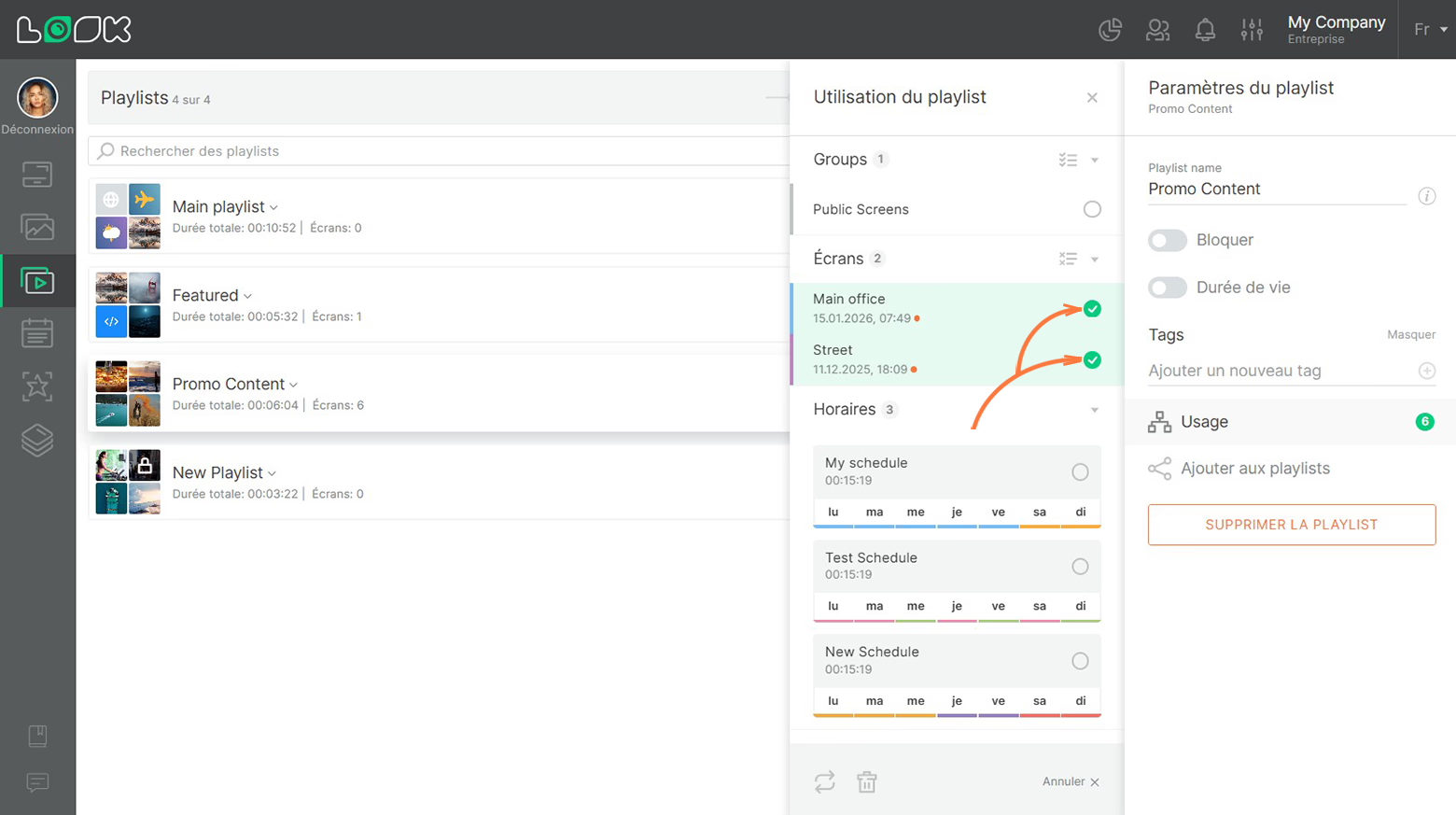
- Pour supprimer ou remplacer une playlist à plusieurs endroits à la fois, sélectionnez-les en cochant les cases nécessaires Sélectionner cases à cocher (ou cliquez sur Sélectionner tout icône à côté de l'en-tête de la liste).
- Sélectionnez l'action requise (remplacer ou supprimer) dans le menu déroulant inférieur.
- Cliquez Enregistrer.
Règles de lecture
Ce paramètre vous permet d'exclure un élément de playlist de la lecture en fonction de l'écran ou du groupe. Selon le réglage, le contenu peut être diffusé ou non sur certains écrans.
Réglages des règles de lecture
- Ouvrez les paramètres de la playlist et cliquez sur le Usage bouton,
- Activez le Règles de lecture interrupteur,
- Sélectionnez une règle de lecture (utiliser ou ne pas utiliser),
- Sélectionnez les balises des écrans auxquels vous souhaitez appliquer la règle ou ajoutez une nouvelle étiquette,
- Cliquez Enregistrer.
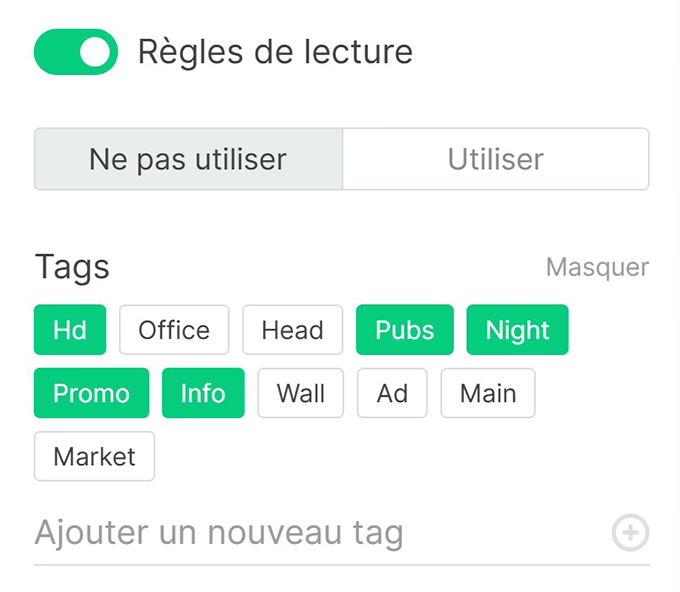
Si vous ajoutez une nouvelle étiquette, elle sera marquée d'un badge rouge dans le coin supérieur droit. Cela signifie que cette balise n'a encore été attribuée à aucun écran. Pour que cette règle s'applique, vous devez ajouter le même tag à l'écran auquel vous souhaitez appliquer la règle de lecture.
Ajouter une playlist à une playlist
À l'aide des paramètres de la playlist, il est possible d'envoyer immédiatement un élément de playlist sélectionné aux playlists requises.
- Pour ce faire, cliquez sur Ajouter aux playlistsb outon.
- Une barre latérale supplémentaire affichera les listes de lecture disponibles.
- Cliquez sur le »+icône « en face du nom de la playlist à laquelle vous souhaitez ajouter du contenu. Le compteur à gauche de l'icône avec un »+Le signe « indique combien de fois l'élément de la playlist a été ajouté à la playlist.
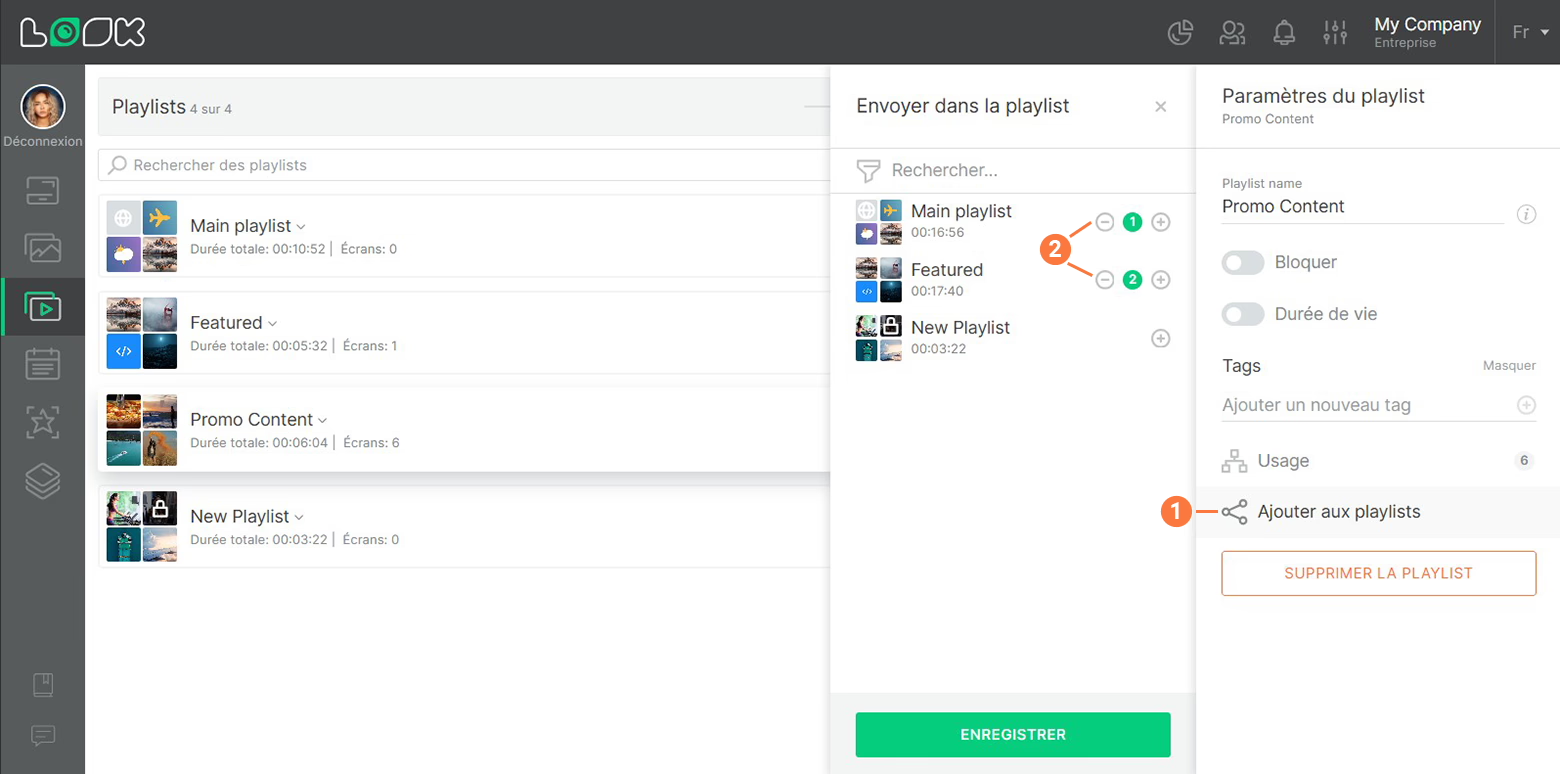
Vous pouvez ajouter plusieurs fois une playlist à une playlist. La liste de lecture est automatiquement ajoutée à la fin de la file d'attente de la liste de lecture.
Supprimer une playlist
Pour supprimer un élément de playlist, appuyez sur Supprimer la playlist bouton et confirmez la suppression dans la fenêtre modale.